В ELMA365 доступно управление версиями документов. Вы можете отслеживать историю изменений, возвращаться к предыдущим вариантам и редактировать документы без риска потерять исходный текст.
Статусы версий
Каждой версии документа присваивается один из статусов:
- Текущая — актуальная версия, которую видят все пользователи при открытии элемента приложения типа Документ;
- Черновик — версия, сохранённая для доработки. При её редактировании внесённые изменения сохраняются в том же документе. После подготовки вы можете отметить черновик текущей версией;
- Устаревшая — предыдущая версия, которая была заменена новой. Документ становится устаревшим при редактировании текущей версии или добавлении новой;
- Удалённая — версия, перемещённая в корзину. Её можно восстановить или удалить безвозвратно.
У каждой версии есть свой номер, который сохраняется за ней независимо от смены статуса.
Возможности работы с версиями
Используя версионность, вы можете:
- добавлять новые версии — загружать документы с компьютера для замены текущей версии;
- создавать черновики — загружать документы с компьютера в виде черновика нового документа или его версии, чтобы доработать в системе, а затем отметить текущей версией. Подробнее читайте в статье о черновиках;
- сравнивать версии — визуально сопоставлять изменения между любыми двумя версиями документа формата .doc и .docx. Для этого требуется интеграция с Р7-Офис или OnlyOffice;
- возвращать в работу предыдущие варианты — делать устаревшую версию текущей, если в документ внесли нежелательные правки;
- дорабатывать устаревшие версии — переводить устаревшую версию в черновик, чтобы отредактировать её перед публикацией, не создавая лишних промежуточных копий.
Отображение версий документа
Добавленные версии отображаются на боковой панели карточки просмотра в виджете Версии документа. Вы можете посмотреть список версий, сравнить их между собой, а также заменить текущую версию документа на одну из предыдущих.
Добавить новую версию может только пользователь с правами на редактирование элемента приложения.
Важно: в настройках виджетов для добавления версий документа администратор системы может запретить сохранять новые версии совсем или при определённых условиях. Подробнее читайте в статье про виджет Версии документа.
Добавить версию
Добавить новую версию можно несколькими способами:
- Нажмите значок плюса в верхней части карточки документа и загрузите новую версию файла. При необходимости в поле Комментарий укажите, какие изменения были внесены.
С этим способом вы можете добавить версию в виде черновика, который можно отредактировать, а затем сделать эту версию текущей для дальнейшей совместной работы с документом. Для этого отключите опцию Сделать новую версию текущей. - Нажмите кнопку Редактировать в карточке документа и замените прикреплённый к документу файл.
- Внести изменения в документ также можно во время исполнения бизнес-процесса через скрипт. В таком случае новая версия будет сформирована автоматически.
- Для файлов формата .doc или .docx администратор системы может разрешить добавлять новую версию, когда вы сравниваете две версии.
Информация о просматриваемой версии документа отобразится на боковой панели карточки элемента.
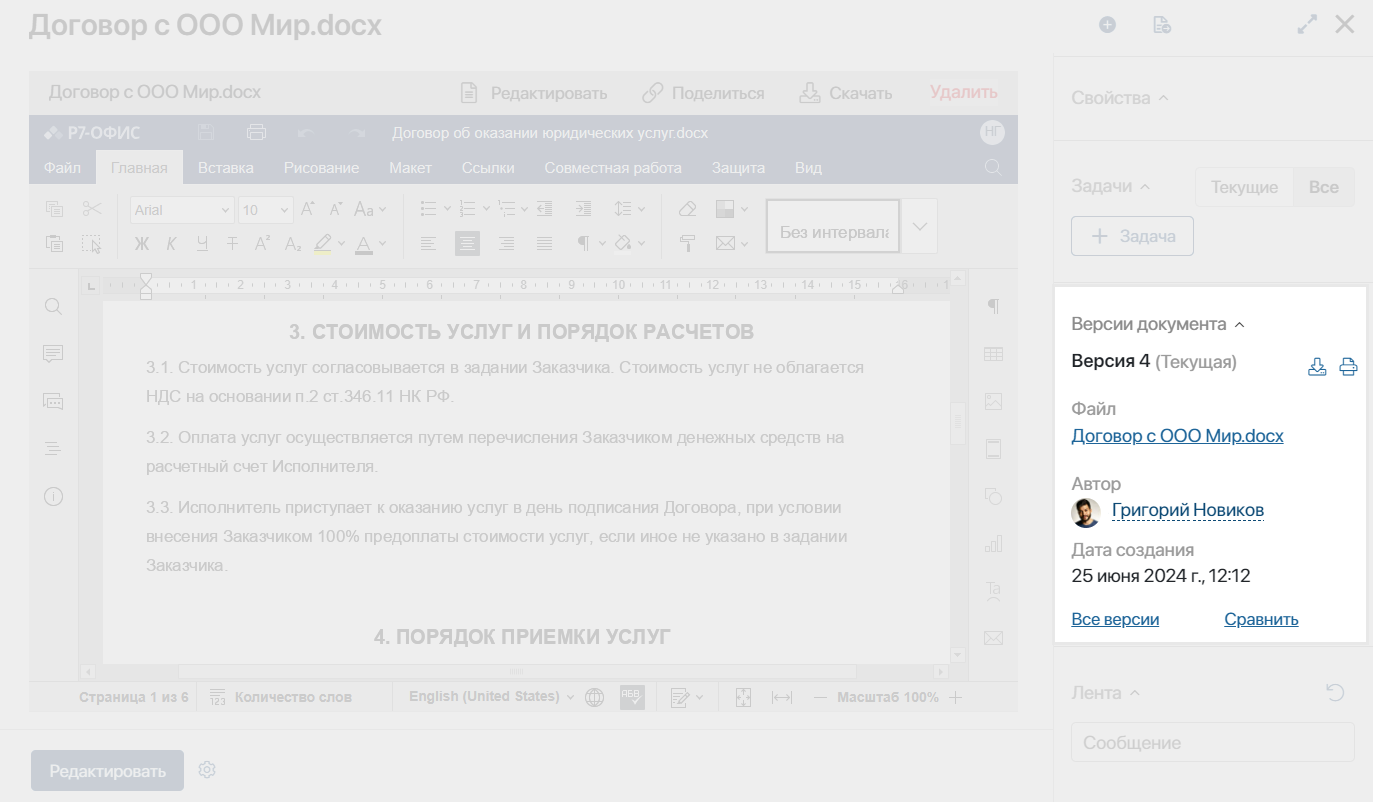
Список версий и действия с ними
Чтобы посмотреть полный список версий, нажмите на ссылку Все версии. В открывшемся окне версии распределены по вкладкам: Все, Текущая, Устаревшие, Черновики, Удаленные.
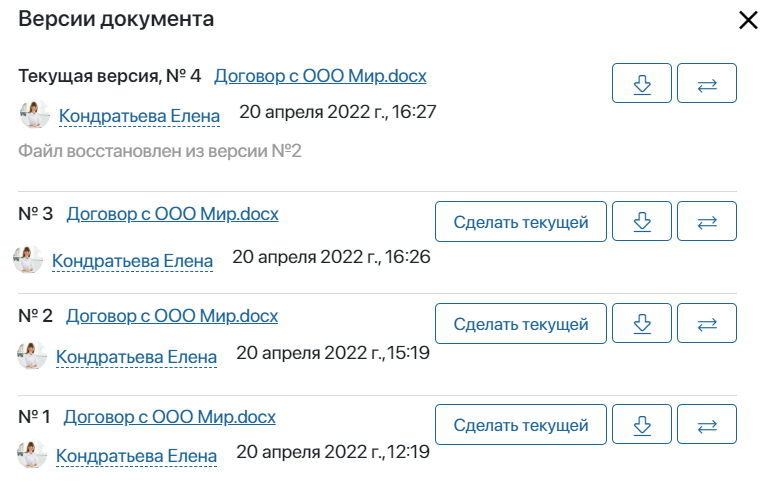
В зависимости от статуса версии доступны следующие действия:
- открыть версию в режиме просмотра, нажав на её название;
 — загрузить версию на компьютер;
 — отправить версию на печать. Если для приложения включена печать с водяным знаком, он отобразится в документе;
- удалить устаревшую версию или черновик, нажав значок корзины — версия переместится на вкладку Удаленные. Номера версий не изменятся;
- сделать устаревшую версию или черновик актуальной, нажав кнопку Сделать текущей — версия переместится на вкладку Текущая. Номера версий не изменятся.
Обратите внимание, кнопка Сделать текущей не отобразится, если администратор системы запретил изменять текущую версию в настройках виджета Версии документа;
- сравнить версии — опция доступна для файлов форматов .doc и .docx;
- переместить устаревшую версию в список черновиков, чтобы отредактировать её без добавления новой версии. Номер версии не изменится.
На вкладке Удаленные можно:
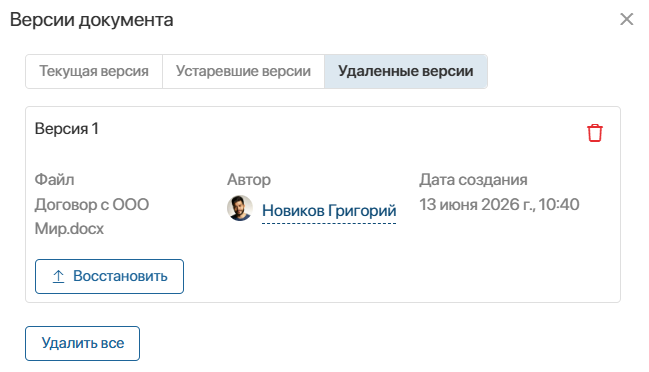
- вернуть версию в список устаревших или черновиков, нажав кнопку Восстановить — это позволит загрузить её на компьютер, сравнить с другими версиями и т. д.;
- удалить версию безвозвратно, нажав напротив неё значок корзины;
- безвозвратно удалить все версии на вкладке, нажав внизу окна Удалить все.
Просмотр версии документа
На странице просмотра версии вы можете изучить её содержание.
Для этого в карточке просмотра элемента приложения типа Документ на боковой панели нажмите Все версии и в открывшемся окне выберите нужный документ.
Обратите внимание, нельзя просмотреть версию из вкладки Удаленные. Чтобы ознакомиться с содержанием такой версии, сначала восстановите её.
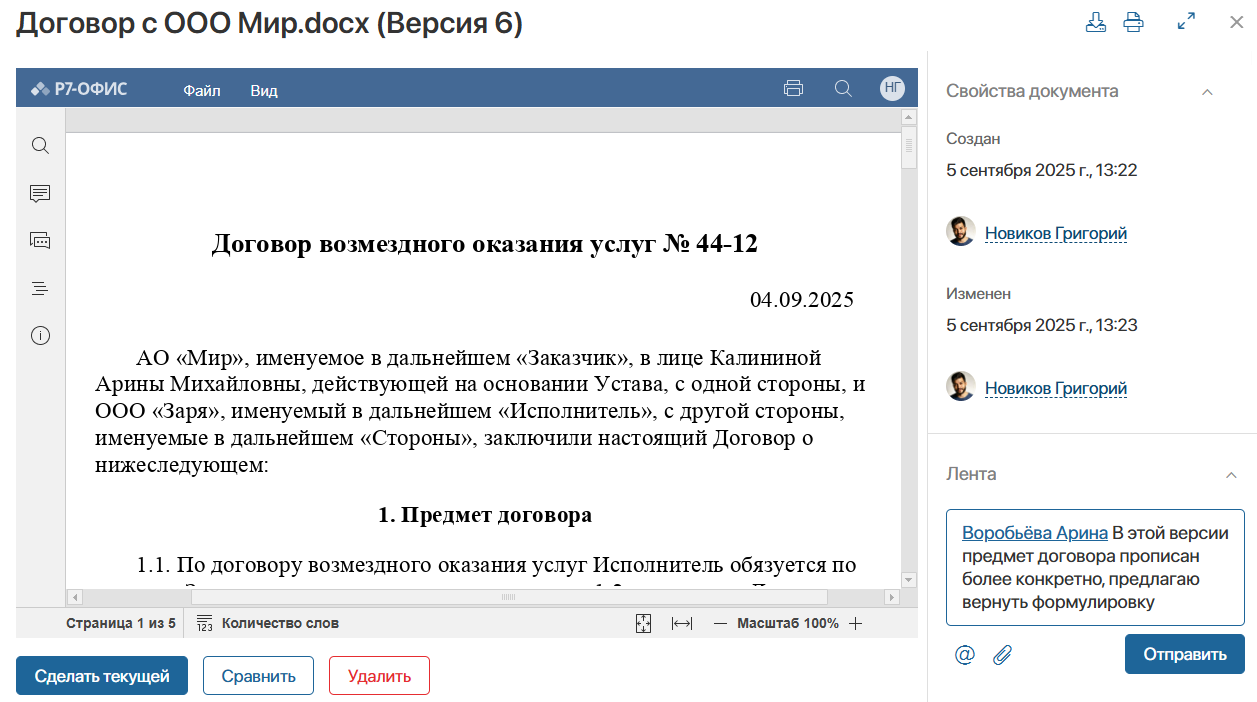
- С помощью кнопок на нижней панели формы просмотра вы можете:
- редактировать актуальную или устаревшую версию, а также черновик. Для изменения версий в интерфейсе системы администратор системы настраивает интеграцию с сервисами OnlyOffice или Р7‑Офис, используя последний доступный модуль из ELMA365 Store;
- сделать устаревшую версию или черновик текущей версией;
- сравнить любые версии, кроме удалённой. Опция доступна для файлов формата .doc и .docx;
- переместить версию в список удалённых.
- Используя значки в правом верхнем углу просмотра версии, вы можете загрузить версию документа на компьютер, распечатать её или скопировать ссылку на просмотр документа в буфер обмена.
Обратите внимание, открыть карточку просмотра документа по ссылке может только пользователь с правами на его просмотр. - На боковой панели отображается ассоциированная лента версии. В ней можно вести переписку, обмениваться файлами, упоминать пользователей, ставить реакции на сообщения и помещать их в Избранное.
Обратите внимание, сообщения отобразятся только на странице просмотра версии, которую вы открыли. Они не добавятся в ленту документа.
Сравнить версии документа
начало внимание
Сравнение версий доступно только для файлов формата .doc или .docx при наличии интеграции с офисным пакетом, например Р7‑Офис или OnlyOffice.
конец внимание
Если элемент приложения типа Документ содержит файл формата .doc или .docx, вы можете:
- сравнить текущую версию с одной из предыдущих или с файлом, загруженным с компьютера;
- сравнить любые две версии файла одного формата.
Результат сравнения отобразится в отдельном окне.
Cравнить текущую версию
На боковой панели карточки просмотра нажмите на ссылку Сравнить и выберите одну из доступных опций:
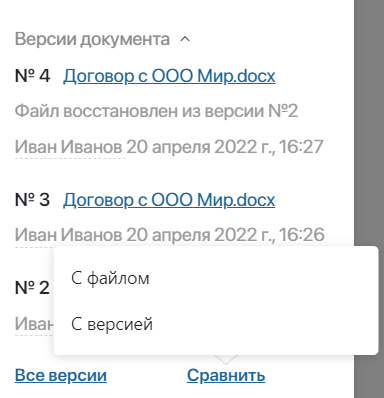
- С файлом — загрузите файл такого же формата с компьютера и нажмите Сравнить;
- С версией — выберите ранее добавленную версию документа того же формата и нажмите Сравнить.
Сравнить любые две версии
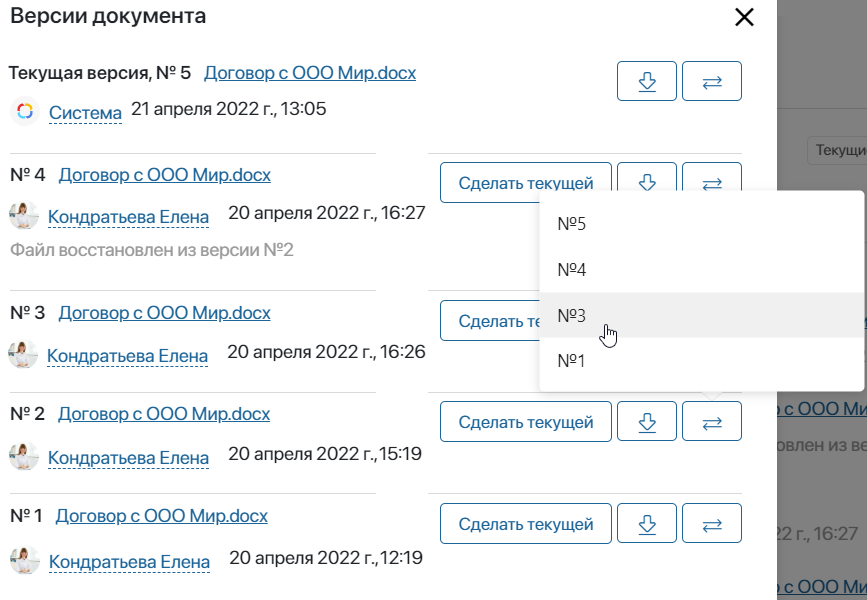
На правой панели карточки просмотра нажмите ссылку Все версии. На вкладке Все, Текущая, Устаревшие или Черновики нажмите под названием документа кнопку Сравнить и выберите номер версии для сравнения. Сравнивать можно только версии одинакового формата.
Результат сравнения
Вы сможете посмотреть результат сравнения в отдельном окне. Внесённые изменения будут подсвечены. Чтобы посмотреть подробную информацию, наведите курсор на отличающийся фрагмент текста.
Если вы настроили интеграцию с OnlyOffice или Р7-Офис, вы сможете отредактировать результат сравнения, а затем создать новую версию, нажав кнопку Добавить версию.
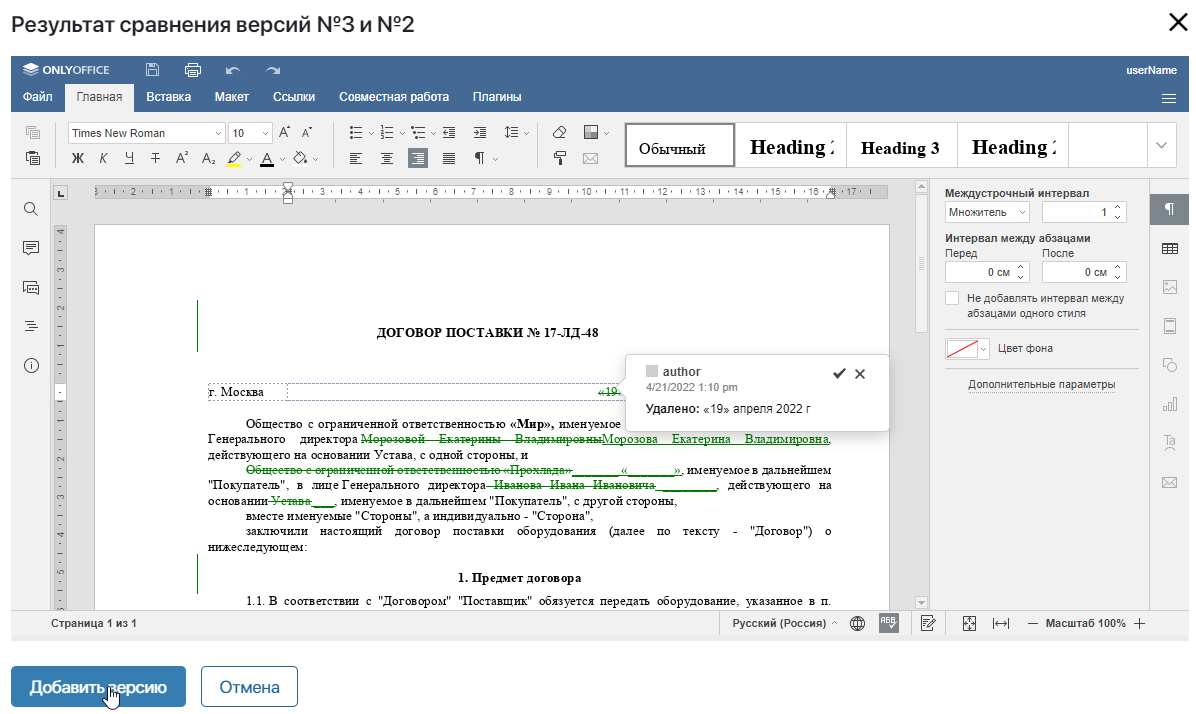
Изменённый файл станет текущей версией и появится в общем списке версий.
Важно: в настройках виджета Версии документа администратор системы может скрыть кнопку Добавить версию. Эта кнопка также недоступна, если у вас нет прав на редактирование элемента приложения.