Приложение типа Документ предназначено для создания документов в ELMA365, например, договоров, заявлений, счетов на оплату и т. д.
Вы можете:
- организовать хранение, регистрацию и поиск документов;
- добавлять новые версии и сравнивать их друг с другом;
- использовать готовые маршруты ознакомления и согласования;
- настроить движение документов при помощи бизнес‑процессов на уровне приложения или раздела;
- отслеживать этапы процесса обработки каждого документа при помощи статусов.
Карточка приложения типа Документ может выглядеть следующим образом:
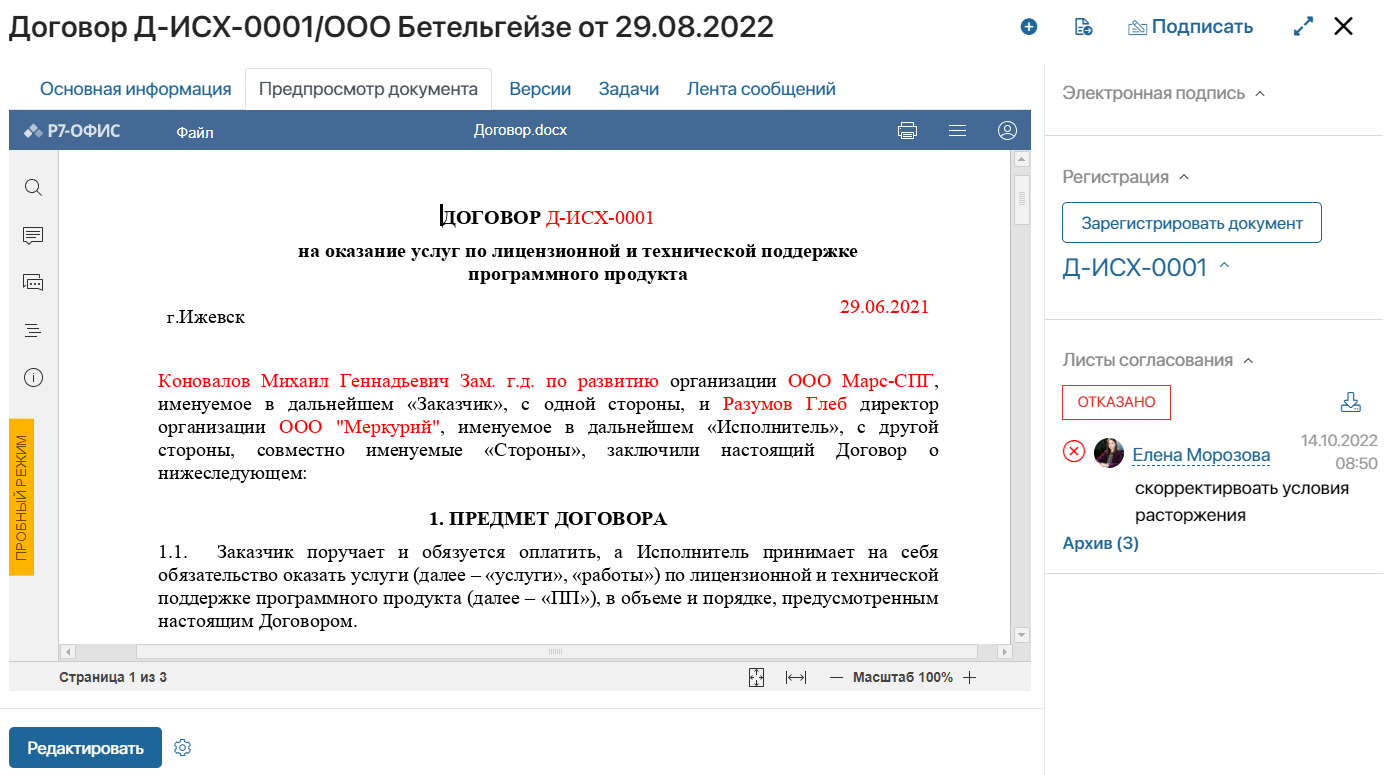
Как создать приложение типа «Документ»
начало внимание
Создавать приложения могут только пользователи, включённые в группу Администраторы.
конец внимание
- Перейдите в любой раздел и в левом меню нажмите кнопку Добавить. В открывшемся окне выберите блок Приложение.
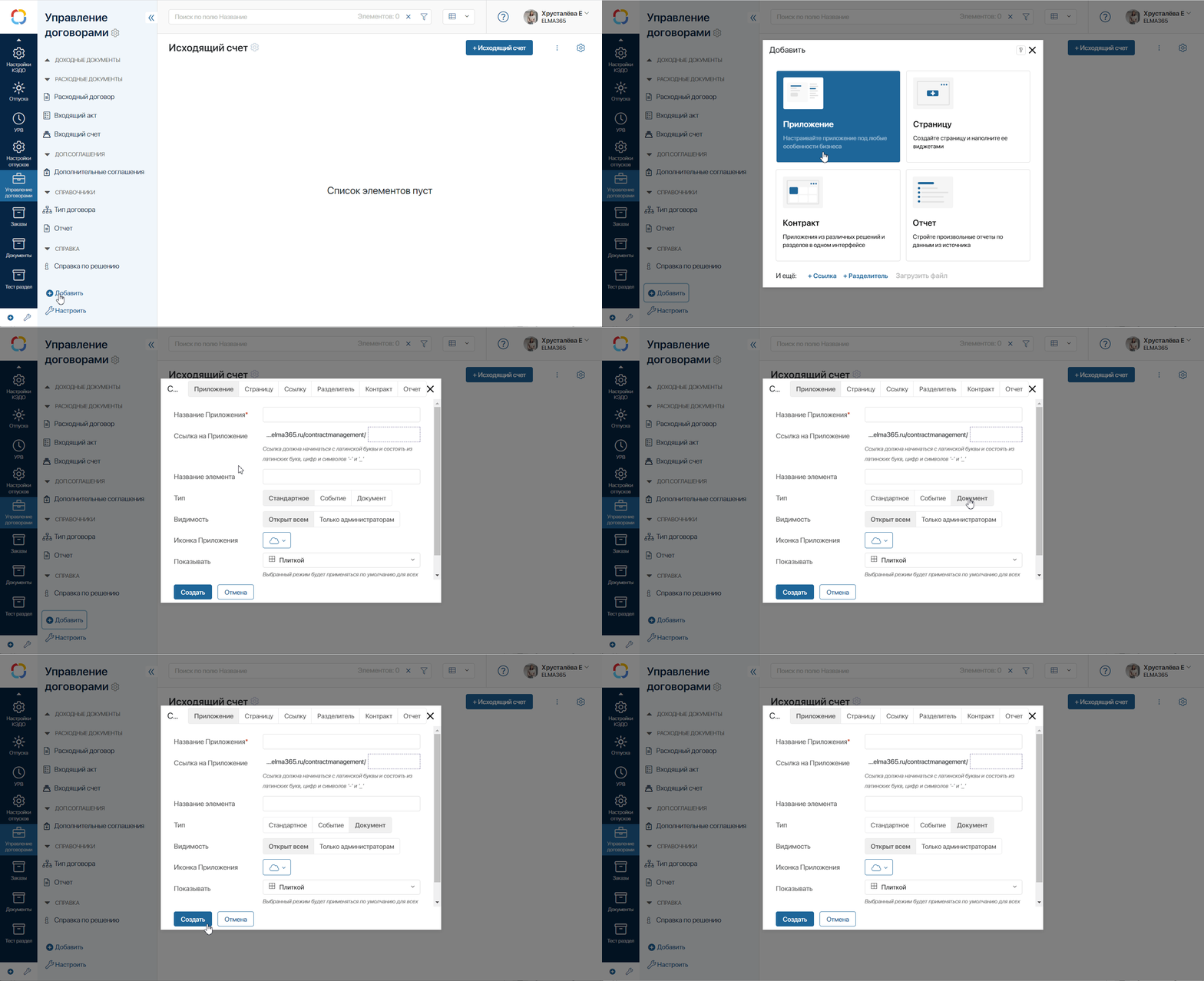
- Внесите данные о приложении:
- Название приложения* — укажите название, которое будет отображаться в левом меню раздела;
- Ссылка на приложение — ссылка используется для быстрого доступа к приложению. Генерируется автоматически, но на этапе создания приложения текст ссылки можно изменить;
- Название элемента — название кнопки, при нажатии на которую создаётся новый элемент приложения;
- Тип — выберите тип Документ;
- Видимость — укажите, кто сможет видеть название приложения в левом меню раздела. Позднее эти настройки можно будет изменить;
- Открыт всем — приложение будет доступно всем пользователям системы;
- Только администраторам — приложение будет доступно только пользователям, включённым в группу Администраторы;
- Иконка приложения — помогает пользователям быстрее находить нужное приложение в левом меню главной страницы;
- Показывать — определяет способ отображения элементов приложения.
- Нажмите кнопку Создать. Откроется окно настройки формы. В нём настраивается внешний вид карточки документа.
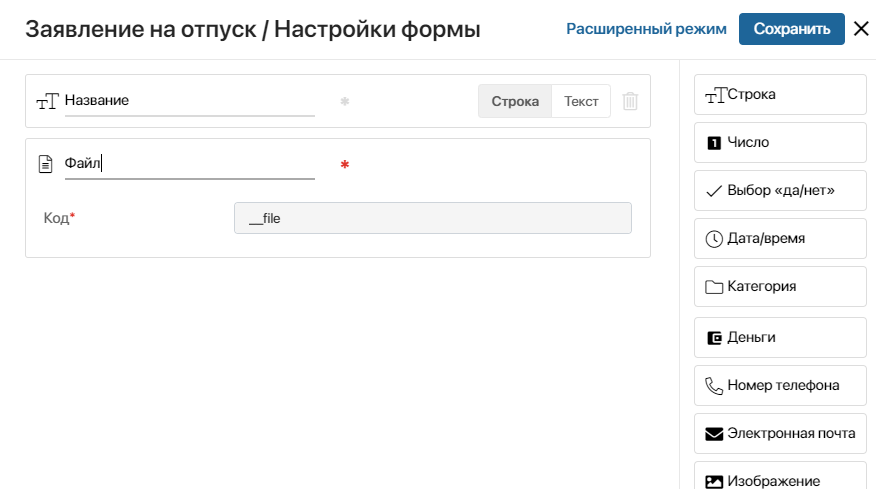
Настроить форму документа
На форме приложения типа Документ по умолчанию содержится поле Файл. Его нельзя удалить, так как в нём будет храниться загруженный или сгенерированный файл с документом. В системе поддерживается загрузка файлов любого формата.
В базовом режиме настройки формы поле Файл является обязательным для заполнения.
Чтобы добавить на форму другие поля, перетащите элементы из правой части окна в левую. Подробнее о типах полей и их настройке читайте в статьях: «Типы данных в системе», «Настройка полей приложения».
Можно настроить собственную форму создания, просмотра, редактирования карточки документа.
Для этого в окне Настройки формы рядом с кнопкой Сохранить нажмите на ссылку Расширенный режим.
В расширенном режиме настройки формы поле Файл можно сделать необязательным для заполнения. Для этого перейдите на форму создания и снимите с поля маркер *.
Это удобно, если у вас нет готового файла и вы планируете сгенерировать его по шаблону в ходе бизнес-процесса. Для этого на схему процесса необходимо добавить блок Изменение элемента, который будет передавать созданный файл из контекста бизнес-процесса на карточку элемента.
Подробнее о работе в расширенном режиме читайте в статье «Расширенный режим настройки форм».
Настроить название документа
По умолчанию название документа формируется по шаблону, исходя из названия загруженного файла. Поэтому в настройках формы ключевая переменная Название скрыта. Чтобы вводить наименование документа вручную, необходимо изменить настройки названия элемента. Подробнее об этом читайте в статье «Название элемента».
Как создать элемент приложения
Внутри приложения собраны документы одного типа. Например, в приложении Заявление на отпуск будут храниться все заявления сотрудников компании. Каждый документ будет являться элементом приложения.
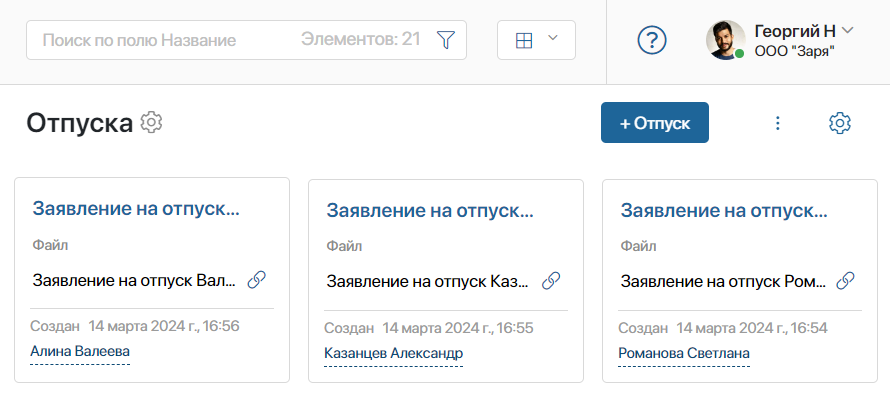
Чтобы добавить новый элемент:
- В правом верхнем углу страницы приложения нажмите на синюю кнопку создания документа. Название кнопки задаёт администратор системы в настройках приложения.
- В открывшемся окне добавьте файл документа одним из способов:
- как готовую версию — при открытии карточки документа отобразится текущая версия;
- как черновик нового документа — отключите опцию Сделать версию текущей.
В этом случае документ можно редактировать в интерфейсе ELMA365 без добавления версий при каждом сохранении внесённых изменений. После подготовки черновик нового документа можно отправить на согласование или ознакомление, а затем отметить актуальной версией. Подробнее о работе с черновиками читайте в статье про черновики новых документов и их версий.
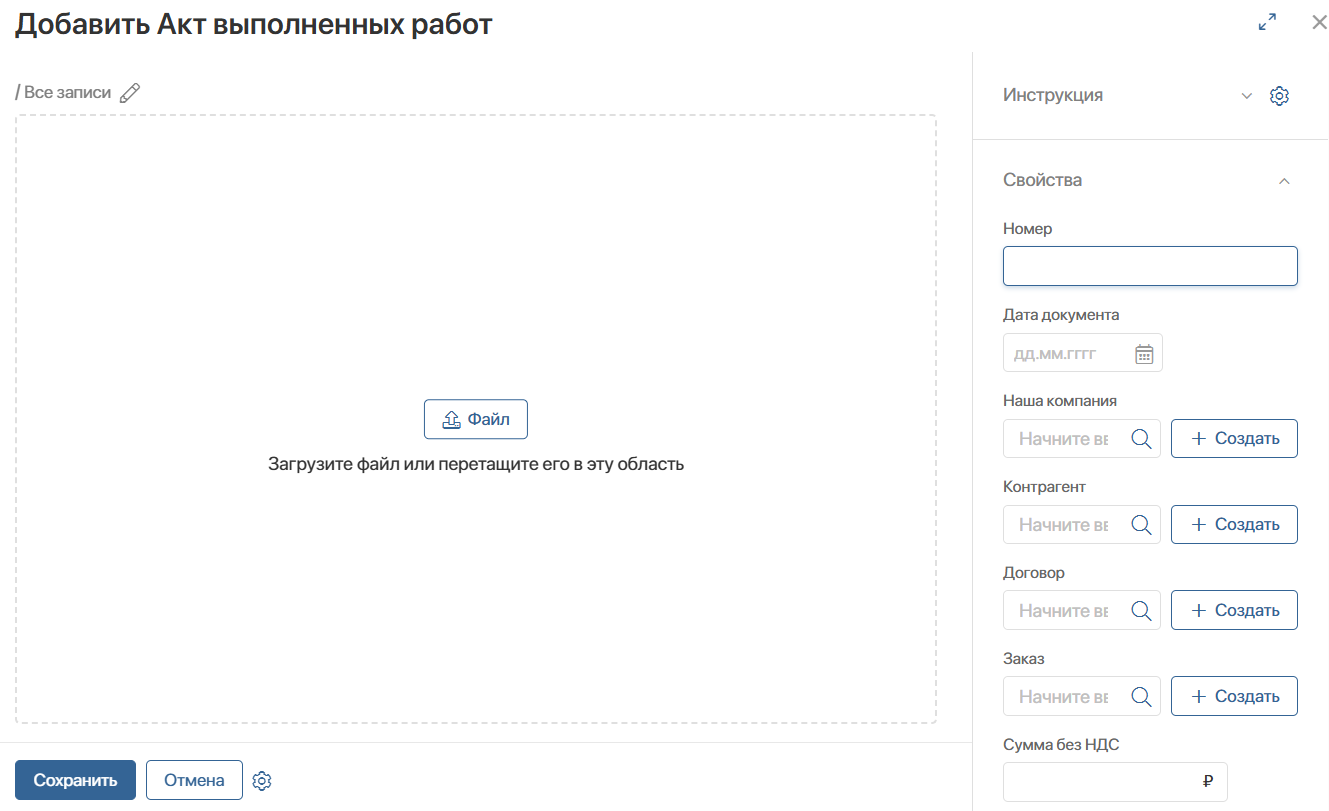
- Заполните поля документа. Набор полей определяется при создании приложения и может изменяться в зависимости от типа документа.
- Сохраните внесённые данные.
Название кнопки сохранения задаёт администратор системы. Он также может настроить автоматический запуск процесса при добавлении элемента приложения типа Документ. Подробнее читайте в статье «Кнопки в карточке элемента приложения».