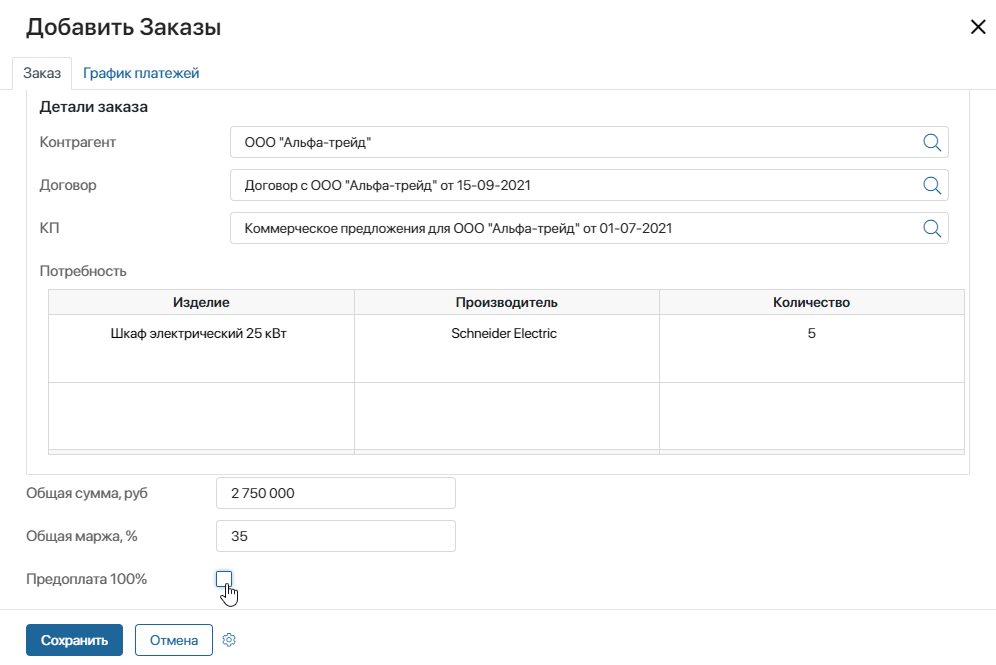
При добавлении системного или пользовательского виджета на форму можно связать его поля настроек с контекстными переменными. Это позволит динамически менять поведение виджета на странице или в бизнес-процессе. Например, отображать или скрывать вкладку в зависимости от того, какое значение выбрал пользователь в связанном поле.
В статье рассмотрим:
- как установить связь между настройкой виджета и контекстной переменной;
- как настроить видимость вкладки по условию.
Установить связь с полем
Поля настроек виджетов можно связать с контекстными переменными. Это удобно, если необходимо динамически менять настройки виджета на странице или в бизнес-процессе. Для привязки поля:
- Нажмите значок
 справа от нужной опции и выберите <Не установлено>.
 - В выпадающем списке вы можете установить связь с полем одним из способов:
- выберите существующую контекстную переменную. В списке отображаются только переменные с тем же типом данных, что и связываемое поле;
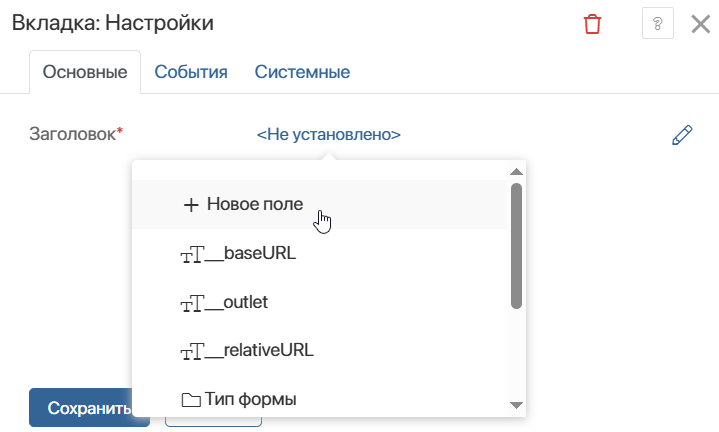
- создайте новую контекстную переменную, нажав + Новое поле.
- Сохраните и опубликуйте виджет.
Теперь значение настройки зависит от выбранной контекстной переменной.
Создать новое поле из настроек виджета
Если в контексте нет подходящей переменной для установки связи с полем, переменную можно добавить в контекст прямо из окна настроек виджета. Для этого нажмите + Новое поле.
В открывшемся окне название и тип данных заполняются автоматически значениями из привязываемой настройки виджета. Вы можете изменить название, код и другие параметры свойства. Затем нажмите Создать.
Новое поле добавится в контекст виджета и автоматически привяжется к настройке, для которой оно создавалось.
При добавлении поля со сложным типом данных, например Категория или Таблица, в новую переменную переносятся все значения составных параметров с их названиями и кодами. Это помогает быстро создать подходящую контекстную переменную без ввода всех значений вручную.
Пример настройки видимости вкладки по условию
Допустим, мы учитываем заявки клиентов в приложении Заказ. Для заказов без предоплаты требуется указывать сроки оплаты товара. Менеджер заполняет эти сведения на отдельной вкладке. Сделаем так, чтобы она скрывалась или отображалась в зависимости от наличия или отсутствия стопроцентной предоплаты.
Для этого:
- Перейдите в меню приложения Заказ и выберите Настройка формы.
- В открывшемся окне на вкладке Контекст добавьте свойства: Платежи типа Таблица, Предоплата 100% типа Выбор «да/нет».
- Перейдите на вкладку Создание и нажмите <По умолчанию> и затем кнопку + Создать форму, или Редактировать форму, если форма создана ранее. Откроется дизайнер интерфейсов.
- Вынесите на поле для моделирования виджет Вкладки и добавьте вкладки Заказ и График платежей. На первую вынесите созданное свойство Предоплата 100%, на вторую — свойство Платежи.
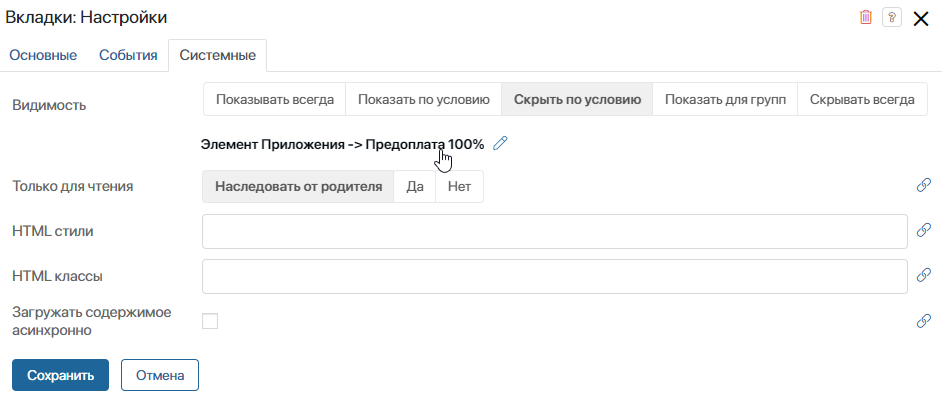
- Перейдите в системные настройки вкладки График платежей, в поле Видимость выберите вариант Скрыть по условию и свяжите его со свойством Предоплата 100%.
- Сохраните и опубликуйте форму создания заказа.
Теперь при снятии флажка Предоплата 100% на странице появится новая вкладка График платежей, где пользователь может указать сведения о расчётах по заказу. Если же установить флажок Предоплата 100%, новая вкладка не отобразится.