Виджет позволяет отобразить все добавленные версии документа и сравнить одну версию с другой.
Виджет используется:
- в приложениях типа Документ — по умолчанию добавлен на форму просмотра. Настройки виджета можно изменить. Подробнее о работе с версиями в карточке элемента приложения читайте в статье «Версионность документов и сравнение версий»;
- в стандартных приложениях или в карточках задач — вы можете разместить и настроить виджет, чтобы просматривать и сравнивать версии файлов, добавленных с помощью свойства типа Файлы в элемент приложения или задачу. Подробнее читайте в статье «Типы данных в системе»;
- в разделе Файлы — позволяет управлять версиями файлов компании. Настройки виджета на форме просмотра файла нельзя изменить. Подробнее о работе с версиями файлов читайте в статье «Управление версиями файла и сравнение версий».
Изменить настройки или удалить виджет
Вы можете удалить виджет с формы приложения типа Документ или изменить его настройки. Для этого перейдите в расширенный режим настройки форм приложения и откройте дизайнер интерфейсов формы просмотра. Выделите виджет на боковой панели поля для моделирования. Затем нажмите на значок корзины, чтобы удалить виджет, или на значок шестерёнки, чтобы открыть окно его настроек.
Вкладка «Основные»
Задайте настройки:
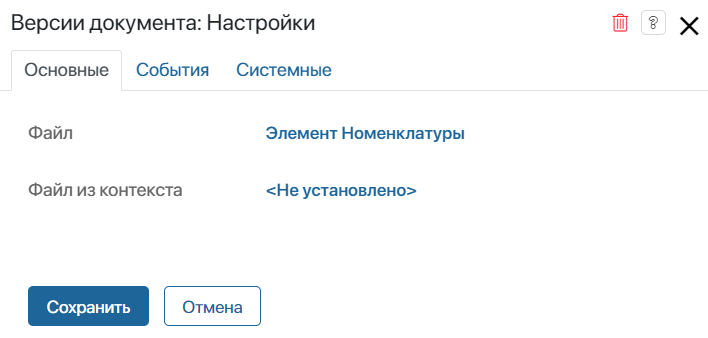
- Файл из контекста — задаётся автоматически в соответствии с приложением, с которым вы работаете;
- Отображать кнопку «Добавить версию» — выключите опцию, чтобы пользователи не могли сохранять результат сравнения как новую версию документа. Например, когда нужно запретить пользователям изменять версию документа в процессе его согласования, чтобы действующая резолюция не уходила в архив.
Обратите внимание, пользователи также могут добавить новую версию через кнопку на верхней панели карточки просмотра документа. Она не входит в состав виджета Версии документа и настраивается отдельно как стандартный виджет Кнопка.
Чтобы полностью запретить добавление версий, настройте видимость этой кнопки. Например, её можно скрывать для документов со статусом На согласовании. Для этого в системных настройках виджета задайте отображение кнопки по условию, используя опцию Видимость.
Вкладки «События» и «Системные»
Настройки событий и системных параметров одинаковы для всех виджетов. Они позволяют управлять видимостью виджетов и доступом к ним, настраивать их поведение при наведении курсора и т. д. Подробнее об этом читайте в статье «Системные настройки виджетов».
Важно: на вкладке Системные администратор может включить опцию Только для чтения > Да. Тогда никто из пользователей не сможет изменять текущую версию элемента приложения типа Документ и добавлять новые. Ограничение не применяется, если виджет размещён на форме просмотра файла из раздела Файлы.
Добавить виджет
Чтобы добавить виджет на форму, перетащите его с правой панели дизайнера интерфейсов на поле для моделирования или нажмите + Виджет. В открывшемся окне настроек в поле Файл из контекста нажмите на ссылку <Не установлено> и выберите свойство типа Файлы из контекста приложения, форму которого вы настраиваете.
Чтобы настроенная форма стала доступна пользователям, нажмите Сохранить и Опубликовать на верхней панели дизайнера интерфейсов.