При работе с контекстами виджетов вы можете создавать переменные, которые будут использоваться для настройки интерфейсов и написания скриптов.
Обратите внимание, контексты системного и пользовательского виджетов различаются. Подробнее о работе с контекстом системного виджета читайте в статье «Типы контекста в интерфейсах».
В контексте пользовательского виджета, в отличии от системного, вы можете указать, какие переменные являются входными и выходными параметрами. Также вы можете изменить форму настроек, которая открывается при размещении виджета на форме, странице или в шаблоне другого виджета.
Для этого перейдите в конструктор пользовательского виджета и выберите вкладку Контекст.
Входные и выходные переменные
При размещении виджета на форме или странице с помощью опций Входное и Выходное вы сможете:
- управлять видимостью переменных виджета в контексте формы или страницы;
- передавать контекст виджета в контекст страницы или формы.
Для корректной работы настройки, необходимо сопоставить контекстные переменные виджета со свойствами формы или страницы, на которых данный виджет располагается.
Чтобы включить опции Входное и Выходное, перейдите в дизайнер интерфейсов добавленного вами пользовательского виджета. На верхней панели выберите вкладку Контекст. Настройте опции для каждой переменной.
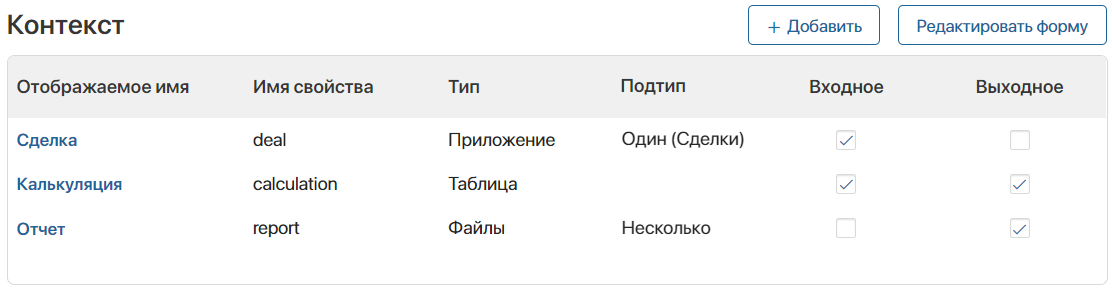
- Входное — в данную переменную будет записываться значение свойства формы или страницы, на которую добавлен виджет;
- Выходное — значение переменной виджета передаётся в свойство формы или страницы;
- Включены обе опции — в этом случае при изменении значения переменной виджета будет меняться значение свойства формы или страницы и наоборот;
- Отключены обе опции — переменная виджета не будет передаваться в контекст формы или страницы. Переменную не нужно связывать с полями на странице или форме, её значение задается в настройках виджета при его создании.
Пример настройки дополнительных опций
Рассмотрим работу опций Входное и Выходное на примере. Создадим пользовательский виджет Калькулятор. Для этого:
- Перейдём в Администрирование > Интерфейсы, нажмём +Создать, выберем Виджет, укажем его название и сохраним настройки.
- Откроется дизайнер интерфейсов. Нажмём +Виджет и добавим на поле для моделирования Панель с заголовком.
- Перейдём на вкладку Контекст и добавим свойства типа Число: Слагаемое 1, Слагаемое 2, Сумма.
- Настроим дополнительные опции для добавленных свойств:
- Слагаемое 1 и Слагаемое 2 — включим опцию Входное;
- Сумма — включим опцию Выходное.
- Вернёмся на вкладку Шаблон. На правой панели дизайнера интерфейсов нажмём Свойства и перенесём добавленные переменные на поле виджета Панель с заголовком.
- Добавим скрипт, в котором будет просчитываться сумма значений полей Слагаемое 1 и Слагаемое 2. Для этого выберем строку Слагаемое 1 и откроем настройки, нажав на значок шестерёнки рядом с названием. Перейдём на вкладку События и нажмём Создать в поле Событие при изменении значения. Введём название и нажмём Создать и Открыть. На открывшейся вкладке Скрипты добавим команды:
async function calc (): Promise<void> {
debugger;
Context.data.summa = Context.data.slagaemoe_1 !== undefined && Context.data.slagaemoe_2 !== undefined ? Context.data.slagaemoe_1 + Context.data.slagaemoe_2 : undefined;
}
Таким же образом привяжем добавленный скрипт в настройках строки Слагаемое 2.
- Сохраним и опубликуем виджет. Теперь мы можем добавлять пользовательский виджет Калькулятор на страницы или формы приложения.
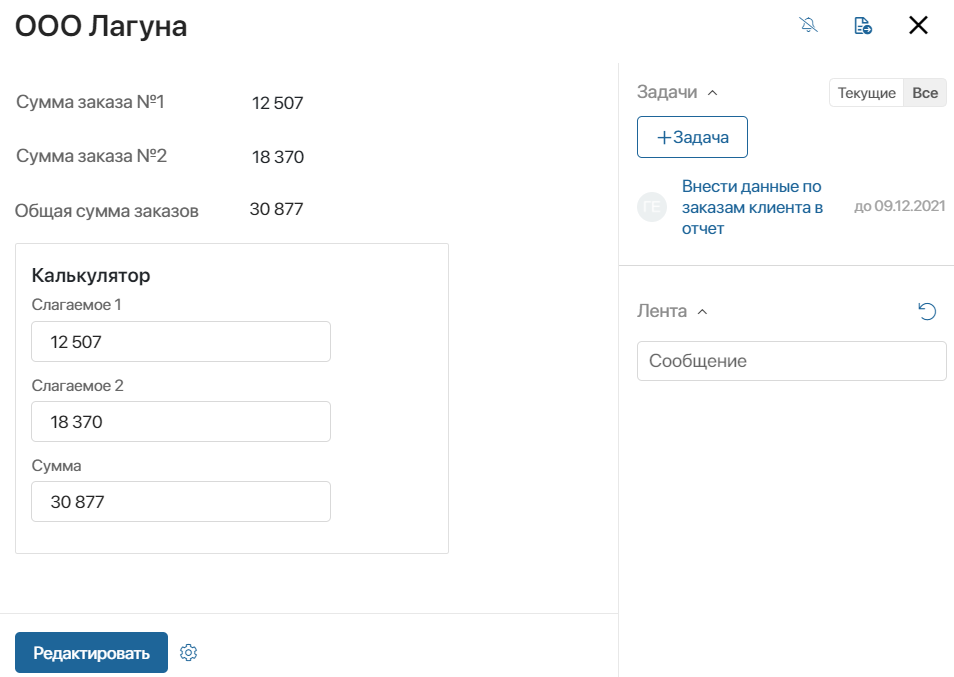
Допустим у нас есть приложение Клиенты. Разместим на его форме настроенный виджет Калькулятор. На форме Настройки свяжем переменные виджета с полями приложения: в Слагаемое 1 передадим поле Сумма заказа №1, в Слагаемое 2 — Сумма заказа №2, в переменную Сумма запишем поле Общая сумма заказов.
При включённой опции Входное для переменных Слагаемое 1 и Слагаемое 2 значения связанных полей на форме будут передаваться в виджет. Сумма слагаемых рассчитывается при помощи скрипта. Затем значение переменной виджета будет передаваться в поле Общая сумма заказов, так как для переменной Сумма включена опция Выходное.
Создать форму настроек виджета
Для пользовательского виджета вы можете создать индивидуальную форму настроек, чтобы задать параметры работы виджета.
Для этого на вкладке Контекст в правом верхнем углу нажмите кнопку Создать форму. Откроется конструктор формы настроек виджета. Здесь вы можете изменить её внешний вид, создать контекстные переменные, прописать скрипт и т. д.
По умолчанию в шаблоне формы настроек размещён преднастроенный виджет Вкладки, в котором уже созданы вкладки Основные, События и Системные. На вкладке Основные расположен виджет Стандартная форма настроек. Вы можете перенастроить или удалить эти объекты, а также добавить виджеты или свойства.
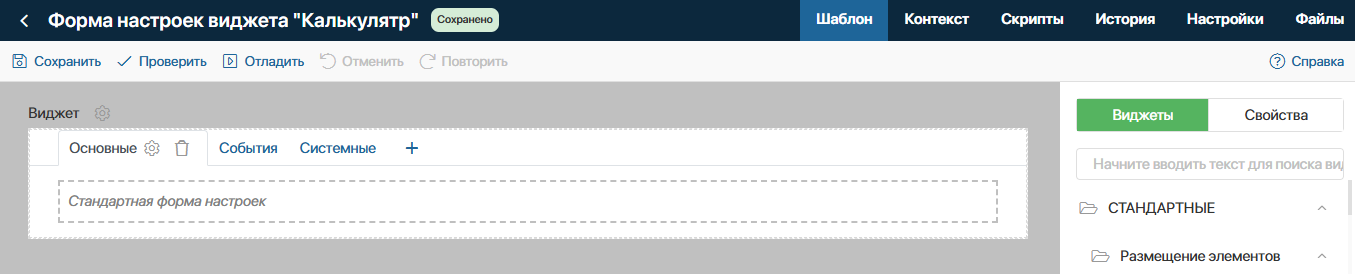
После внесения изменений нажмите Сохранить на верхней панели конструктора формы настроек. Чтобы вернуться в конструктор пользовательского виджета, нажмите кнопку  в левом верхнем углу страницы.
Если виджет опубликован, созданная форма настроек отобразится при размещении виджета в шаблоне страницы, формы или другого виджета.