

После того как вы установили ELMA Cortex, настройте связь с компанией ELMA365. Для этого:
- Загрузите в компанию ELMA365 решение для интеграции с ELMA Cortex.
- Настройте авторизацию пользователей в ELMA Cortex.
- Установите соединение с ELMA Cortex.
Шаг 1. Загрузить решение для интеграции с ELMA Cortex
- Запросите у вашего менеджера ELMA365 файл решения Интеграция с ELMA Cortex.
- Перейдите в раздел Администрирование > Решения.
- Нажмите в правом верхнем углу страницы + Решение и выберите в появившемся окне опцию Загрузить файл.
- Укажите файл решения формата .e365.
- В открывшемся окне нажмите Далее и дождитесь окончания импорта решения.
В составе решения в компанию загрузится модуль, который используется для интеграции компании ELMA365 с ELMA Cortex.
Шаг 2. Настроить авторизацию пользователей в ELMA Cortex
На стороне ELMA365 нужно настроить авторизацию в ELMA Cortex по протоколу OAuth 2.0, чтобы:
- проверять права текущего пользователя — когда при работе AI‑агента и AI‑операции нужно совершить действие в системе, проверяется доступ к элементам приложений, кнопкам запуска процессов и т. п.;
- обеспечить вход администратора в ELMA Cortex — если вы используете авторизацию с помощью ELMA365.
Чтобы настроить авторизацию:
- Откройте раздел Администрирование > Модули и выберите модуль Интеграция с ELMA Cortex.
- Добавьте клиента OAuth 2.0. Для этого внизу страницы модуля разверните блок Токены и нажмите справа кнопку + Создать клиент OAuth2/OIDC.
- В открывшемся окне заполните поля:
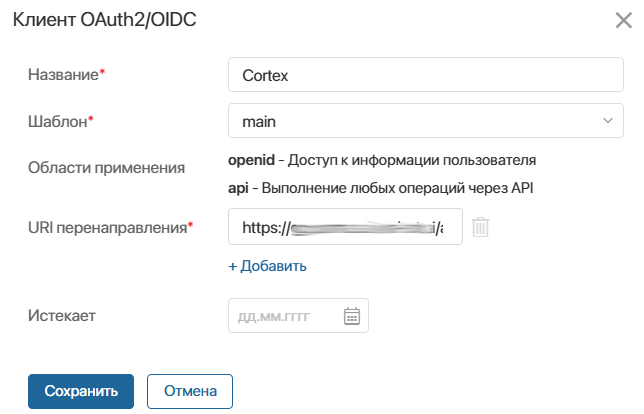
- Название* — задайте имя клиента;
- Шаблон* — оставьте значение, установленное по умолчанию;
- URI перенаправления* — введите путь к вашему серверу ELMA Cortex в формате: https://<домен_ELMA_Cortex>/api/pub/v1/security/sessions/callback.
- Нажмите Сохранить.
- В открывшемся окне скопируйте и сохраните уникальный идентификатор и секрет приложения. Они нужны для настройки входа администратора в ELMA Cortex, если используется авторизация через ELMA365, а также для установки подключения к ELMA365 при создании AI‑агентов и AI‑операций.
- Если вы задаёте авторизацию администратора с помощью ELMA365, перейдите к настройке файла переменных окружения и укажите уникальный идентификатор и секрет приложения.
Шаг 3. Установить соединение с ELMA Cortex
После того как сервер ELMA Cortex установлен:
- Войдите в ELMA Cortex. Данные для входа зависят от настроенного способа авторизации:
- с помощью ELMA365 — введите свой логин и пароль из системы;
- с помощью ELMA Bot — укажите логин и пароль администратора ELMA Bot.
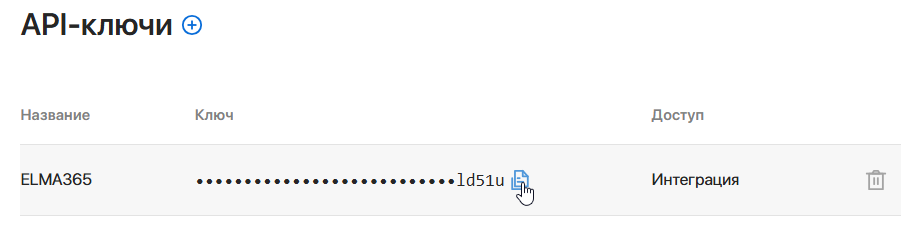
- На левой панели нажмите значок
 для перехода к странице API-ключи.
 - Нажмите рядом с названием страницы значок плюса.
- В открывшемся окне задайте название ключа и укажите вид доступа Интеграция, затем нажмите Добавить.
- Скопируйте сгенерированный ключ.
- Перейдите в ELMA365 и откройте раздел Администрирование > Токены.
- Создайте токен, указав в качестве пользователя администратора системы, и скопируйте его.
- Откройте раздел Администрирование > Модули и выберите модуль Интеграция с ELMA Cortex.
- На вкладке Основное заполните поля:
- URL* — введите адрес вашего сервера ELMA Cortex;
- API key* — вставьте API-ключ, скопированный из ELMA Cortex.
- Нажмите Переподключить, чтобы установить соединение с сервером ELMA Cortex.
- В поле ELMA365 token* вставьте токен, созданный в ELMA365.
- Убедитесь, что интеграция работает корректно, нажав кнопку Проверить соединение.
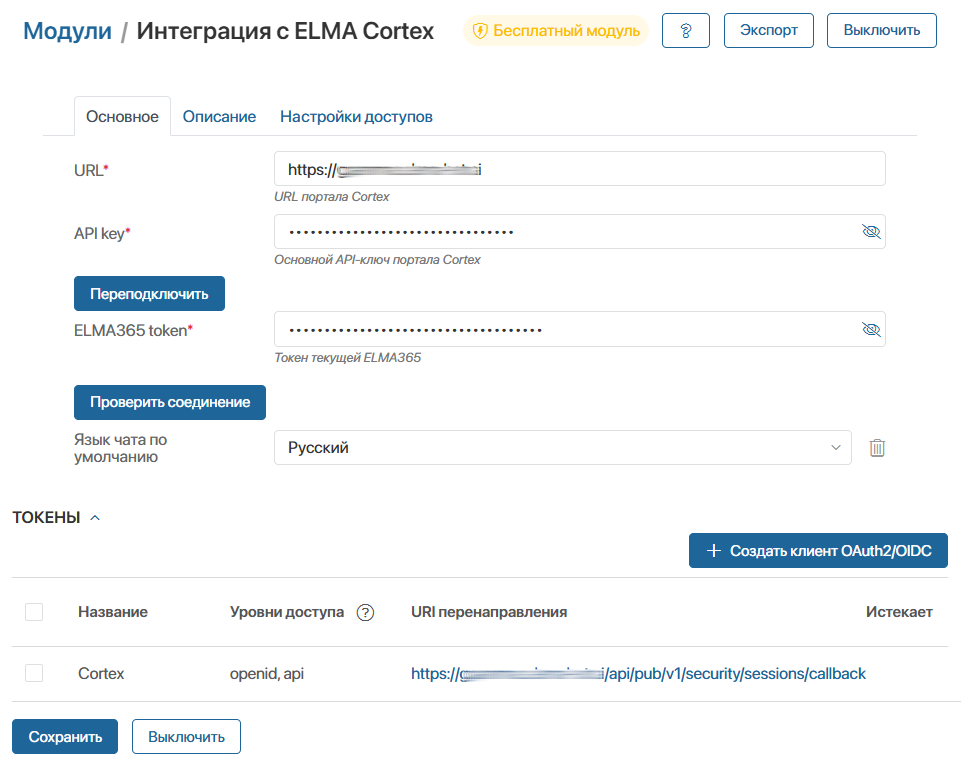
- В поле Язык чата по умолчанию выберите язык, на котором AI‑агенты общаются с пользователями: русский или английский.
- Внизу страницы нажмите кнопку Сохранить.
Настройка интеграции с ELMA Cortex завершена. Теперь подключите провайдеров больших языковых моделей, чтобы настраивать AI‑агентов, AI‑операции и умный поиск.
Была ли статья полезной?