Раздел ОРД в решении Портал СЭД позволяет организовать полный цикл обработки приказов по основной деятельности компании и административно-хозяйственным вопросам. Например, приказов о введении регламентов для взаимодействия между отделами или о назначении ответственных за функционирование офисов.
Ответственные за обработку приказа
В оформлении приказов участвуют следующие сотрудники:
- руководитель сотрудника, добавившего приказ — определяется согласно организационной структуре;
- согласующие и подписант — указываются при создании приказа;
- делопроизводитель — сотрудник группы Канцелярия (ОРД);
- секретарь — сотрудник группы Секретари;
- сотрудники, которые должны ознакомиться с приказом — определяются секретарём в ходе обработки приказа;
- ответственный за исполнение — определяется секретарём в ходе обработки приказа.
Делопроизводитель и секретарь выполняют задачи из интерфейса ELMA365. Для других ответственных в статье описана работа на портале СЭД. Если вы используете интерфейс ELMA365, действия выполняются схожим образом.
Этапы обработки приказа
- Сотрудник добавляет приказ в систему, определяет подписанта и согласующих. Автоматически генерируется файл приказа.
- Опционально приказ отправляется на согласование руководителю автора.
- Опционально приказ отправляется на утверждение согласующим.
- Приказ подписывается в электронном или бумажном виде.
- В зависимости от способа подписания делопроизводитель регистрирует приказ перед этапом подписи или после него.
- Секретарь выбирает сотрудников для ознакомления с приказом, указывает необходимость его исполнения и выбирает ответственного.
- Затем параллельно выполняются два этапа обработки:
- приказ отправляется на ознакомление выбранным сотрудникам;
- если предусмотрено исполнение — ответственный выполняет действия по положениям приказа и готовит отчёт.
- Если приказ отправлялся на исполнение, генерируется файл протокола с результатами и списком ознакомившихся сотрудников. Секретарь проверяет протокол.
Добавление приказа
Чтобы создать приказ:
- Откройте в левом меню портала СЭД страницу ОРД.
- На вкладке Приказы вы можете создать приказ:
- с нуля — нажмите кнопку + Приказ;
- на основе существующего — выберите приказ в списке. В правом верхнем углу карточки нажмите Новый как копия. Данные приказа будут предзаполнены, и вы сможете их изменить.
- Заполните открывшуюся форму:
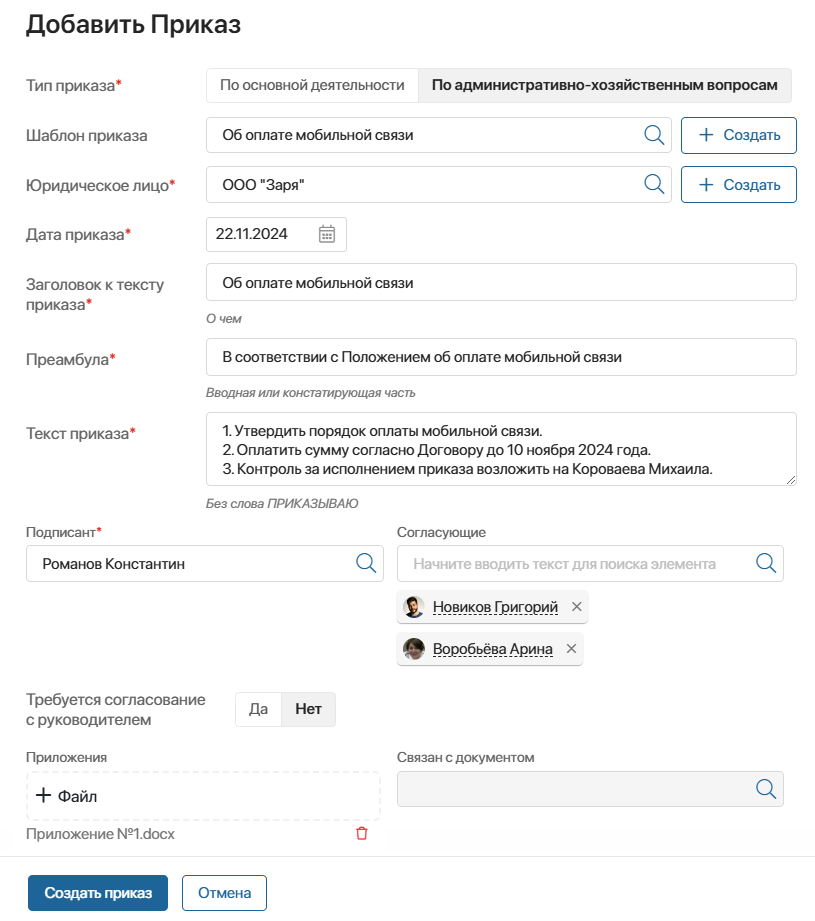
- Тип приказа* — укажите, какой приказ вы добавляете: по основной деятельности или по административно-хозяйственным вопросам;
- Шаблон приказа — вы можете выбрать шаблон из справочника решения, чтобы поля в карточке были предзаполнены. Например, Об оплате мобильной связи или О проведении инвентаризации;
- Юридическое лицо* — укажите компанию, к которой относится приказ;
- Дата приказа* — по умолчанию устанавливается текущая дата. Вы можете её изменить;
- Заголовок к тексту приказа*, Преамбула*, Текст приказа* — введите содержание приказа или отредактируйте значения, подставленные из шаблона;
- Подписант* — укажите ответственного, который подпишет приказ;
- Согласующие — выберите сотрудников, которым приказ отправится на утверждение перед подписанием;
- Требуется согласование с руководителем — укажите необходимость рассмотрения приказа вашим руководителем перед отправкой на дальнейшее согласование;
- Приложения — прикрепите дополнительные файлы;
- Связан с документом — добавьте в карточку приказа ссылку на связанный с ним документ, нажав значок лупы.
Например, выберите устаревший приказ, действие которого отменяется, со страницы ОРД > Приказы. Также можно указать документ, на основании которого оформляется приказ. Допустим, письмо со страницы Корреспонденция > Входящие документы.
- Нажмите Создать приказ.
Документ отобразится на странице ОРД > Приказы. На основе введённых данных сформируется файл приказа, который отобразится в его карточке.
Обработку приказа можно отслеживать по его статусу.
Согласование приказа
Для приказа может быть настроено два этапа согласования:
- с руководителем сотрудника, добавившего приказ;
- с другими согласующими — если указано несколько ответственных, они выполняют задачу параллельно.
При отказе автору ставится задача скорректировать данные приказа.
Подписание и регистрация приказа
В зависимости от настроек использования электронной подписи выбирается способ подписания.
Подписание электронной подписью
- Ответственному назначается задача подписать приказ с использованием электронной подписи.
При отказе документ отправляется на доработку автору.
- После подписания делопроизводителям назначается задача зарегистрировать документ. Один из сотрудников берёт её в работу и выбирает подходящее дело из номенклатуры.
При некорректных настройках сотрудник принимает решение о регистрации.
Подписание бумажной версии приказа
- Делопроизводители получают задачу зарегистрировать документ. Один из сотрудников берёт её в работу и выбирает подходящее дело из номенклатуры.
При некорректных настройках назначается задача принять решение о регистрации.
- Секретарю назначается задача распечатать файл приказа, передать его подписанту, затем приложить скан‑копию подписанного документа.
Принятие решения о регистрации
Если настройки регистрации для приказов некорректны, делопроизводителям назначается задача принять решение о дальнейших действиях.
Для выполнения задачи нужно обратиться к администратору системы, чтобы он исправил настройки регистрации для приказов, затем выбрать опцию:
- Попробовать еще раз — проверить возможность регистрации. Если настройки корректны, вам назначится задача зарегистрировать приказ. В случае ошибки вы получите текущую задачу повторно;
- Продолжить без регистрации — отправить приказ на следующий этап без присвоения регистрационного номера. Когда администратор завершит настройку, вы сможете зарегистрировать документ вручную с его карточки.
Назначение ответственных по приказу
Секретарь должен назначить ответственных для следующих этапов обработки приказа. Чтобы выполнить задачу:
- укажите сотрудников, которым приказ отправится на ознакомление, заполнив поля:
- Группы ознакомления — выберите группы или элементы оргструктуры, чтобы включённые в них сотрудники добавились в поле На ознакомление*;
- Всем пользователям — установите флажок, чтобы задача ознакомления назначилась всем сотрудникам компании;
- На ознакомление* — добавьте сотрудников, которые должны ознакомиться с приказом. Поле отображается, если отправка всем пользователям отключена;
- определите необходимость исполнения приказа и формирования протокола. Если исполнение требуется, нужно:
- указать ответственного;
- задать срок исполнения.
Ознакомление с приказом
Сотрудники изучают прикреплённый приказ и подтверждают, что ознакомлены с его содержанием.
Исполнение приказа
Ответственный организует исполнение положений, указанных в приказе. Затем он заполняет поля:
- Проведенные мероприятия* — описание выполненных действий, которое отобразится в протоколе исполнения;
- Вложение — отчёт в виде файла.
Проверка протокола
Секретарю поступает задача проверить сформированный протокол. При необходимости он корректирует данные и загружает исправленный файл.
После завершения задачи финальная версия протокола сохраняется в карточке приказа.
Обработка документа завершена.
Статусы приказов
Текущий статус приказа на портале СЭД можно отслеживать на странице ОРД > Приказы:
- Новый — приказ только что создан;
- Согласование — файл приказа сгенерирован и отправлен на согласование;
- Согласован — статус присваивается:
- когда приказ утверждён всеми согласующими и отправлен на подписание;
- если согласующие не указаны, и документ сразу направлен на следующий этап;
- Не согласован — руководитель или согласующие отправили приказ на доработку автору;
- На подписи — ответственный подписывает приказ электронной подписью или секретарь передаёт его на подпись в бумажном виде;
- Подписан — ответственный подписал приказ;
- Зарегистрирован — приказ зарегистрирован в номенклатуре дел, секретарь выбирает ответственных для дальнейшей обработки;
- На исполнении — ответственный, указанный секретарём, приводит в действие положения приказа и готовит отчёт;
- Проверка исполнения — сгенерированный протокол исполнения приказа находится на проверке у секретаря;
- Выполнен — секретарь проверил протокол, необходимые действия по приказу выполнены;
- В архиве — приказ недействителен.