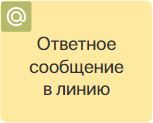
Графический элемент позволяет в ходе бизнес-процесса отправлять сообщения клиентам из линии в рамках существующей сессии. Сообщения отправляются в мессенджер, на электронную почту или в онлайн‑чат на вашем сайте. Блок размещается на том шаге процесса, где необходимо уведомить клиента о проведённой работе. Например, сообщить ему, что его рекламация принята.
Если вам необходимо настроить отправку сообщений без привязки к существующей сессии, воспользуйтесь графическим элементом Инициативное сообщение в линию.
Сообщение отправляется автоматически без участия оператора и отображаются в сессии с клиентом.
Перед настройкой блока убедитесь, что:
- для линии настроен подходящий канал:
- интеграция с мессенджером или социальной сетью ВКонтакте;
- интеграция с электронным почтовым ящиком;
- LiveChat.
- в настройках линии в поле Для фиксации обращений выбрано приложение, у которого есть свойство типа Учетная запись. Элемент этого приложения используется для определения получателя и сессии, в которую отправляется сообщение.
Начало внимание
Графический элемент доступен администратору системы при наличии лицензии ELMA365 Omni.
Конец внимание
Настройка блока
Убедитесь, что в контекст процесса добавлена переменная типа Приложение. Она должна быть связана с приложением, которое выбрано в настройках линии для фиксации обращений.
Затем на странице процесса на панели инструментов справа от поля для моделирования откройте вкладку Системные элементы. Перетащите блок Ответное сообщение в линию на схему и разместите его там, где в ходе выполнения процесса требуется отправить оповещение клиенту.
Дважды нажмите на добавленный блок, чтобы открыть окно с настройками.
Вкладка «Основное»
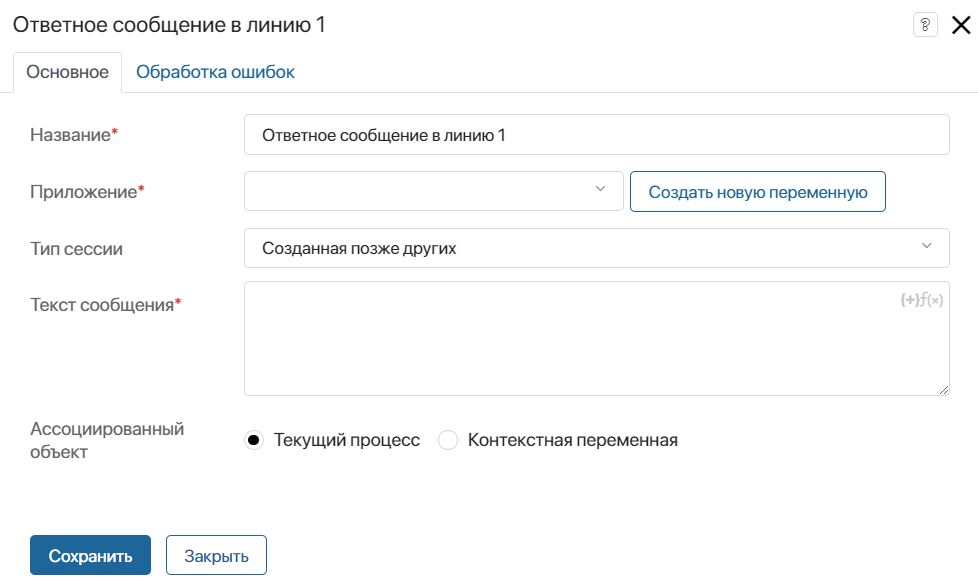
- Название* — введите текст, который будет отображаться в блоке на схеме процесса;
- Приложение* — укажите контекстную переменную, хранящую приложение, для которого настраивается оповещение. Приложение должно быть выбрано в настройках линии в поле Для фиксации обращений.
Допустим, обращения сохраняются в приложение Рекламации. Для каждой рекламации запускается процесс обработки, в рамках которого нужно уведомить клиента о ходе рассмотрения его вопроса. При исполнении процесса сообщение отправится клиенту, который указан в обрабатываемой рекламации. Оповещение будет отправлено в канал, через который клиент общался с оператором в чате;
- Тип сессии — укажите, в рамках какой сессии клиенту отправится оповещение. Сообщение можно отправить в сессию, созданную позже других, раньше других, в сессию с последним сообщением или во все связанные с элементом сессии. Опция удобна, когда к элементу, который записан в переменной из поля Приложение*, привязано несколько сессий. Например, если по одной рекламации с клиентом велась переписка несколько раз;
- Ассоциированный объект — определите, в какой ленте должны сохраняться оповещения:
- Текущий процесс — оповещения сохраняются в ленте, ассоциированной с экземпляром процесса;
- Контекстная переменная — выберите переменную, хранящую определённый объект, например, приложение. Оповещения будут сохраняться в ленту, ассоциированную с этим объектом. Если при выполнении процесса эта переменная не будет заполнена, оповещения будут приходить в ленту процесса.
Вкладка «Настройка сообщения»
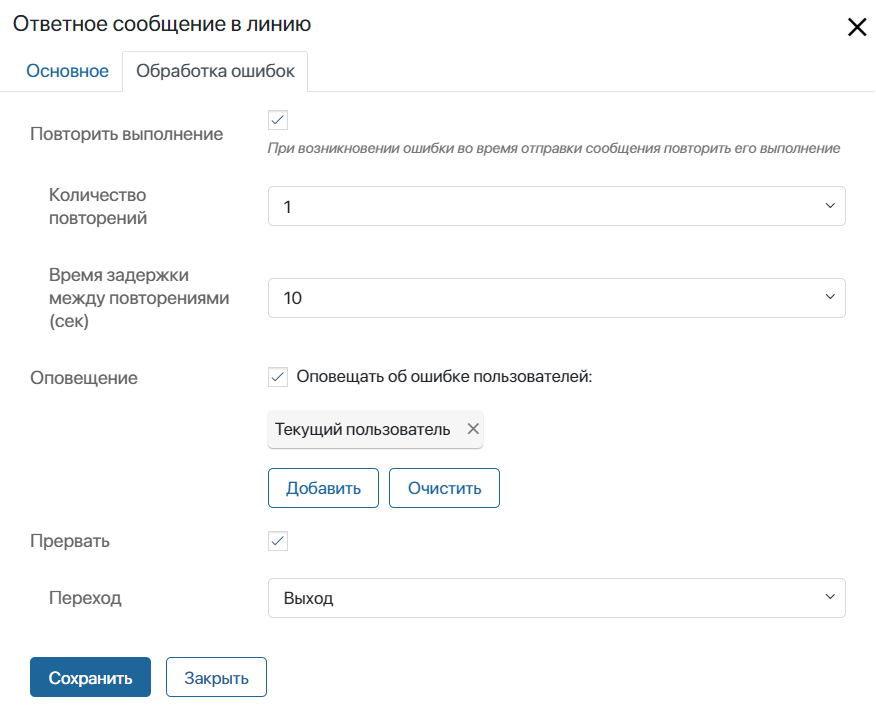
- Текст сообщения* — укажите информацию, которая отправляется клиенту. При этом:
- для форматирования текста используйте HTML‑разметку. Например, чтобы начать новую строку, укажите одинарный тег <br> в конце предложения или фразы. Для выделения абзацев используйте парный тег <p> </p>, размещая текст внутри него;
- чтобы добавить в шаблон сообщения контекстные переменные текущего процесса, нажмите значок {+}. Также можно добавить функцию DateTime() с помощью значка f(x).
Если к линии подключена электронная почта, вы увидите дополнительные настройки. Они используются, когда с помощью блока отправляется электронное письмо:
- Добавить подпись — включите опцию, чтобы отображать в конце письма подпись, заданную при подключении электронной почты к линии;
- Цитировать входящее сообщение — при включённой опции в конце письма цитируется сообщение клиента, на которое направляется ответ.
Вкладка «Обработка ошибок»
Во время отправки оповещения может возникнуть ошибка, например, если получатель не определён или к элементу приложения не привязана сессия. На вкладке Обработка ошибок вы можете определить, какие действия должны выполняться в этом случае.
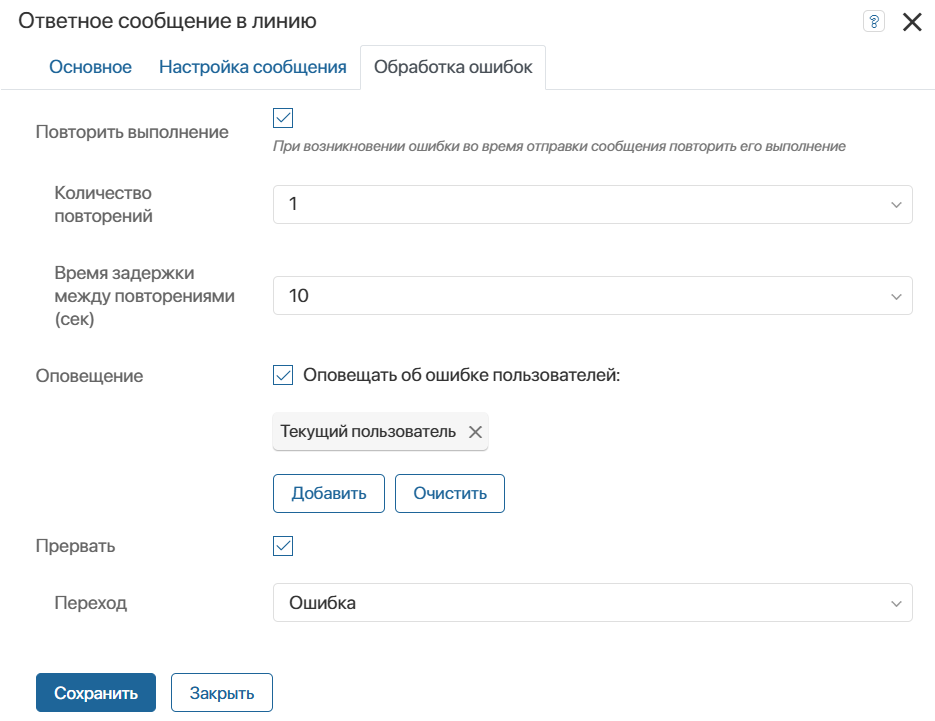
- Повторить выполнение — выберите эту опцию, чтобы в случае ошибки сообщение отправилось повторно:
- Количество повторений — укажите, сколько раз повторить попытку отправки сообщения;
- Время задержки между повторениями (сек) — определите частоту отправки;
- Оповещение — включите опцию, чтобы в случае ошибки уведомить ответственных пользователей. Они получат оповещение один раз по завершении всех попыток отправки сообщения. Можно выбрать:
- текущего пользователя — того, кто выполнил задачу, стоящую перед блоком Ответное сообщение в линию на схеме процесса;
- контекстную переменную — например, инициатора;
- группу;
- элемент оргструктуры;
- Прервать — для корректной работы блока необходимо включить опцию, а затем в поле Переход указать, по какой ветке направится процесс в случае ошибки.
Обратите внимание, для прерывания требуется отдельный переход на схеме процесса. Нельзя использовать основной переход из блока, который активируется при успешной отправке сообщения. На схеме процесса переход для обработки ошибок отмечается значком  . Если переход не задан, прерывание считается отключённым.
Вкладка «Описание»
Вкладка доступна в версиях системы 2025.10 и выше.
Укажите служебную информацию о работе блока. Администраторы системы и сотрудники, моделирующие процесс, смогут перейти на вкладку и ознакомиться с этими данными.
После того как вы укажете все настройки, нажмите Сохранить, а затем опубликуйте процесс.