Расширенные возможности управления звонками доступны при активации решения ELMA365 Sales. Тогда в карточке входящего или исходящего звонка менеджер может открыть карточку сводной информации. По умолчанию в ней доступны контактные данные клиента, а также его лиды и сделки. Выбрав нужный элемент и связав его со звонком, менеджер сохранит историю общения с клиентом в карточке элемента.
Обратите внимание, данные о звонке отображаются в карточках элементов приложений, если на их формах размещён виджет Реестр звонков.
Карточка представляет собой форму с преднастроенными вкладками:
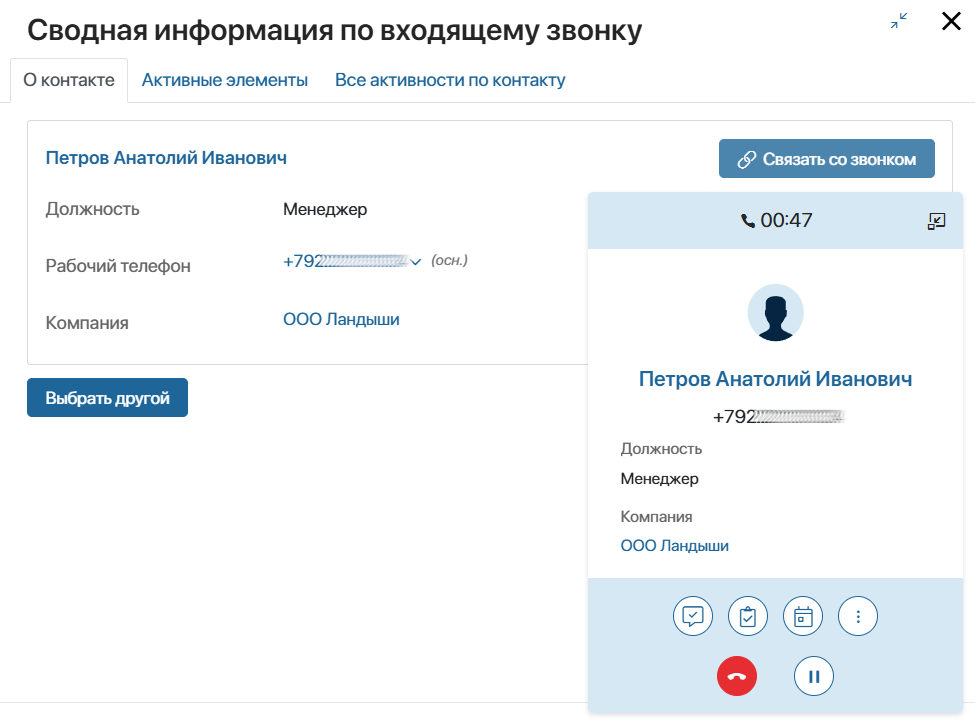
- О контакте — во время вызова отображается карточка контакта, распознанного по номеру телефона. По умолчанию менеджер увидит Ф. И. О. клиента, его должность, компанию, электронную почту и рабочий телефон;
- Активные элементы — отображаются последние созданные лид и сделка, которые связаны с текущим контактом;
- Все активности по контакту — здесь менеджер может просмотреть все лиды или сделки по контакту.
Вы можете разместить на вкладках несколько виджетов и настроить их так, чтобы отображать в карточке данные других приложений для связи со звонком.
Подробнее о работе с карточкой сводной информации читайте в статье «Работа со звонком».
Этапы настройки карточки сводной информации
Начало внимание
Настраивать карточку может только администратор системы.
Конец внимание
Чтобы менеджер во время звонка мог ознакомиться с дополнительными данными о клиенте, предварительно нужно выполнить следующие шаги:
На этом этапе вы активируете использования карточки и задаёте, каким образом она будет открываться — автоматически или вручную.
По умолчанию в карточке сводной информации уже настроены три вкладки. На этом шаге вы можете изменить их внешний вид, добавить новые вкладки или виджеты, а также задать, какие дополнительные данные по звонку будут отображаться.
Оба этапа выполняются одинаково для входящих и исходящих звонков. Ниже рассмотрим пример настройки для входящего звонка.
Включить отображение сводной информации
- В разделе Администрирование > Настройка звонка включите настройку карточки звонка.
- Перейдите на вкладку Карточка сводной информации по входящему звонку.
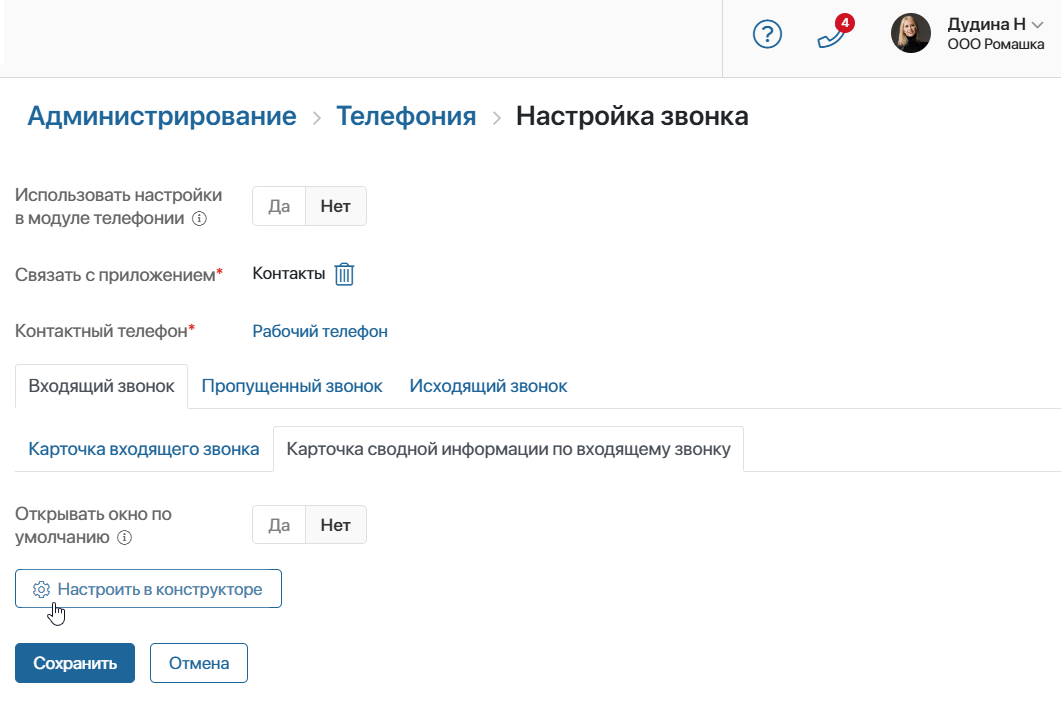
- В поле Открывать окно по умолчанию выберите один из вариантов:
- Да — карточка сводной информации откроется автоматически при ответе на звонок;
- Нет — менеджер сможет открыть карточку во время и после звонка.
Настроить внешний вид карточки сводной информации
Перейдите на вкладку Карточка сводной информации по входящему звонку и нажмите кнопку Настроить в конструкторе. Откроется дизайнер интерфейсов, где вы можете:
- задать условия, по которым из приложений Лиды и Сделки будут отбираться элементы для отображения в карточке. Например, показывать только записи в определённом статусе
- выбрать свойства приложений Контакты, Лиды и Сделки, которые будут отображаться в карточке;
- добавить виджеты и указать приложение, в элементах которого хотите хранить историю звонков с клиентом, например, Обращения в техподдержку. Обратите внимание, на форме приложения должен быть размещён виджет Реестр звонков.
Настроить вкладку «О контакте»
На вкладке размещён виджет Данные об элементе приложения обработки звонков. В нём во время звонка отображаются контактные данные клиента.
Чтобы перейти к параметрам виджета:
- Выделите виджет и нажмите значок шестерёнки.
- В открывшемся окне отобразятся следующие поля:
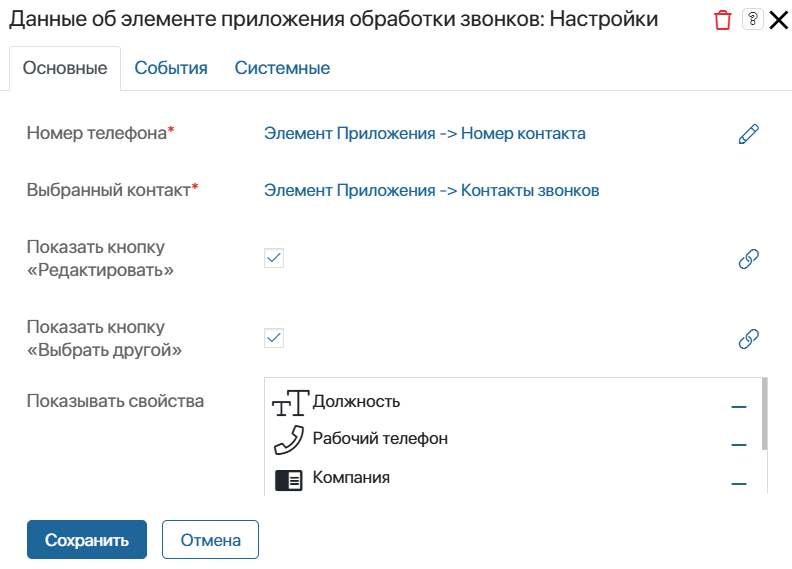
- Номер телефона* и Выбранный контакт* — поля заполнены автоматически. Здесь указаны свойства приложения Звонки. В них записаны контактные данные клиента, идентифицированные по номеру телефона во время вызова. Изменять значения нельзя;
- Показать кнопку «Редактировать» — по умолчанию опция включена и используется для отображения кнопки. Нажав на неё, менеджер откроет карточку контакта и сможет отредактировать данные в ней;
- Показать кнопку «Выбрать другой» — по умолчанию опция включена и используется для отображения кнопки. Если в связанном приложении с контактами есть несколько записей с одинаковым номером телефона, во время звонка может распознаться неверный элемент. Нажав на кнопку, менеджер выберет нужную запись из приложения и свяжет её со звонком;
- Показать кнопку «Создать и заменить» — по умолчанию опция включена и используется для отображения кнопки. Если среди контактов нет подходящего для связи со звонком, менеджер сможет создать новую запись.
В случае, если по номеру распознался существующий контакт, но сотрудник создаёт новый элемент и привязывает его к вызову, ранее идентифицированные данные клиента заменятся, например лиды, сделки и т. д.;
- Показывать свойства — отметьте свойства связанного приложения, по умолчанию это Контакты, которые будут показаны в карточке. По ним менеджер ознакомится с подробными сведениями о клиенте.
- Сохраните настройки.
Настроить вкладку «Активные элементы»
На вкладке виджет Элемент для связи со звонком размещён дважды. В настройках одного из них по умолчанию указано приложение Лиды, в другом — Сделки. В каждом виджете во время звонка отображается последний созданный элемент приложения, по которому ведётся работа с клиентом.
Чтобы перейти к параметрам виджета:
- Выделите виджет и нажмите значок шестерёнки.
- В открывшемся окне отобразятся следующие поля:
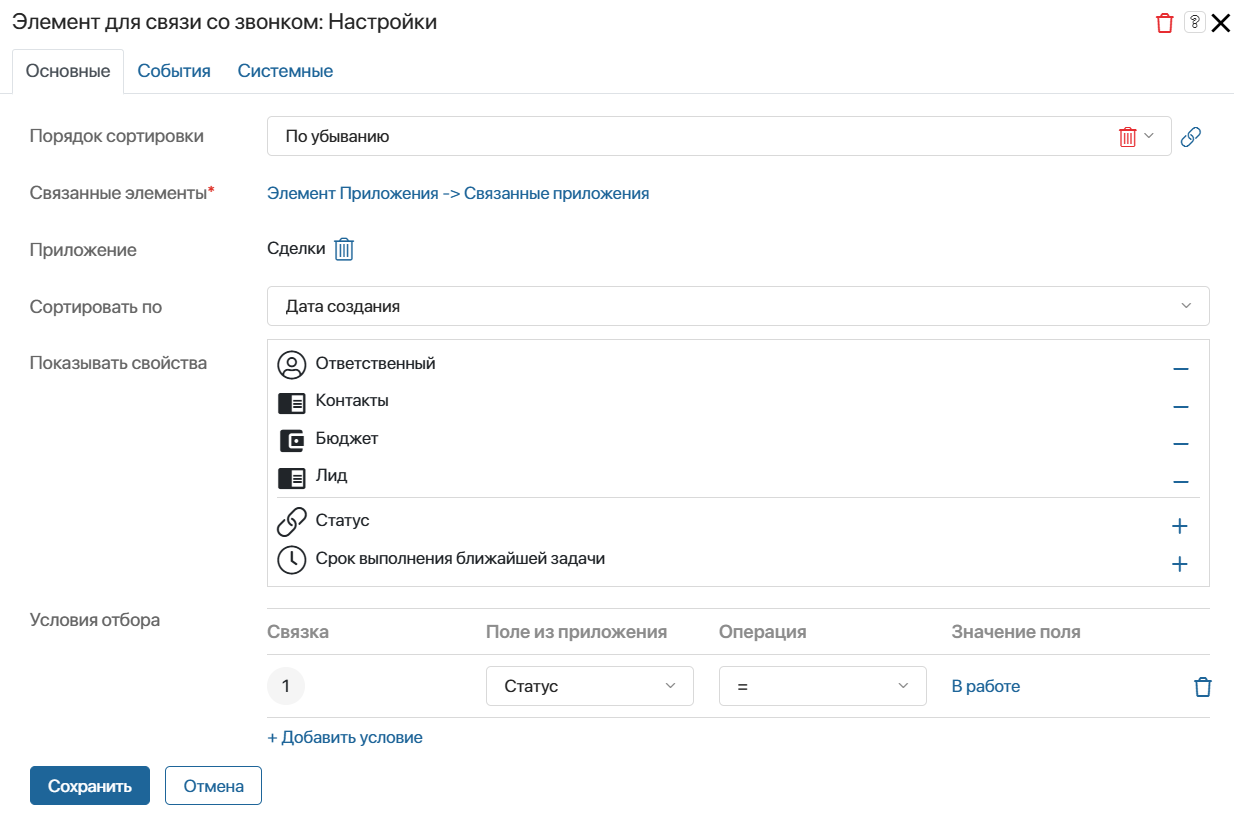
- Связанные элементы* — поле заполнено автоматически. Здесь указано свойство приложения Звонки. Когда менеджер свяжет звонок с лидом или сделкой, информация о звонке и связанных с ним элементах сохранится в приложении Звонки. Изменить значение нельзя;
- Приложение — по умолчанию в первом виджете указано приложение Лиды, во втором — Сделки. В карточке сводной информации отобразятся последние созданные элементы этих приложений, которые связаны с текущим контактом.
В поле Приложение вы можете указать другое приложение, в котором ведётся работа с клиентами, например Обращения. Тогда менеджер сможет связать звонок с элементом выбранного приложения. Чтобы элементы такого приложения корректно отображались в карточке сводной информации, нужно установить связь между этим приложением и тем, которое служит для связи со звонком и идентификации клиента по номеру телефона. Порядок настройки связи читайте в разделе «Выбрать приложение для связи со звонком»;
- Сортировать по — заполнять поле не требуется;
- Порядок сортировки — заполнять поле не требуется;
- Показывать свойства — выберите поля указанного приложения, которые хотите отобразить в карточке;
- Условия отбора — добавьте условие, чтобы только соответствующие ему элементы отображались в карточке. Например, чтобы для связи со звонком предлагалась сделка в статусе В работе.
Обратите внимание, условие должно совпадать с условиями отбора, заданными в виджете Список активных элементов на вкладке Все активности по контакту. Если это не так, в карточке отобразится некорректная информация.
- Сохраните настройки.
Настроить вкладку «Все активности по контакту»
Здесь настроены отдельные вкладки для лидов и сделок. На каждой из них размещён виджет Список активных элементов, в котором отображаются все лиды или сделки, по которым велась работа с клиентом.
Чтобы настроить параметры:
- Перейдите на одну из вкладок, например, Сделки.
- Нажмите на виджет Список активных элементов, а затем на значок шестерёнки.
- В открывшемся окне отобразятся следующие поля:
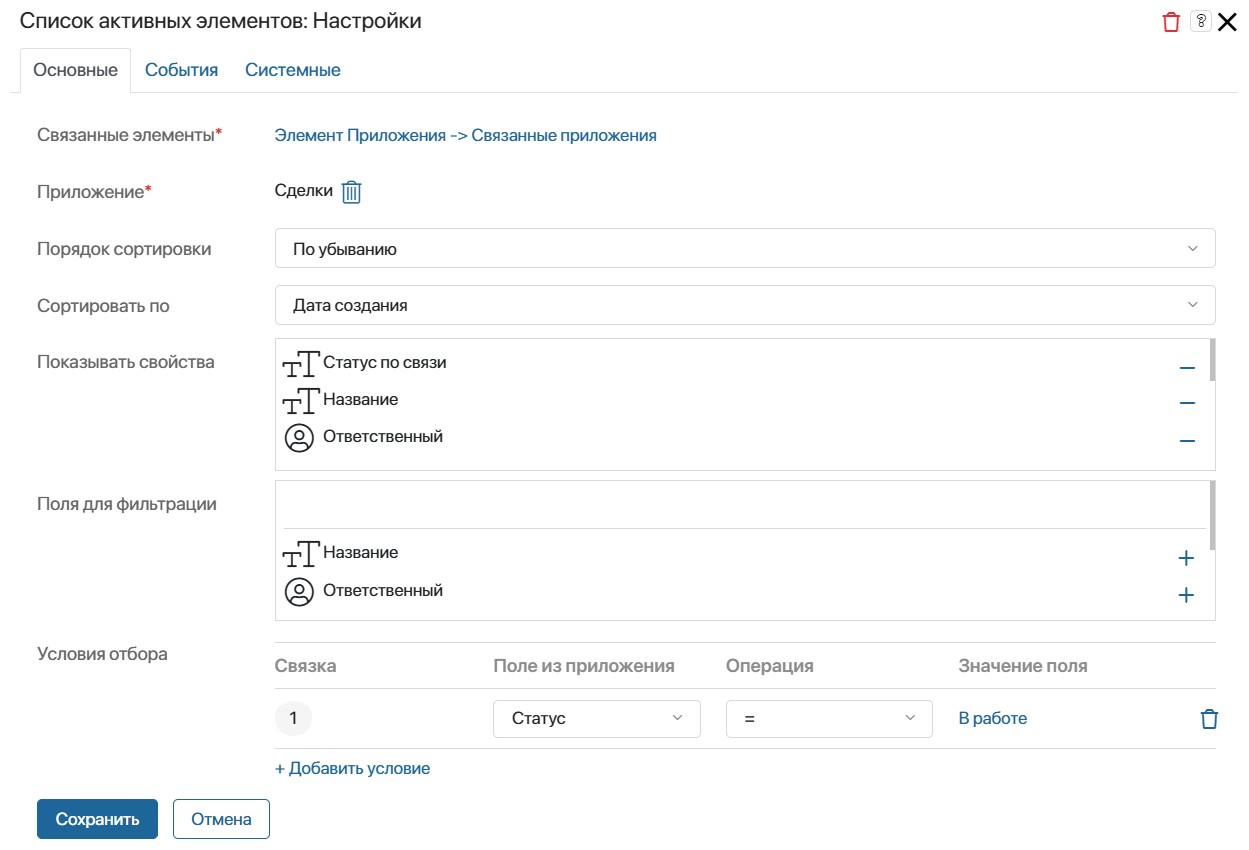
- Связанные элементы* — поле заполнено автоматически. Здесь указано свойство приложения Звонки. Когда менеджер свяжет звонок с лидом или сделкой, информация о звонке и связанных с ним элементах сохранится в приложении Звонки. Изменить значение нельзя;
- Приложение* — по умолчанию указано приложение Сделки. В карточке сводной информации отобразятся все сделки, которые связаны с текущим контактом.
Вы можете указать другое приложение, в котором ведётся работа с клиентами, например Обращения. Для корректного отображения элементов, нужно установить связь между этим приложением и тем, которое служит для связи со звонком и идентификации клиента по номеру телефона. Порядок настройки связи читайте в разделе «Выбрать приложение для связи со звонком»;
- Показать кнопку «Создать» — по умолчанию опция включена и используется для отображения кнопки, чтобы во время вызова менеджер мог создать элемент приложения, например Сделки, для связи со звонком;
- Сортировать по — выберите параметр, по которому сформируется последовательность элементов в списке;
- Порядок сортировки — выберите, в какой последовательности будут отображаться записи указанного приложения;
- Показать свойства — отметьте свойства приложения для отображения в карточке;
- Поля для фильтрации — выберите поля, по которым менеджер сможет быстро найти элементы в списке;
- Условие отбора — добавьте условие, чтобы только соответствующие ему элементы отображались в карточке. Например, чтобы для связи со звонком предлагались только сделки в статусе В работе.
Обратите внимание, условие должно совпадать с условиями отбора, заданными в виджете Элемент для связи со звонком на вкладке Активные элементы. Если это не так, в карточке отобразится некорректная информация.
- Сохраните настройки.
После настройки виджетов, размещённых в карточке по умолчанию, вы можете создать на форме дополнительную вкладку и разместить на ней пользовательские виджеты. Затем опубликуйте форму.
Чтобы завершить настройку карточки сводной информации по входящему звонку, на странице Администрирование > Настройка звонка нажмите кнопку Сохранить.
Таким же образом задайте внешний вид карточки сводной информации по исходящему звонку.
Выбрать приложение для связи со звонком
По умолчанию в карточке сводной информации уже настроено отображение элементов приложений Лиды и Сделки. Если в компании работа с клиентами ведётся в рамках другого приложения, например, Обращения, вы можете указать его в поле Приложение в настройках виджетов, расположенных на вкладках Активные элементы и Все активности по контакту. Тогда менеджер во время звонка сможет связать его с элементом указанного приложения.
Чтобы элементы выбранного приложения корректно отображались в карточке сводной информации, нужно установить связь между этим приложением и тем, в котором хранятся данные о клиентах — оно выбирается на странице Настройка звонка в поле Связать с приложением* и служит для связи со звонком и идентификации клиента по номеру телефона. По умолчанию для этого используется приложение Контакты.
Чтобы настроить связь:
- Перейдите в расширенный режим настройки формы приложения, указанного в настройках звонка в поле Связать с приложением*.
- На вкладке Контекст добавьте свойство с типом Приложение. В его настройках укажите то приложение, которое вы выбрали в виджете Элемент для связи со звонком или Список активных элементов в поле Приложение, например Обращения.