В справочниках хранятся данные, которые нужны для работы в разделе CRM. Для удобства вся информация структурирована в виде таблиц. Каждый пользователь может изменить способ отображения записей с помощью переключателя вверху страницы  .
.
Поскольку справочники являются приложениями, для них доступны стандартные настройки: администратор системы может настроить бизнес-процессы, пользовательские формы, ограничивать доступ к данным, добавлять кнопки действия и т. д. Чтобы открыть меню настроек, нужно нажать значок шестерёнки рядом с названием выбранного справочника.
В CRM используются два вида справочников:
- справочники для работы пользователей — содержат вспомогательные данные для ведения продаж, например продукты компании, источники лидов и т. д.;
- служебный справочник Группы продаж — настраивается администратором системы для распределения сотрудников, ответственных за продажи.
Ниже рассмотрим назначение каждого справочника.
Справочники CRM для работы пользователей
Пользователи ELMA365, которым предоставлены права доступа на создание элементов, могут перейти в раздел CRM > Справочники и заполнить следующие вспомогательные приложения:
- Продукты — предназначен для создания списка продуктов, которые предоставляет ваша компания. Продукты связаны с приложением Лиды. При добавлении лида вы можете сразу указать, в каком продукте заинтересован потенциальный клиент. Вместо справочника Продукты можно использовать раздел Продуктовый каталог, который позволяет создавать как простые, так и конфигурируемые продукты;
- Отрасли, Сегменты — позволяют указать отрасли и сегменты бизнеса контрагентов. Это поможет отследить, среди каких компаний ваша продукция пользуется наибольшим спросом. Отрасли и сегменты связаны с приложением Компании. При создании элементов в связанном приложении вы можете указать необходимое значение из справочника;
- Маркетинговые мероприятия — содержит записи о проводимых маркетинговых мероприятиях вашей компании. С карточки мероприятия можно назначать задачи коллегам и обсуждать необходимые вопросы в ленте событий;
- Источники лидов — содержит сведения о том, откуда поступают лиды, например через входящие звонки, веб‑форму на вашем сайте, email‑рассылки и т. д. В дальнейшем вы сможете проанализировать, какой способ продвижения наиболее эффективен для вашей компании.
Как пользователю заполонить справочники CRM
Способы добавления записей одинаковы для всех справочников. Вы можете создавать их вручную на странице нужного справочника или через карточку элемента связанного приложения. Также администратор может настроить автоматическое добавление элементов с помощью API или импортировать записи из другой компании, например тестовой.
Пользователь может добавить запись вручную несколькими способами:
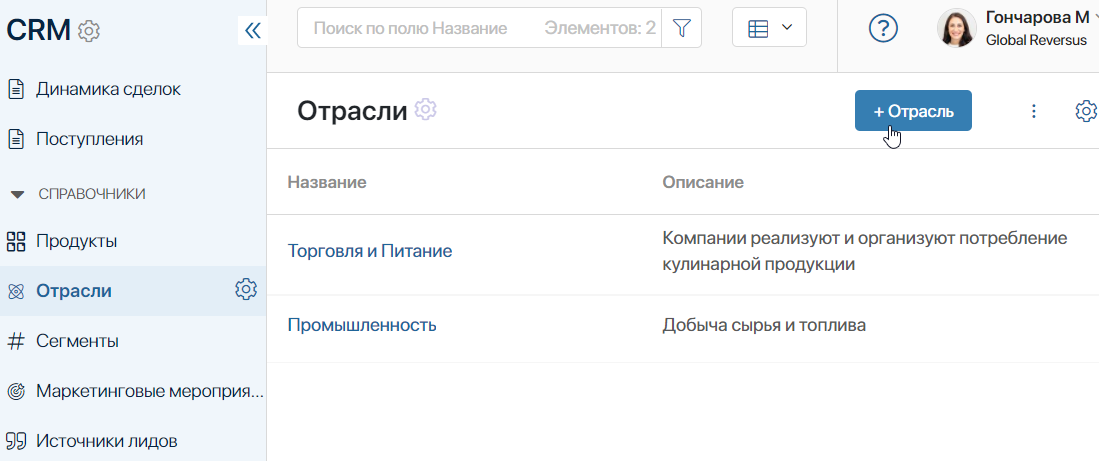
- В разделе CRM перейдите на страницу нужного вам справочника и нажмите кнопку +Название элемента, например, +Отрасль.
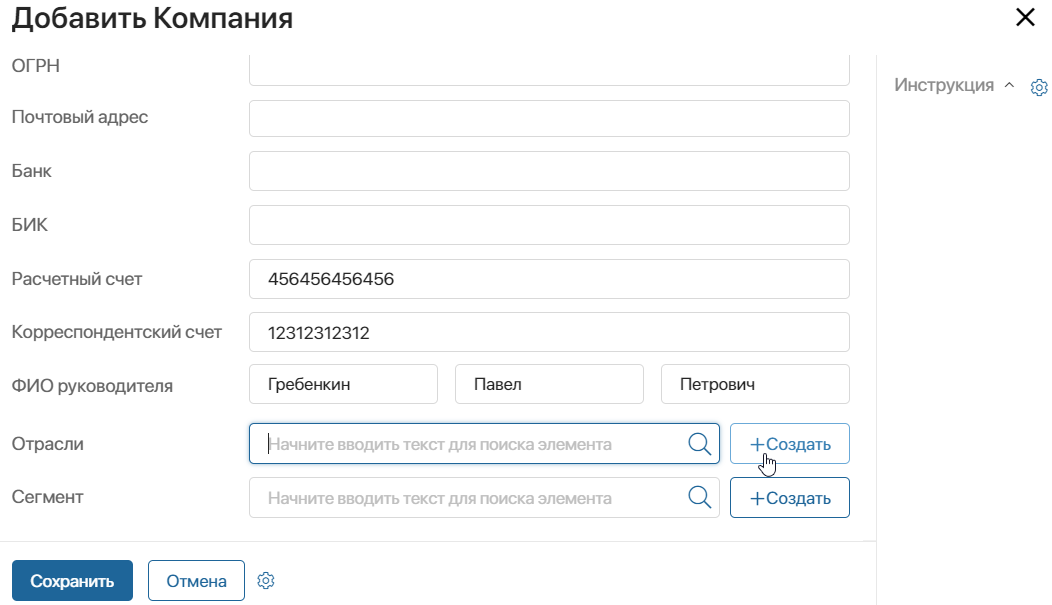
- На карточке создания или редактирования элемента связанного приложения нажмите на кнопку +Создать или значок
 . Например, при добавлении Компании вы можете создать отрасль, к которой она принадлежит.
При добавлении нового элемента необходимо заполнить обязательное поле Название. Всю остальную информацию вы можете указать позднее на карточке элемента.
Служебный справочник «Группы продаж»
В отличие от других справочников, доступ к приложению Группы продаж есть только у администраторов системы.
Этот справочник помогает распределить сотрудников, ответственных за продажи, по различным категориям, например по филиалам компании.
Как заполнить справочник «Группы продаж»
Администратор системы может добавить группы продаж одним из следующих способов:
- Добавление записей вручную.
Для этого нужно перейти на страницу справочника Группы продаж, в правом верхнем углу нажать кнопку + Группа продаж и в открывшемся окне заполнить данные.
После добавления группы продаж автоматически создаётся соответствующая группа пользователей. Запись об этом хранится в настройках справочника на странице Группы и роли. Группу пользователей можно использовать:
- для настройки прав доступа к приложениям CRM;
- при создании индивидуальных и групповых целей продаж в разделе Поступления.
Состав группы пользователей можно изменить, отредактировав соответствующую запись в справочнике Группы продаж.
- Импорт записей из другой компании.
Использовать этот способ можно с версии системы 2026.6, если группы продаж уже настроены в другой компании и их нужно перенести в текущую.
Чтобы перенести группы продаж и связанные с ними группы пользователей:
- Включите приложение Группы продаж в состав пользовательского решения и экспортируйте это решение.
- Импортируйте решение с приложением Группы продаж в другую компанию. В новой компании элементы приложения Группы продаж добавятся с теми же идентификаторами, которые использовались для этих элементов в исходной компании.
- Если в импортированных элементах нужно заполнить поля значениями из исходной компании, дополнительно экспортируйте данные приложения Группы продаж и импортируйте их в новую компанию. При импорте отключите опцию Игнорировать обработчик событий.