

Приложение «Совещания»
С помощью приложения Совещания можно организовать проведение совещаний, рабочих встреч, планёрок.
Чтобы создать новое совещание в системе, выполните следующие действия:
- Перейдите в приложение Совещания.
- Нажмите кнопку + Совещание в правом верхнем углу. В открывшемся окне заполните данные в следующих блоках: Основная информация, Участники, Организация совещания, Голосование по результатам совещания.
- В блоке Основная информация укажите вид и тему совещания, выберите компанию, форму, время и место проведения совещания, добавьте ссылку на подключение.
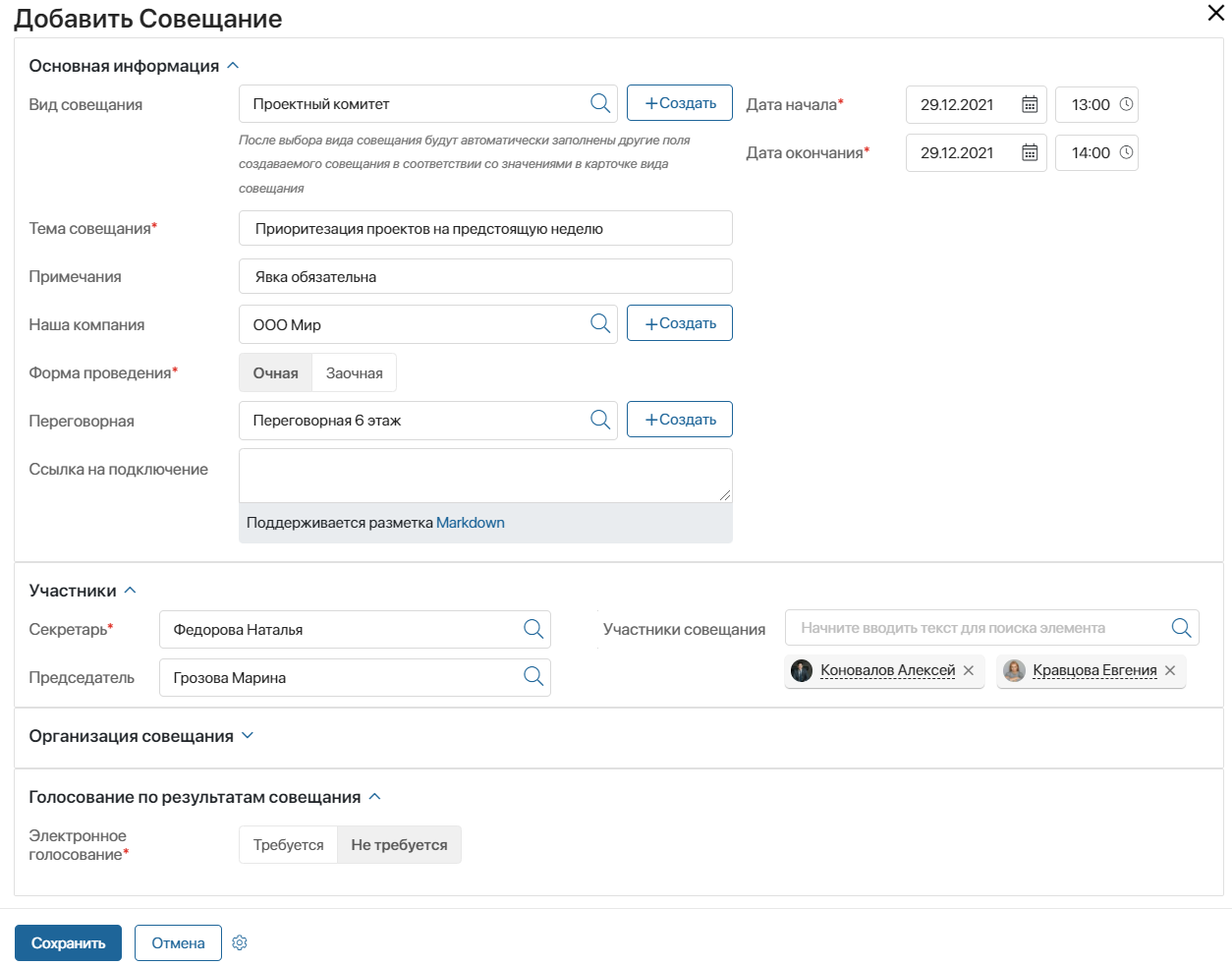
- В блоке Участники выберите секретаря, председателя и участников совещания.
- В блоке Организация совещания заполните следующую информацию:
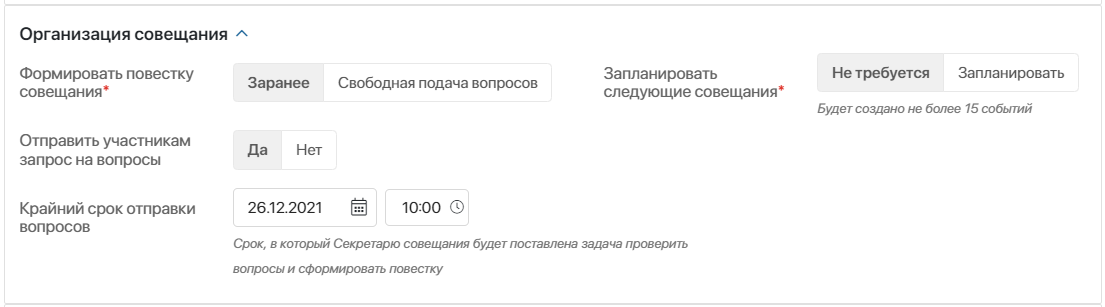
- Формировать повестку совещания* — выберите один из вариантов:
- Заранее — все вопросы к совещанию добавляются заранее, чтобы у секретаря была возможность сформировать файл повестки до совещания;
- Свободная подача вопросов — повестка по умолчанию не формируется. Участники совещания добавят вопросы для рассмотрения в свободном порядке;
- Отправить участникам запрос на вопросы — поле появится, если в предыдущем пункте вы выбрали вариант Заранее:
- Да — в оповещении участникам о созданном совещании будет указан срок, в который они могут добавить свои вопросы к совещанию. Дату завершения создания вопросов укажите в появившемся поле Крайний срок отправки вопросов;
- Нет — вопросы к совещанию добавляет сотрудник, назначенный на роль Секретарь совещаний;
- Запланировать следующие совещания* — выберите один из вариантов:
- Не требуется — выберите опцию, если повторные встречи не планируются;
- Запланировать — отметьте, чтобы создать регулярные встречи в календаре с настроенной периодичностью.
- В блоке Голосование по результатам совещания укажите, нужно ли проводить электронное голосование по решениям. Если в поле Электронное голосование* вы выбрали Требуется, отобразятся дополнительные поля:
- Провести электронное голосование — укажите, как принимается решение: по всем вопросам повестки одновременно или по каждому в отдельности;
- Голосовать будут все Участники совещания — определите, кто голосует по вопросам: все участники совещания или сотрудники, выбранные в поле Участники голосования.
- Нажмите Сохранить.
После сохранения карточки совещания запустится бизнес–процесс Уведомить участников и запланировать следующие совещания. В ходе процесса создаются следующие запланированные совещания, если эта опция была включена при создании элемента, а участникам направляются оповещения.
Обратите внимание, по умолчанию просматривать карточку совещания могут только его участники. Чтобы это изменить предоставьте доступ к элементам приложения Совещания всем пользователям или определённым группам.
Организация совещания
- При получении оповещения о предстоящем совещании участники могут перейти по ссылке в карточку совещания и добавить свои вопросы. Для этого на вкладке Вопросы к совещанию необходимо нажать кнопку +Вопрос.
- Кроме того, каждый пользователь системы может добавить вопрос в приложении Вопросы без указания совещания, на котором вопрос должен быть рассмотрен. В этом случае пользователю, назначенному на роль Секретарь совещаний в настройках групп раздела, придёт задача указать совещание в карточке вопроса.
- Если при создании совещания в поле Формировать повестку совещания выбрана опция Заранее, секретарю поступит задача сформировать повестку совещания. Даже если эта опция не выбрана, секретарь или председатель совещания имеют возможность сформировать файл повестки, нажав на кнопку Сформировать повестку в карточке совещания.
Формирование повестки
- Для формирования повестки совещания необходимо, чтобы в карточку совещания уже были добавлены вопросы. Если их ещё нет, инициатору повестки придёт оповещение добавить вопросы. Затем в карточке совещания нужно нажать кнопку Сформировать повестку.
- В ходе бизнес-процесса Сформировать повестку автоматически сгенерируется файл повестки, и секретарю совещания будет поставлена задача проверить его.
- Затем повестка направляется на согласование председателю.
- После согласования участникам совещания придёт оповещение о формировании повестки.
- Если в сформированную повестку необходимо внести изменения, секретарь или председатель совещания могут нажать кнопку Внести изменения в повестку в карточке совещания, после чего повторно будет запущен процесс генерации файла повестки и её согласования.
Проведение совещания
- Перед началом совещания участникам поступит оповещение о его скором начале.
- Когда все участники совещания будут в сборе, секретарь или председатель совещания нажимают кнопку Начать совещание в карточке совещания.
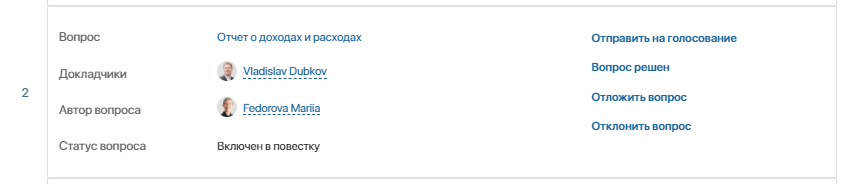
- По ходу обсуждения вопросов совещания секретарь или председатель заносят принятые решения по каждому вопросу на вкладке Вопросы совещания, используя варианты, указанные рядом с вопросом:
- Отправить на голосование — нужно провести электронное голосование по вопросу;
- Ввести решение — принято окончательное решение по вопросу;
- Отложить вопрос — вопрос не может быть решён на текущем совещании;
- Отклонить вопрос — вопрос не будет рассмотрен.
- Если необходимо создать задачу/поручение по вопросу, секретарь или председатель могут перейти в карточку вопроса и добавить задачу на вкладке Задачи.
Завершение совещания
- По окончании совещания секретарь или председатель совещания нажимают кнопку Завершить совещание.
- В открывшемся окне необходимо указать, требуется ли сформировать протокол совещания.
- Если на этот момент не по всем вопросам совещания принято какое-либо решение, появится соответствующее оповещение. При этом можно закрыть совещание, и ввести решение по данным вопросам позже. Секретарю совещания придёт соответствующая задача.
- Для создания нового совещания со всеми параметрами текущего: в карточке совещания перейдите на вкладку Параметры совещания и в панели Организация совещания нажмите +Запланировать следующее совещание.
- Видеозапись совещания, презентации и подобные материалы к совещанию можно добавить на вкладке Файлы в карточке совещания.
Подготовка и согласование протокола
- В ходе бизнес-процесса Сформировать протокол совещания автоматически сгенерируется файл протокола, и секретарю совещания будет поставлена задача проверить его.
- Если при создании совещания в параметрах голосования была выбрана опция Требуется электронное голосование > Провести электронное голосование > По всем вопросам повестки, протокол направится на согласование. При этом если в карточке совещания в поле Голосовать будут все участники указан вариант Нет, отдельные пользователи, согласовывать протокол будут пользователи системы, указанные в поле Участники голосования. В противном случае — Участники совещания.
- Аналогично проходит согласование решений по вопросам, если выбрано Провести электронное голосование > Отдельно по каждому вопросу, но решение принимается по каждому вопросу в отдельности. Затем формируется протокол совещания, который отправляется на согласование председателю.
- После принятия решения согласующими председателю назначается задача согласовать либо отправить протокол на доработку секретарю и повторное согласование.
- После того как протокол согласован, участникам совещания приходит задача ознакомиться с протоколом.
Была ли статья полезной?