

В каждой компании формируются своя практика и правила проведения совещаний. Поэтому весьма вероятно, что вам будет необходимо внести изменения в логику бизнес–процессов данного решения и отредактировать формы карточек приложений для соблюдения требований вашей компании.
Настройка доступа
Вы можете определить роли пользователей и добавить их в определённые группы. Затем настроить доступ для этих групп к преднастроенным в решении приложениям.
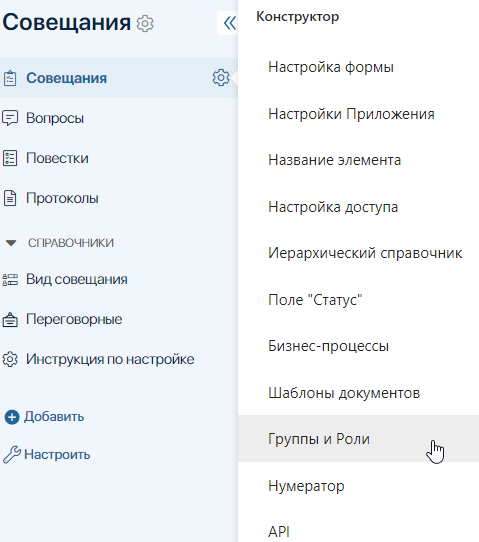
- Напротив названия раздела Совещания нажмите на значок шестерёнки и выберите пункт меню Группы и роли.
В решении преднастроена роль Секретарь совещаний. Создайте пользовательские группы и роли и добавьте в них пользователей.
Группы и роли используются:
- для ограничения видимости раздела;
- при настройке доступа к приложениям;
- для определения участников бизнес–процессов.
- Настройте доступ к приложениям раздела. Например, предоставьте права на просмотр карточек совещаний всем пользователям или ограничьте права на создание и редактирование протоколов, разрешив эти действия только для роли Секретарь совещаний.
Для этого откройте страницу нужного приложения, нажмите значок шестерёнки рядом с его названием и выберите пункт Настройка доступа. Отредактируйте права доступа по умолчанию.
Определите роли пользователей и добавьте их в группы. Для это напротив названия приложения Совещания нажмите на значок шестеренки и выберите пункт меню Группы и роли.
Подробнее об ограничении доступа читайте в статье «Доступ к данным приложения».
Формы приложения
На карточке совещаний, вопросов и других приложений раздела можно скрывать поля или добавлять. Подробнее о том, как это сделать, читайте в статье «Формы приложения».
Процессы
Процессы можно дорабатывать под ваши потребности. Вы можете удалить или добавить операции в бизнес-процесс, изменить сроки выполнения задачи или настроить их формы. Для этого рядом с названием приложения Совещания нажмите на значок шестерёнки и выберите пункт Бизнес–процессы.
Подробнее о настройке бизнес-процессов читайте в разделе «Дизайнер бизнес-процессов».
Шаблоны документов
В решении предусмотрена возможность генерации повестки совещания и протокола по шаблону. Вы можете добавить свой шаблон либо внести изменения в шаблон, имеющийся в решении.
Для этого рядом с названием приложения Совещания нажмите на значок шестерёнки и выберите пункт Шаблоны документов.
При необходимости вы можете также изменить список переменных для генерации документа по шаблону. Для этого в соответствующем бизнес–процессе (Сформировать повестку или Сформировать протокол совещания) зайдите в настройки блока Генерация по шаблону и выберите нужную переменную процесса. Если в новом шаблоне используются те же переменные, что в имеющемся шаблоне решения, в процесс не требуется вносить изменений.
Статусы
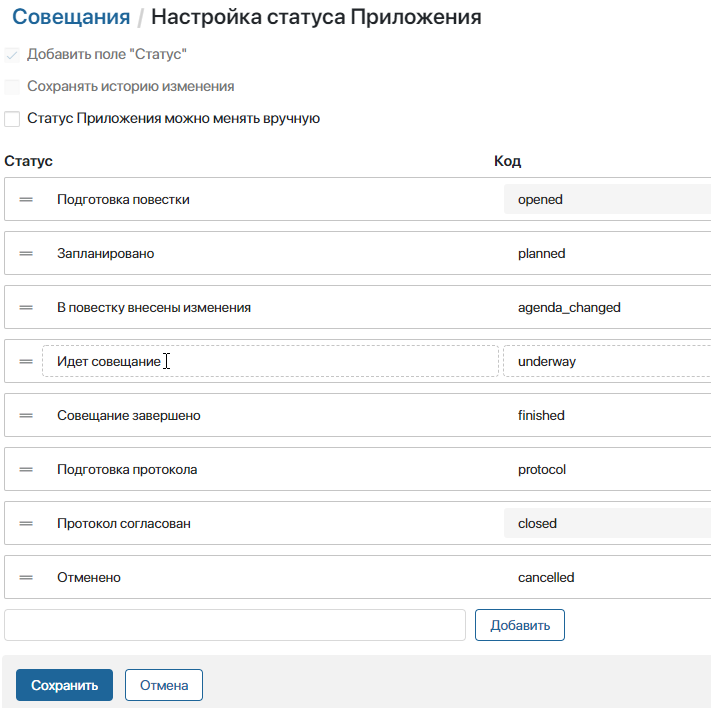
Для того, чтобы отслеживать текущее состояние по вопросам, удобно использовать статусы. Например, после создания вопроса он получит статус Не запланировано, если не указано совещание, на котором нужно рассмотреть вопрос, или статус Ожидает включения в повестку, если совещание указано. После формирования и согласования повестки совещания, статус изменится на Включен в повестку.
Вы можете задать свои собственные статусы, разрешить или запретить пользователям выставлять их вручную. Подробнее об этом читайте в статье «Статусы документов как инструмент контроля».
Хранение, поиск, настройки отображения
Все совещания отображаются на странице приложения Совещания. Чтобы быстро ориентироваться и находить нужные события, можно воспользоваться строкой поиска.
При необходимости можно легко настроить фильтры. Например, при помощи фильтра можно отобразить все совещания со статусом Запланировано, а остальные скрыть. Можно сохранить настроенные фильтры, чтобы пользоваться ими в дальнейшем. Подробнее об этом мы написали в статье «Поиск и фильтры».
Вы можете изменить способ отображения карточек вопросов — их можно отображать в виде плитки или таблицы. Кроме того, на плитку каждого вопроса можно добавить статусы, название совещания и другую полезную информацию. Подробнее о настройках отображения карточек читайте в статье «Канбан-доска».
На страницу приложения можно добавить кнопку запуска настроенного бизнес-процесса.
Шаблоны для генерации названий
В состав решения входит настроенный шаблон для генерации названия совещаний. Он содержит тему совещания и его дату. Это упрощает процесс создания совещаний, делает поиск нужного совещания более быстрым и обеспечивает единообразие. Подробнее о формировании названий по шаблону читайте в статье «Название элемента».
Интерфейсы
Для отображения информации о вопросе на форме просмотра карточки совещания использован пользовательский виджет Отображение вопросов совещания, который в свою очередь, содержит виджет Отображение вопроса для совещания. Вы можете изменить состав отображаемых полей вопроса, перейдя в конструктор виджета Отображение вопроса для совещания.
Для этого рядом с названием раздела Совещания нажмите на значок шестерёнки и выберите пункт Интерфейсы. Откройте виджет в дизайнере, отредактируйте настройки, сохраните и опубликуйте виджет.
Подробнее об этом читайте в статье «Создание интерфейсов».