Раздел Служебные записки в решении Портал СЭД позволяет автоматизировать рассмотрение и исполнение внутренних документов от сотрудников: оформление объяснительных, запросы на выдачу пропусков или премий и т. д.
Созданные сотрудниками документы регистрируются в номенклатуре дел.
Этапы обработки служебной записки
- Сотрудник создаёт служебную записку, указывая ответственного за рассмотрение. На основе введённых данных автоматически генерируется файл записки.
- Записка отправляется на согласование руководителю автора согласно организационной структуре. Он может вернуть документ на доработку.
- После согласования служебной записке автоматически присваивается регистрационный номер. При возникновении ошибки автору записки ставится задача принять решение по регистрации.
- Служебная записка направляется на рассмотрение ответственному, выбранному при её создании. Он может принять её в работу самостоятельно или направить на исполнение другому сотруднику.
- При отправке на исполнение выбранный ответственный обрабатывает записку и указывает результат. Если выполнить требуемые действия невозможно, сотрудник возвращает записку на рассмотрение.
- После окончания обработки автору записки приходит уведомление с результатом рассмотрения.
В статье описано оформление служебных записок на портале СЭД. Если вы работаете из интерфейса ELMA365, действия выполняются схожим образом.
Создание служебной записки
Чтобы отправить служебную записку на рассмотрение:
- Откройте в левом меню портала СЭД страницу Служебные записки и нажмите кнопку + Служебная записка.
- В поле Тип служебной записки можно указать вариант из списка, настроенного в справочнике решения, чтобы данные на форме были предзаполнены. Например, выберите Объяснительная записка или О премировании, затем отредактируйте появившийся шаблон.
- В поле Кому* укажите сотрудника, ответственного за рассмотрение записки.
- Введите тему и содержание документа. Вы можете прикрепить дополнительные файлы, например, справку для объяснительной или документ-основание для премирования.
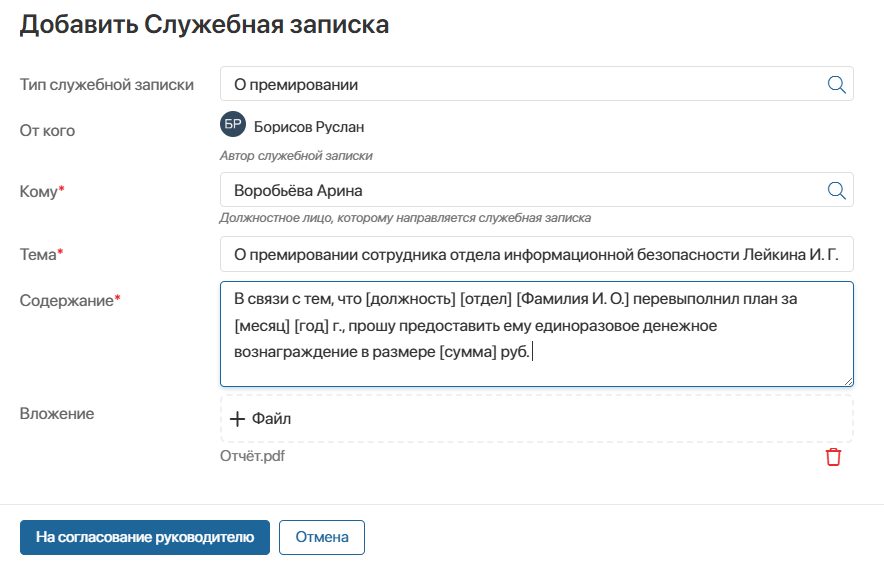
- Нажмите кнопку На согласование руководителю.
Автоматически сгенерируется файл служебной записки, который направится на согласование вашему руководителю.
Этапы рассмотрения записки можно отслеживать по её статусу.
Согласование служебной записки
Руководителю сотрудника, создавшего записку, назначается задача согласовать её. Он изучает записку и принимает решение — одобрить её или отправить на доработку автору.
Регистрация служебной записки
После согласования служебной записке автоматически присваивается регистрационный номер. Он будет отображаться в её названии.
Если при автоматической регистрации возникает ошибка, автору записки назначается задача принять решение по регистрации. Для выполнения задачи обратитесь к администратору системы, чтобы он исправил настройки регистрации для служебных записок. Затем выберите опцию:
- Зарегистрировано — нажмите кнопку, если:
- нужно повторить попытку автоматической регистрации;
- записка зарегистрирована вручную;
- Продолжить без регистрации — выберите кнопку, чтобы отправить записку на рассмотрение без регистрационного номера.
Рассмотрение служебной записки
Ответственному за рассмотрение записки ставится задача принять решение по ней.
Для выполнения задачи изучите содержание записки и нажмите кнопку:
- Рассмотрено — указать результат рассмотрения записки. Эта опция используется, если:
- дальнейшие действия не предусмотрены — например, в объяснительной указана уважительная причина, и вы решили не применять взыскание;
- вы выполнили действия самостоятельно — допустим, предоставили сотруднику запрошенный доступ к архиву;
- Отправить на исполнение — назначить поручение по записке другому сотруднику, например, направить запрос на премирование в бухгалтерию. Выберите исполнителя, укажите срок задачи и введите комментарий;
- Отказать — отклонить записку. Её автору придёт уведомление об отказе в ленту на портале СЭД.
Исполнение служебной записки
Ответственный выполняет требуемые действия и описывает в задаче результат.
Если выполнить задачу невозможно, сотрудник указывает причину. Ответственному за рассмотрение служебной записки повторно поступает задача принять решение по ней, например, чтобы переназначить поручение на другого сотрудника.
После указания результата обработка служебной записки завершается.
Статусы служебных записок
Текущий статус документа на портале СЭД можно отслеживать на странице Служебные записки:
- Новая — служебная записка только что создана;
- На согласовании — файл служебной записки сгенерирован и отправлен на рассмотрение руководителю автора;
- Не согласована — руководитель автора отправил служебную записку на доработку;
- На регистрации — документ согласован, ожидается присвоение регистрационного номера;
- На резолюции — служебная записка находится у ответственного за рассмотрение;
- На исполнении — ответственный за рассмотрение направил записку на исполнение другому сотруднику;
- Выполнена — исполнитель завершил работу по записке;
- Отменена — статус присваивается, если:
- при доработке автор отменил отправку записки на рассмотрение;
- при рассмотрении ответственный отклонил записку.