С помощью личного календаря можно планировать события и контролировать сроки выполнения своих задач.
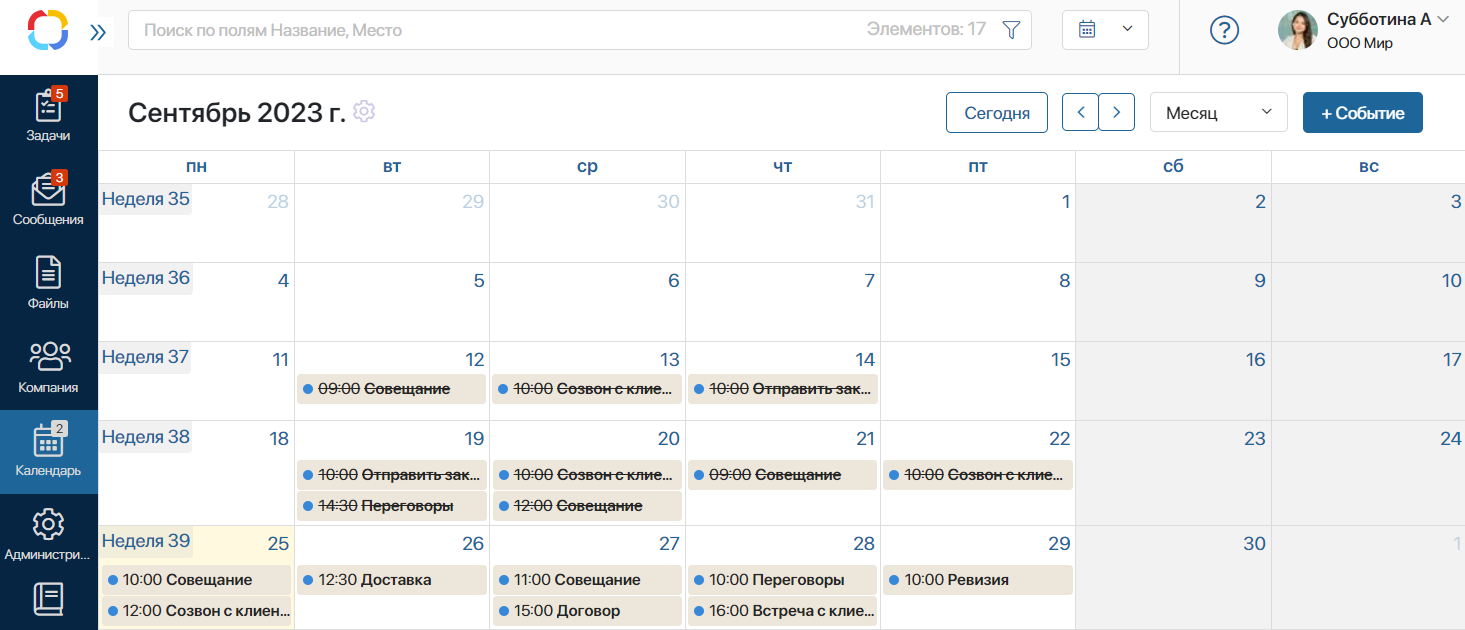
Помимо личного календаря в ELMA365 доступны приложения типа Событие — календари, в которых разные сотрудники могут планировать встречи и мероприятия. Если вы являетесь участником события из такого приложения, в ваш личный календарь также добавится запись о нём.
Например, сотрудники отдела кадров используют два календаря, созданных с помощью приложения типа Событие: один для собеседований, другой для совещаний отдела. В первый календарь сотрудник самостоятельно вносит встречи с соискателями, а в событиях второго состоит как участник. В этом случае в личном календаре этого сотрудника будут отображаться и собеседования, и встречи отдела.
Если в организационной структуре компании вы являетесь руководителем отдела, то помимо своих событий вы можете просматривать события своих подчинённых. Подробнее читайте в статье «Мой отдел».
Как устроен календарь
Раздел Календарь устроен следующим образом:
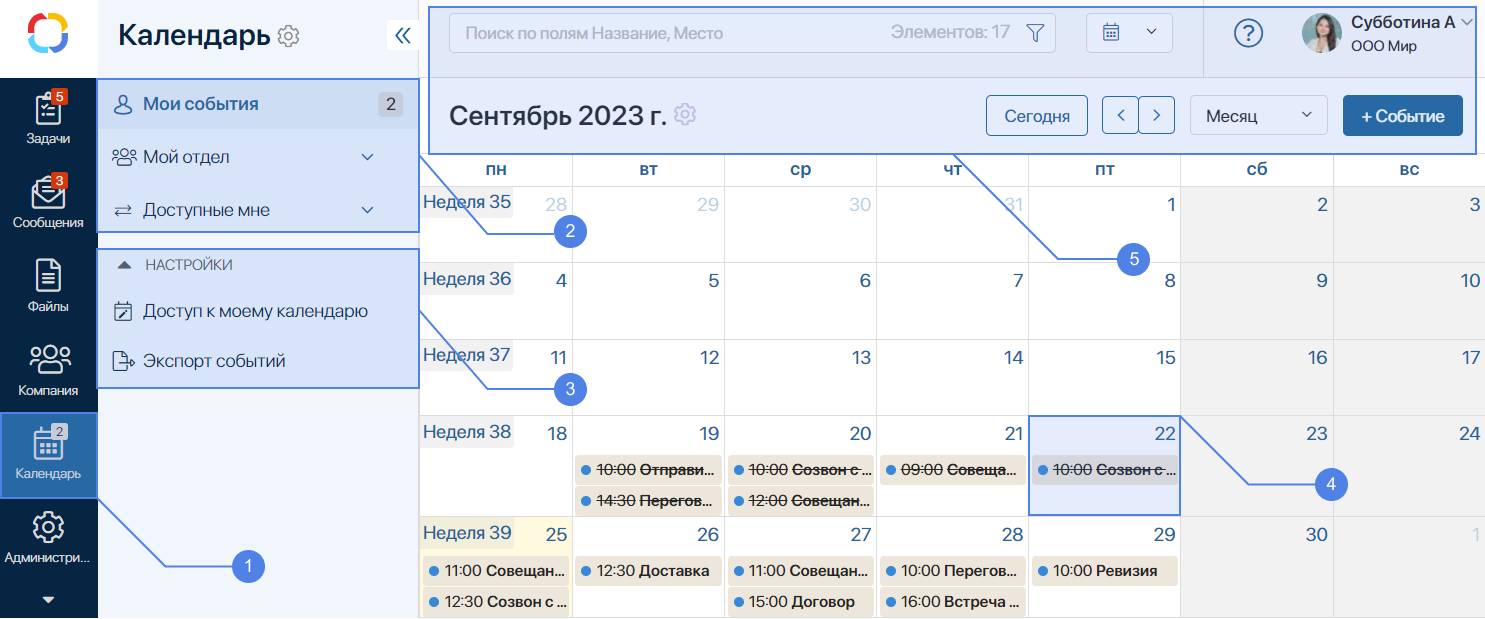
- Счётчик над названием раздела показывает количество событий, запланированных на текущую дату. Закрытые события в счётчике не учитываются.
- В меню слева расположены следующие календари:
- Мои события — ваш личный календарь;
- Мой отдел — папка отображается у руководителей отделов и содержит календари подчинённых. Нажав на ссылку Посмотреть ещё, вы перейдёте на страницу Мой отдел;
- Доступные мне — папка отображается, если другой сотрудник предоставил вам доступ к своему календарю. Нажмите на ссылку Ещё, чтобы открыть весь список доступных календарей других пользователей.
- Блок Настройки, содержащий следующие страницы:
- Доступ к моему календарю — вы можете выдать доступ для взаимодействия со своим календарём другим пользователям;
- Экспорт событий — здесь можно настроить выгрузку событий во внешние календари.
- В ячейках календаря отображаются запланированные события. Завершённые события перечёркиваются.
Цвет ячеек отражает ваш график работы согласно рабочему календарю: у рабочих дней и часов белый фон, у нерабочих — серый. Текущий день выделен жёлтым.
- Над основной страницей календаря раздела располагается панель инструментов:
 — изменить вид отображения: список событий и задач или стандартный календарь;
 — экспортировать события из личного календаря и изменить настройки доступа к календарю;
 — быстрый переход к текущей дате;
 — переключение между временными отрезками, например, между месяцами;
 — отображаемый в календаре период: месяц, неделя, день;
 — кнопка создания события. При добавлении события в системе проверяются календари указанных участников. Если кто-то из них занят, вы можете запланировать встречу на доступное для всех время.
По умолчанию первым днём недели в календаре отображается понедельник. Пользователи, входящие в группу Администраторы, могут установить воскресенье. Подробнее об этом читайте в статье «Настройки локали».
Настроить доступ к календарю
Вы можете предоставить доступ другим сотрудникам к своему календарю и событиям в нём. Для этого:
- Перейдите на страницу настройки прав одним из способов:
- в левом меню раздела выберите пункт Доступ к моему календарю;
- на панели инструментов календаря нажмите на значок шестерёнки и выберите Доступ к моему календарю.
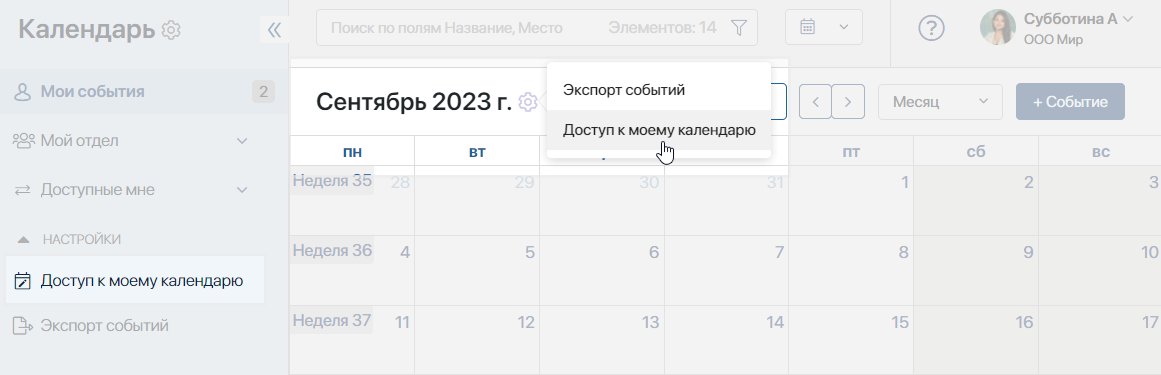
- На открывшейся странице нажмите кнопку +Добавить и укажите пользователей, группу пользователей или элемент организационной структуры, которым хотите предоставить доступ.
- Выберите типы прав доступа и нажмите кнопку Сохранить.
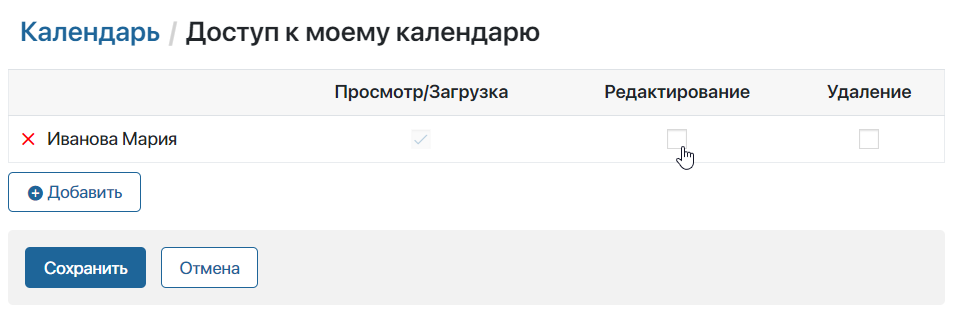
У выбранных пользователей в левом меню раздела Календарь появится папка Доступные мне. В ней они смогут просматривать ваш календарь, а также изменять и удалять созданные в нём события, если вы выдали им права на эти действия.