

Планы нескольких проектов можно отобразить на карточке приложения. Они разместятся друг под другом вдоль одной временной шкалы. Такая визуализация удобна для работы с группой проектов, выполнение которых контролирует один менеджер.
Например, можно создать приложение Портфели проектов для просмотра в его карточке планов проектов, объединённых в один портфель. Выполнить такую настройку может администратор системы, используя виджет Просмотр планов проектов. Подробнее об этом читайте в статье «Просмотр планов проектов».
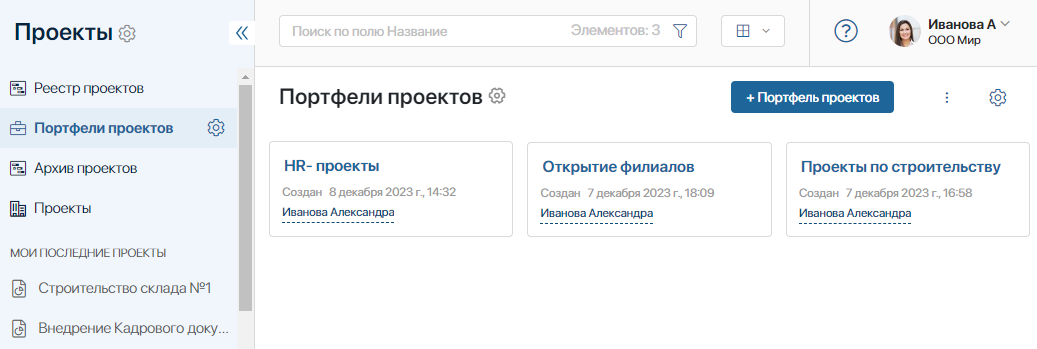
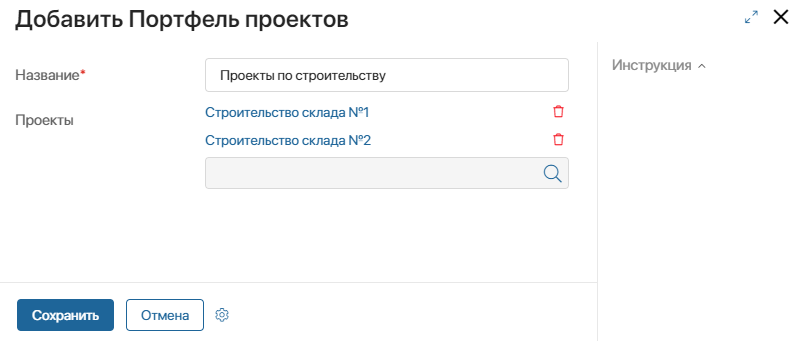
Чтобы добавить в приложение группу проектов, нажмите кнопку +Портфель проектов. Затем в открывшемся окне в поле Проекты выберите проекты любого типа, планы которых хотите просматривать.
Открыв карточку созданного портфеля, вы увидите опубликованные планы выбранных проектов с информацией, актуальной на данный момент.
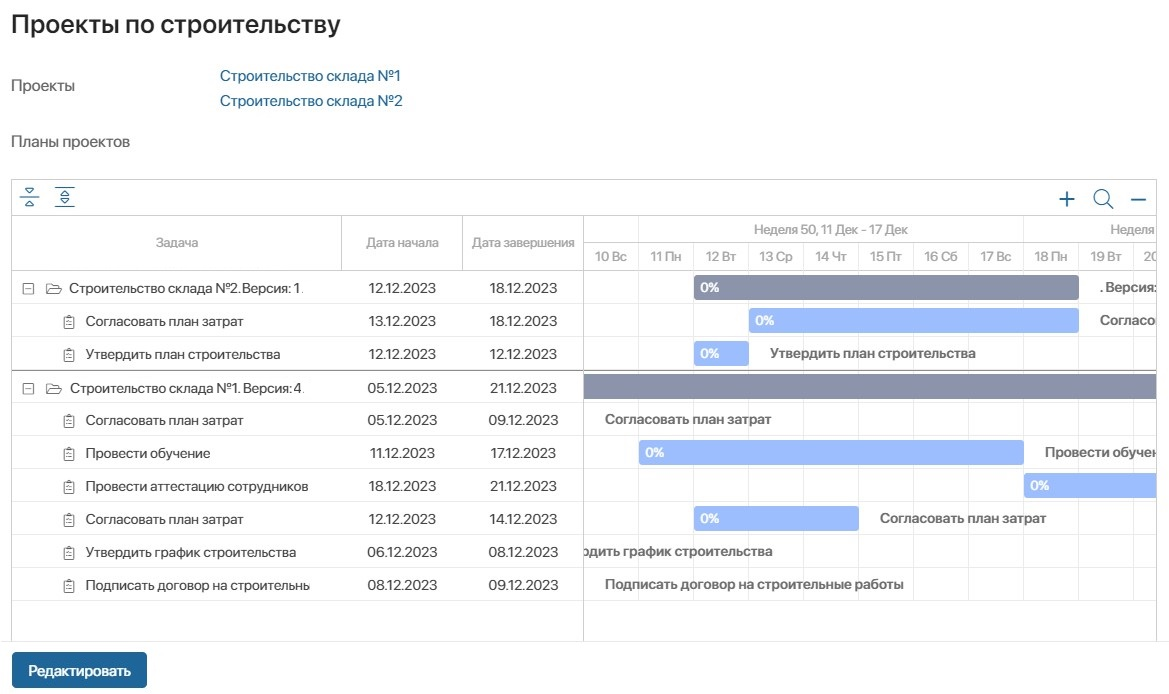
Планы доступны только для просмотра. С помощью верхней панели инструментов вы можете:
 — настроить таблицу с задачами, определив список отображаемых столбцов и их порядок;
 — свернуть или развернуть все задачи и подзадачи;
 — задать параметры и отсортировать по ним элементы планов с учётом их вложенности;
 — в отдельном окне выбрать опции для отображения дополнительных данных в планах:
- Показать границы проекта — обозначить начало и конец каждого проекта;
- Показать текущую дату — указать текущую дату;
- Показать просроченные задачи — выделить просроченные задачи;
- Показать критический путь — выделить красным цветом задачи, которые завершаются в дату окончания каждого проекта или позже, а также все связанные с ними задачи.
- Скрывать выполненные — не показывать завершённые задачи. При этом выполненная родительская задача с типом Задача отобразится, если в ней есть незавершённые подзадачи.
Выбранные опции сохранятся и применятся при просмотре карточки с планами в следующий раз.
 — перейти к текущей дате на временной шкале;
 — увеличить или уменьшить период времени, отображаемый в плане.
Чтобы просмотреть задачу плана, наведите курсор на её название в списке задач, нажмите появившийся значок три точки и затем — Открыть.
Список проектов можно изменить. Для этого откройте карточку портфеля для редактирования и выберите нужные проекты.