

После первичной настройки решения Корреспонденция и заполнения служебных справочников вы можете добавлять и регистрировать официальные входящие документы компании. Для их хранения предусмотрено приложение Входящие документы. Здесь вы можете отслеживать этапы обработки документа с помощью статусов на канбан-доске.
Создать карточку входящего документа
- Перейдите в приложение Входящие документы и в правом верхнем углу страницы нажмите + Входящий документ.
- В открывшемся окне заполните необходимые поля:
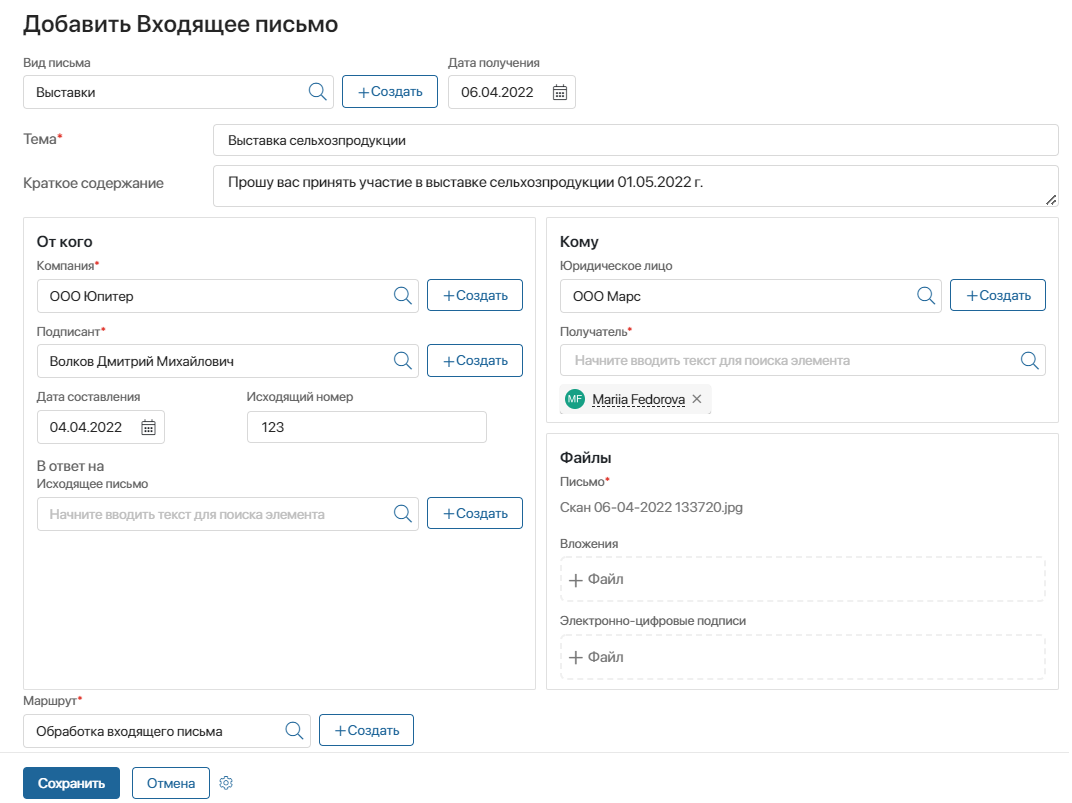
- Вид документа* — выберите из списка вид документа, по которому определится маршрут обработки. Также можно добавить новый вид документа, нажав + Создать;
- Дата получения — укажите дату поступления входящего документа;
- На контроле — включите опцию, если после завершения обработки документа нужно проконтролировать результат. Укажите ответственного за проверку и срок выполнения этой задачи;
- Тип связи с документом — выберите одну из опций и укажите документы, связанные с текущим, которые отобразятся в его карточке:
- Связан с документом — объедините документы одной тематики. В появившихся полях можно выбрать связанные входящие и исходящие документы;
- Предыдущее письмо — свяжите с предыдущим входящим документом, отправленным тем же адресантом;
- В ответ на — укажите исходящий документ, на который получен ответ;
- Заголовок* — введите краткое наименование документа;
- блок Отправитель — заполните данные об отправителе документа:
- Юридическое лицо — если документ получен от организации, в поле Компания* выберите запись из контракта Справочник организаций. В поле Подписант* отметьте из списка контакт сотрудника, который подписал входящий документ.
Если в справочниках нет подходящих записей, добавьте их, нажав кнопку + Создать.
- Физическое лицо — в поле ФИО* выберите из списка нужное физическое лицо. Если подходящей записи нет в системе, добавьте её, нажав кнопку + Создать.
- Исходящий номер — введите регистрационный номер документа, присвоенный отправителем;
- Дата составления — укажите дату составления входящего документа;
- Способ получения* — выберите из списка способ доставки документа: Лично, Курьер, Почта России, Экспресс-доставка или Электронная почта;
- блок Получатель — заполняются данные о вашей компании и маршруте входящего документа:
- Юридическое лицо* — выберите вашу компанию;
В зависимости от настроек маршрута обработки документа отобразится одно из следующих полей с заполненными данными:
- Исполнители — сотрудники, которым придёт задача исполнить работу по входящему документу согласно регламентам компании. Отобразится для маршрута типа Только исполнение;
- Выносящий резолюцию — пользователь, которому в ходе процесса придёт задача рассмотреть входящий документ, указать дальнейшие шаги по его обработке и выбрать исполнителя. Отобразится для маршрута типа Требуется резолюция;
- Изменить маршрут?* — чтобы просмотреть настройки маршрута, привязанного к выбранному виду документа, или изменить их, укажите значение Да. В появившемся блоке Маршрут вы можете увидеть текущие параметры и исполнителей этапов обработки, а также вручную указать параметры маршрута и ответственных лиц;
- блок Файлы — в поле Письмо* прикрепите файл входящего документа. В отдельных полях этого блока вы также можете добавить приложения к документу, электронно‑цифровые подписи и указать количество листов основного документа и приложений.
- Сохраните введённые данные.
Этапы обработки входящего документа
Рассмотрим преднастроенные маршруты обработки входящего документа.
- В приложении Входящие документы пользователь создаёт карточку входящего документа. При этом указывается вид документа, по которому определяется маршрут обработки:
- Требуется резолюция — после создания документ отправится на рассмотрение сотруднику, который укажет дальнейшие действия для его обработки и назначит исполнителя;
- Только исполнение — документ сразу отправится на исполнение сотруднику, который указан в настройках маршрута.
При создании карточки пользователь может изменить параметры маршрута, привязанного к выбранному виду документа.
- После сохранения данных документу присваивается регистрационный номер.
- Документ отправляется на ознакомление указанному в маршруте сотруднику, если этот этап предусмотрен в настройках маршрута.
- Если для документа нужно вынести решение о дальнейшей его обработке, поступит задача сотруднику, указанному в настройках маршрута. После рассмотрения запроса он может:
- отправить документ на рассмотрение — в задаче нужно написать резолюцию, указать исполнителя и срок;
- завершить обработку документа, если его исполнение не требуется — после этого статус входящего документа изменится на Обработано.
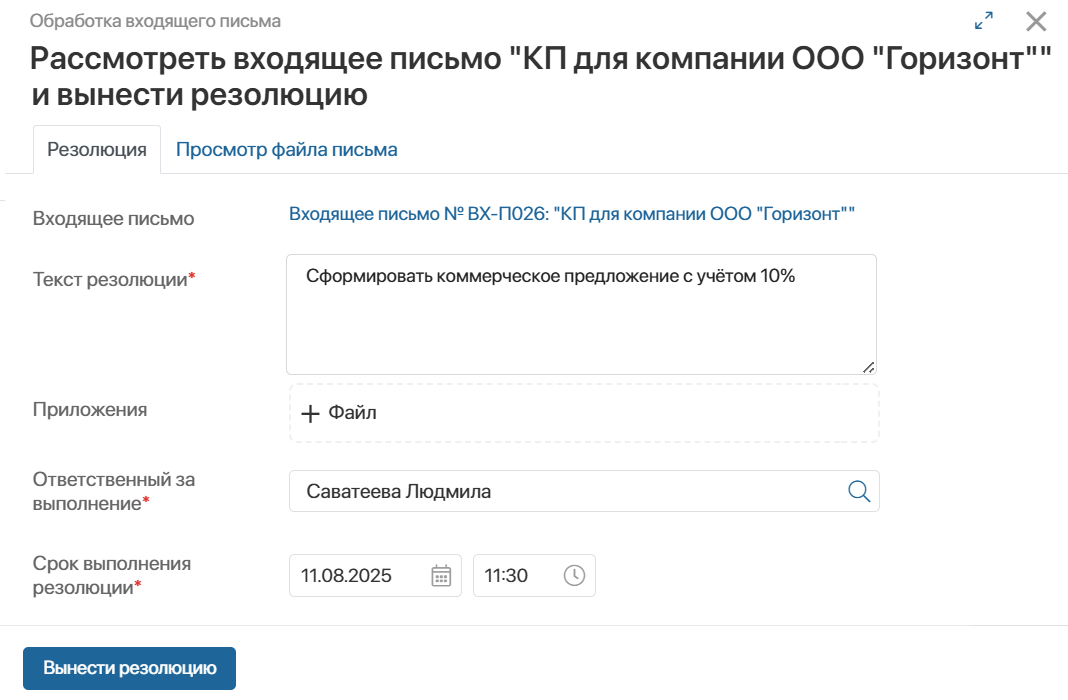
Для типа Только исполнение этот этап пропускается, и документ переходит сразу к следующему шагу.
- Документ отправится на обработку исполнителю. Для обоих видов маршрута задача выглядит одинаково. Если по документу вынесена резолюция, она отобразится в задаче.
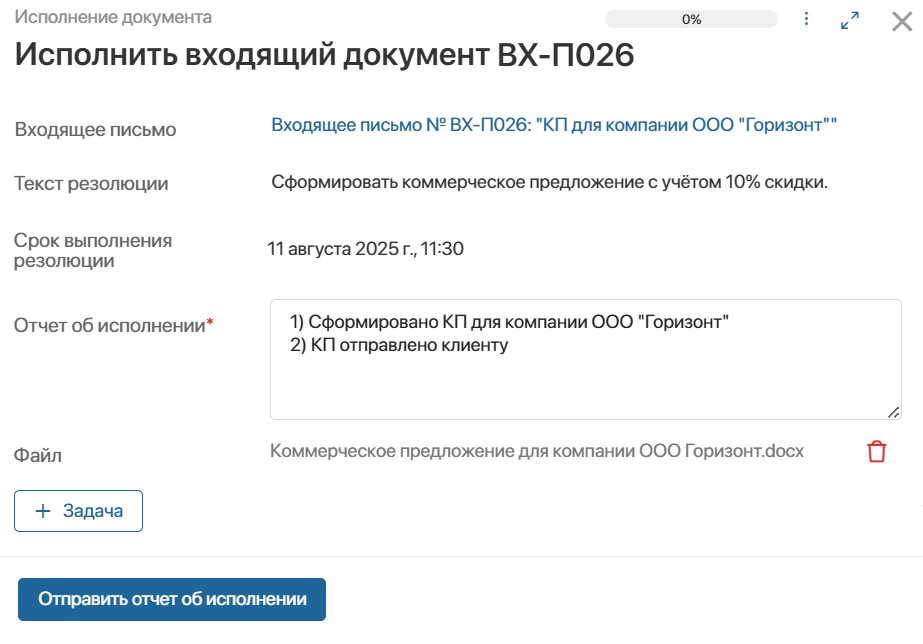
Исполнитель может:
- описать выполненные действия и отправить отчёт;
- запросить изменение исполнителя или срока;
- назначить задачу по документу другому сотруднику, нажав кнопку Создать нижестоящую резолюцию в правом верхнем углу задачи. В открывшемся окне укажите требуемые действия, исполнителя и срок.
После выполнения задачи другим сотрудником исполнитель формирует итоговый отчёт по своей задаче и отправляет его.
- В зависимости от решения, выбранного на предыдущем шаге, сотруднику, указанному в настройках маршрута, придёт одна из следующих задач:
- проверить выполнение требований из резолюции;
- согласовать запрос на изменение исполнителя или срока.
- Если при создании карточки документа включена опция На контроле, после завершения маршрута указанному сотруднику поступит задача проверить выполнение всех необходимых действий по документу и снять его с контроля.
Статусы входящих документов
В процессе обработки документ последовательно проходит все этапы, описанные выше, и его статус изменяется:
- Для маршрута типа Требуется резолюция документу присваиваются статусы: Регистрация > Вынесение резолюции > Выполнение резолюции > Обработано.
- Для маршрута типа Только исполнение документы проходят статусы: Регистрация > Исполнение > Обработано.
Отслеживать текущий статус можно в приложении Входящие документы:
- Регистрация — карточки входящих документов сразу после их создания. Каждому документу по умолчанию автоматически присваивается регистрационный номер;
- Вынесение резолюции — документы, которые в рамках маршрута отправлены сотруднику для принятия решения о дальнейшей обработке входящего документа;
- Выполнение резолюции — при маршруте типа Требуется резолюция статус присваивается документам, которые:
- переданы исполнителям для выполнения требований резолюции;
- находятся на проверке у ответственного за контроль исполнения требований;
- после выполнения всех действий с документом проверяются контролёром, указанным в карточке документа;
- На исполнении — при маршруте типа Только исполнение статус присваивается документам, которые:
- отправлены на исполнение указанному в маршруте ответственному;
- после выполнения всех действий с документом проверяются контролёром, указанным в карточке документа;
- Обработано — финальный статус для документов, которые прошли полный маршрут обработки.