Карточка документа содержит основные сведения о нём. Внешний вид карточки может меняться в зависимости от типа документа. Форма карточки настраивается при создании нового приложения.
начало внимание
Настраивать форму карточки могут только пользователи, входящие в группу Администраторы.
конец внимание
Различают карточку создания, просмотра и редактирования документа.
Карточка создания
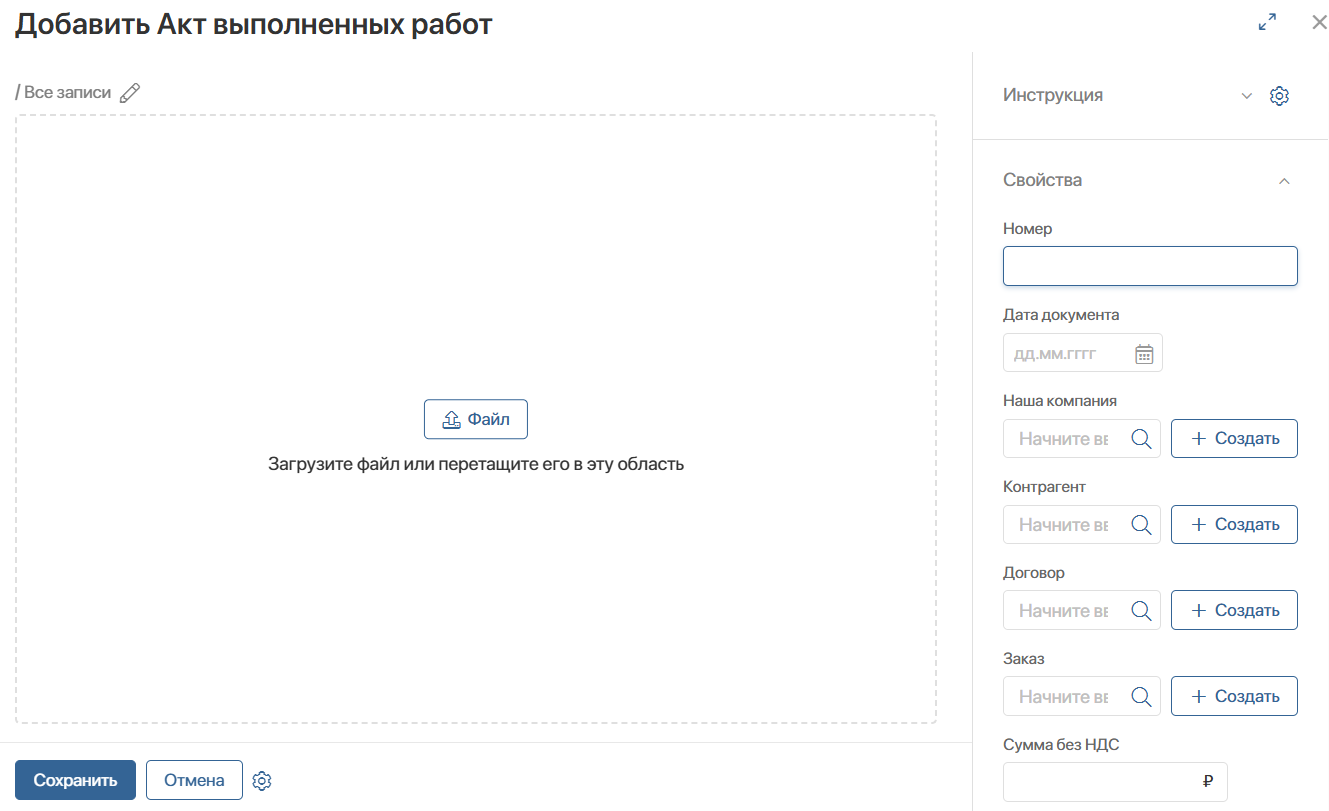
Карточка создания открывается при добавлении нового элемента приложения типа Документ.
Она состоит из области для загрузки файла и боковой панели, на которой отображаются характеристики документа. Набор полей определяется при создании приложения.
Карточка просмотра
Чтобы открыть карточку просмотра документа, перейдите на страницу приложения и нажмите на название документа. Карточка просмотра может выглядеть следующим образом:
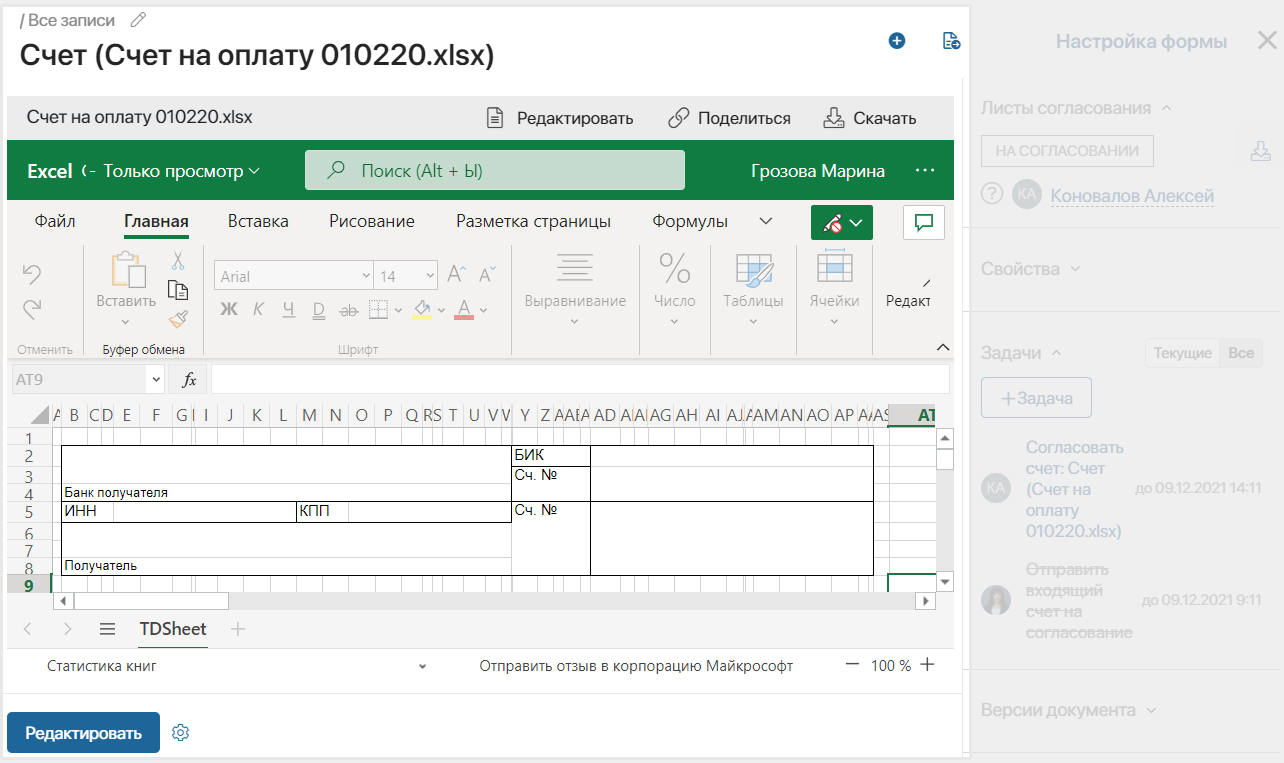
- В основном окне карточки просмотра размещён файл, добавленный при создании документа.
- На верхней панели располагаются кнопки:
- Скачать — загрузить документ на компьютер;
- Редактировать — изменить текст документа. Кнопка доступна для пользователей с правами на редактирование элементов в приложении. Отображение кнопки включается администратором в настройках виджета Загрузка файла с предпросмотром. Для редактирования файлов в системе необходимо подключить интеграцию с сервисами онлайн-редактирования файлов, например, OnlyOffice или Р7-Офис.
В приложении ELMA365 для ПК кнопка также позволяет скачивать файл для локального офлайн‑редактирования; - Печать — скачать или распечатать файл с водяным знаком. Кнопка появляется, если в приложении включена печать с водяным знаком.
- Если вы открыли документ с файлом формата .pdf, с помощью кнопок внизу области просмотра можно:
- отобразить левую боковую панель, чтобы быстро перейти на любую страницу документа;
- повернуть страницу;
- изменить масштаб просмотра.
- В правом верхнем углу находятся кнопки, с помощью которых вы можете:
- добавить версию документа;
- отправить документ на ознакомление или согласование;
- скопировать ссылку на карточку просмотра документа в буфер обмена, чтобы поделиться с коллегой. Обратите внимание, чтобы открыть документ по ссылке, у пользователя должны быть права на его просмотр.
- На боковой панели карточки просмотра отображаются:
- информация, внесённая пользователями при создании документа, а также задачи и лента объекта;
- все добавленные версии документа. Вы можете посмотреть версию, скачать её и т. д. Подробнее обо всех доступных действиях читайте в статье про версии документа;
- кнопка регистрации документа — если регистрация активирована;
- статусы элемента приложения — если для приложения настроена статусная модель;
- лист согласования или ознакомления.
Карточка редактирования
Внешний вид карточки редактирования определяется в расширенном режиме настройки формы при создании приложения типа Документ.
Чтобы открыть карточку редактирования документа, перейдите на страницу приложения и нажмите на название документа. Затем в открывшемся окне в левом нижнем углу нажмите на кнопку Редактировать.
В карточке редактирования можно выполнить следующие действия:
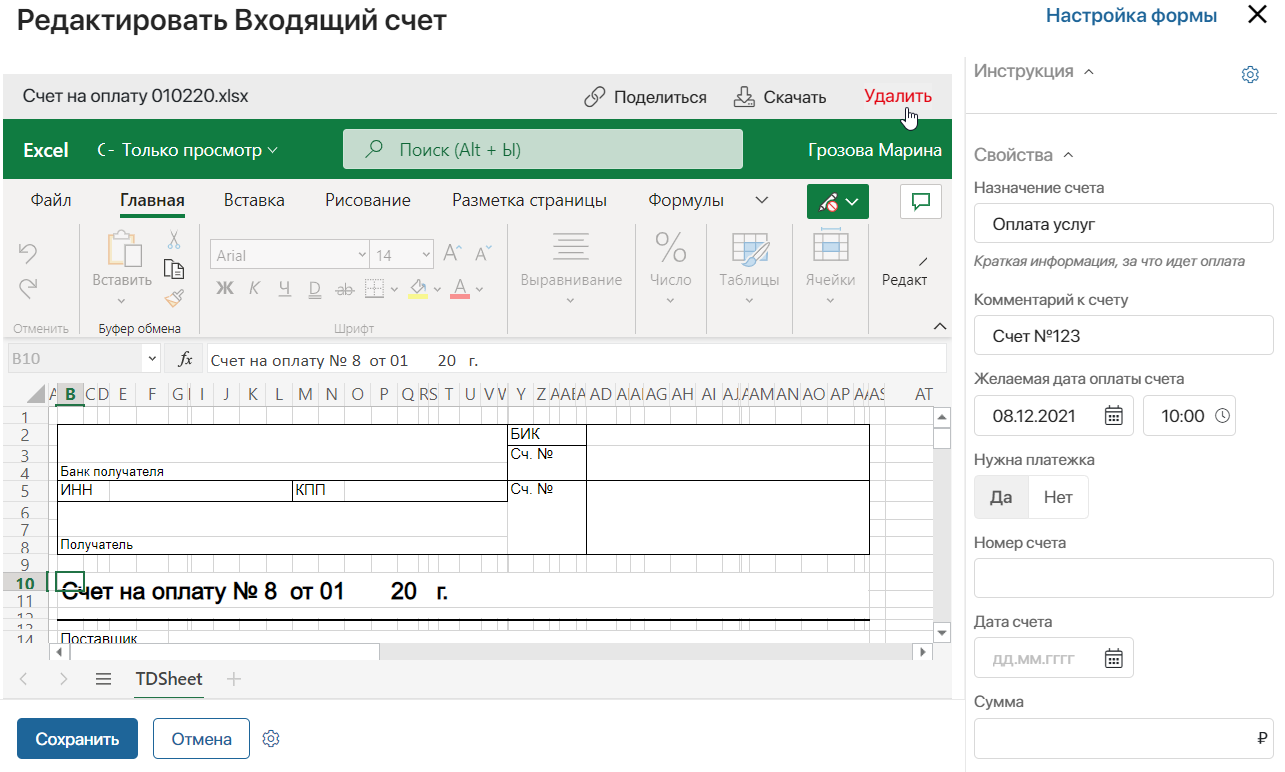
- заменить файл с документом, нажав на кнопку Удалить, или внести правки в поля на боковой панели;
- если в компании настроена интеграция с Р7-Офис или OnlyOffice, редактировать документ онлайн;
- если для приложения включена опция иерархический справочник, вы можете переместить элемент приложения в папку. Для этого в левом верхнем углу карточки нажмите на значок карандаша, выберите папку и нажмите Переместить.