Рассмотрим пример создания и настройки пользовательского виджета Калькулятор, который выполняет определённую бухгалтерскую операцию, выбранную в его настройках. Набор операций, их параметры и формулы расчёта хранятся на сервере, могут обновляться и дополняться.
Несколько таких виджетов можно разместить на странице и настроить их для выполнения разных операций.
Действия пользователя с виджетом «Калькулятор»
Для пользователя, выполняющего расчёты, виджет Калькулятор выглядит как кнопка на странице. Их может быть несколько.
Пользователь заполняет поля с исходными данными бухгалтерской операции и нажимает кнопку Рассчитать. После этого в скрипте виджета выполнится запрос на сервер для выполнения расчётов. Полученный с сервера результат отобразится на странице в отдельном поле.
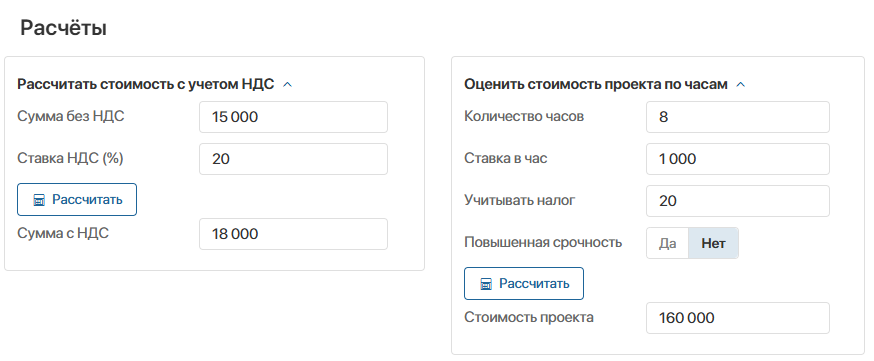
Чтобы пользователи могли использовать виджет Калькулятор, администратор системы выполняет следующие этапы настроек:
- Создать виджет Калькулятор.
- Разместить виджет Калькулятор на странице и настроить его работу для пользователей.
Создать виджет «Калькулятор»
Рассмотрим, как создать виджет Калькулятор с динамическим контекстом. В нашем примере используем скрипты, в которых вместо запросов на сервер будем получать заранее подготовленные списки операций, их параметров и формул из дополнительных функций.
Выполните следующие шаги настроек:
- Добавьте виджет на уровне раздела, в котором он будет использоваться.
- Создайте свойства в контексте виджета.
- Создайте форму настроек виджета.
- Настройте внешний вид виджета и выполнение расчётов.
Шаг 1. Добавить виджет на уровне раздела
- В настройках раздела, в котором будет использоваться виджет, выберите пункт Интерфейсы и на открывшейся странице нажмите + Создать.
- Введите название Калькулятор и код виджета, сохраните настройки.
- Нажмите на название добавленного виджета. Откроется конструктор виджета в дизайнере интерфейсов.
Шаг 2. Создать свойства виджета «Калькулятор»
В конструкторе виджета перейдите на вкладку Контекст и задайте свойства:
- Операция (operations) — с типом Категория и опцией Один. Используется на форме настроек виджета для выбора операции. Хранит список операций, полученных с сервера с помощью скрипта. Запрос на сервер выполняется после размещения виджета на странице, когда открывается окно настроек вижета. В настройках свойства оставьте пустым поле Значения, т. к. список операций не известен на этапе создания виджета Калькулятор;
- Динамический контекст (dynamicContext) — служебное свойство с типом Произвольный тип. Позволяет получить с помощью скрипта список параметров и их типов в формате .json для значений, которые будут доступны для выбора в поле Операция.
Сохраните виджет.
Шаг 3. Создать форму настроек виджета «Калькулятор»
На этом этапе задайте форму настроек виджета Калькулятор, которая откроется в дизайнере интерфейсов после добавления виджета на страницу. На этой форме администратор системы выберет бухгалтерскую операцию из списка и сопоставит её параметры с контекстом страницы.
- В конструкторе виджета на вкладке Контекст в правом верхнем углу нажмите Создать форму. Откроется конструктор формы настроек виджета Калькулятор.

- Добавьте функцию для получения с сервера списка актуальных операций. Эта функция выполнится, когда администратор системы добавит на страницу виджет Калькулятор и откроются настройки виджета. Полученные значения сохранятся в свойстве Операция и будут доступны для выбора.
Для этого перейдите на вкладку Настройки > Системные функции и в поле Инициализация добавьте функцию onInit.
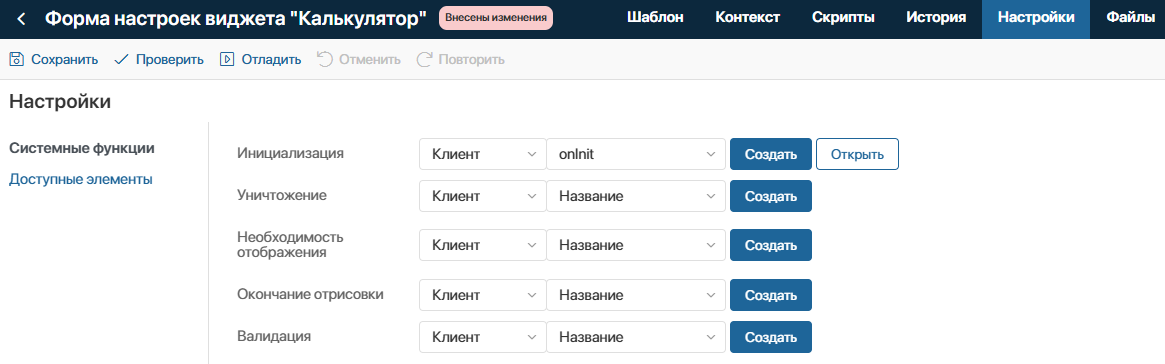
Пример скрипта для получения списка бухгалтерских операций
В нашем примере будет получен заранее составленный список операций из функции getOperations(). async function onInit(): Promise<void> { |
- Перейдите на вкладку Шаблон > Основные, удалите размещённый по умолчанию виджет Стандартная форма настроек и добавьте свойство Операция. В этом поле администратор системы выберет операцию из списка, полученного с помощью функции onInit.
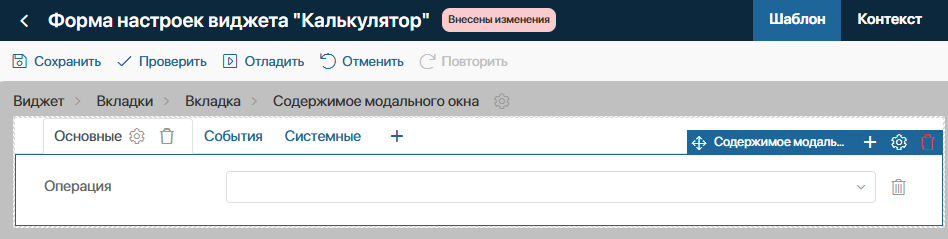
- Перейдите к настройкам свойства Операция и задайте следующие параметры:
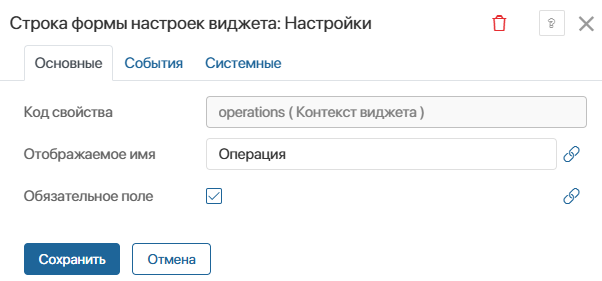
- на вкладке Основные включите опцию Обязательное поле;
- на вкладке События в поле Событие при изменении значения задайте вызов функции operationChanged, которая будет запрашивать с сервера набор и типы параметров операции, выбранной в поле Операция. Эти данные сохранятся в свойстве Динамический контекст.
В результате запроса список параметров должен иметь тип DynamicBindingFields. Если получены данные другого типа, преобразуйте их, чтобы сохранить в свойстве произвольного типа.
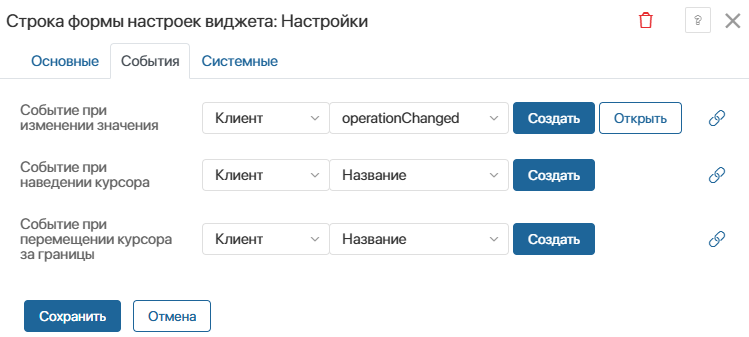
Пример скрипта для получения списка параметров выбранной операции
В нашем примере будет получен заранее составленный набор параметров для выбранной операции из функции getFieldsByOperation (operation: string). async function operationChanged(): Promise<void> { |
- Перейдите на вкладку Шаблон > Основные и вынесите на форму для моделирования виджет Динамический биндинг. Он позволит отобразить набор свойств, полученных с помощью функции operationChanged и сопоставить их с контекстом страницы, на которую будет размещён виджет.
- Задайте настройки виджета Динамический биндинг:
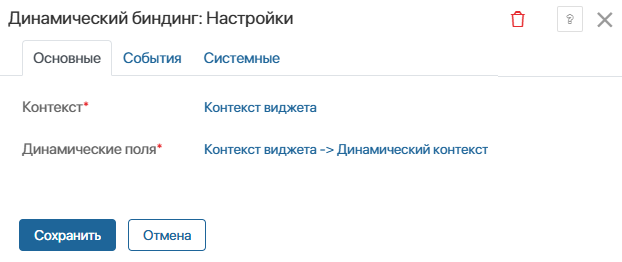
- Контекст* — заполнится автоматически;
- Динамические поля* — выберите свойство Динамический контекст с типом Произвольный тип.
- Сохраните настройки виджета Динамический биндинг и затем — форму настроек виджета Калькулятор.
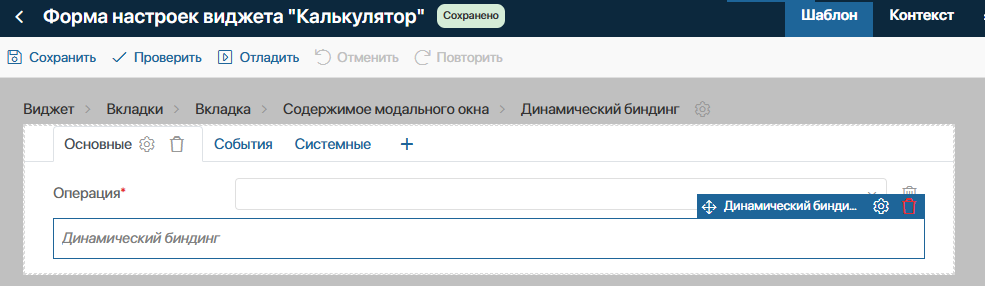
- Вернитесь в конструктор виджета Калькулятор, нажав значок
 в левом верхнем углу формы настроек виджета.
Шаг 4. Настроить внешний вид виджета «Калькулятор» и выполнение расчётов
- В конструкторе виджета на вкладке Шаблон разместите виджет Кнопка.
- Задайте настройки виджета Кнопка:
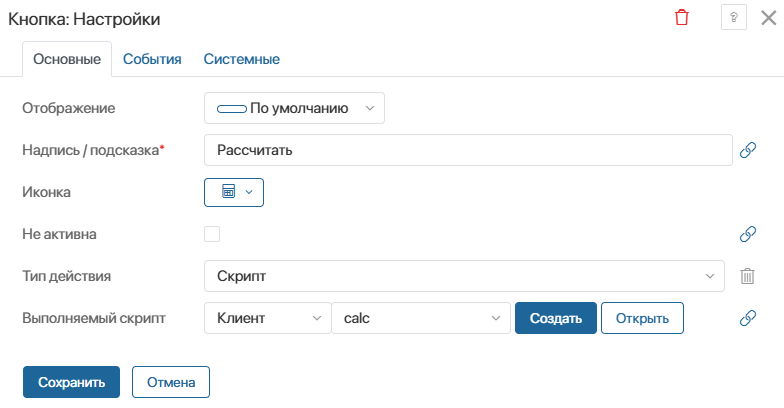
- укажите надпись Рассчитать;
- выберите тип действия Скрипт и создайте функцию calc, которая выполнится, когда пользователь нажмёт кнопку Рассчитать.
- Задайте скрипт функции calc. В этой функции:
- определите операцию, которую администратор системы выбрал в настройках виджета Калькулятор в поле Операция;
- определите значения входных параметров, введённые пользователем на странице. Эти значения запишутся в контекст страницы и через сопоставление в виджете Динамический биндинг сохранятся в переменной Динамический контекст. Из этой переменной с типом Произвольный тип значения будут получены с помощью шаблона Context.data[`dynamicContext.${ key }`];
- выполните запрос на сервер для расчёта результата с указанием исходных данных. Результат, полученный с сервера, запишется в выходной параметр result переменной Динамический контекст:
Context.data[`dynamicContext.result`] = result;
Пример скрипта для получения результата расчёта
В нашем примере расчёт результата выполняется в функции getOperationResult(operation.code, operands). async function calc(): Promise<void> { |
- Сохраните и опубликуйте виджет Калькулятор.
Теперь виджет готов к размещению на странице, где будет доступен пользователям.
Настроить работу виджета «Калькулятор» для пользователей
Выполните следующий порядок настроек на странице, где будет использоваться виджет Калькулятор:
- В конструкторе страницы на вкладке Контекст создайте свойства, в которых сохранятся:
- значения входных параметров операции, введённые пользователем на странице;
- значение выходного параметра, полученное с сервера с помощью скрипта.
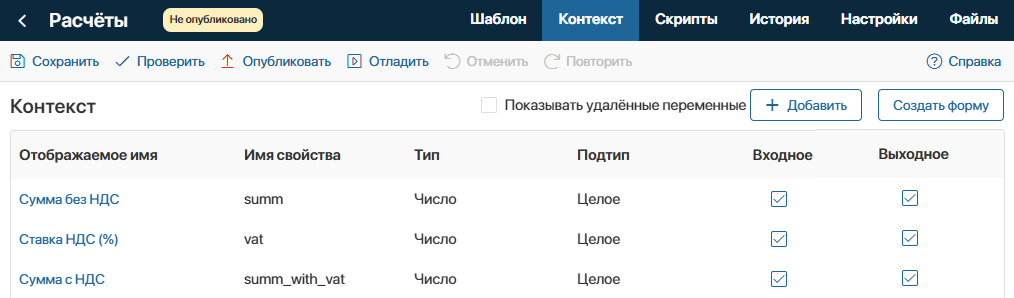
- Перейдите на вкладку Шаблон, разместите созданные свойства и добавьте готовый виджет Калькулятор.
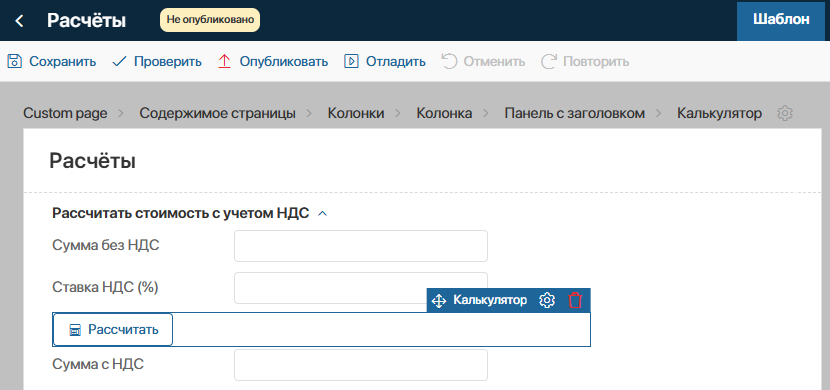
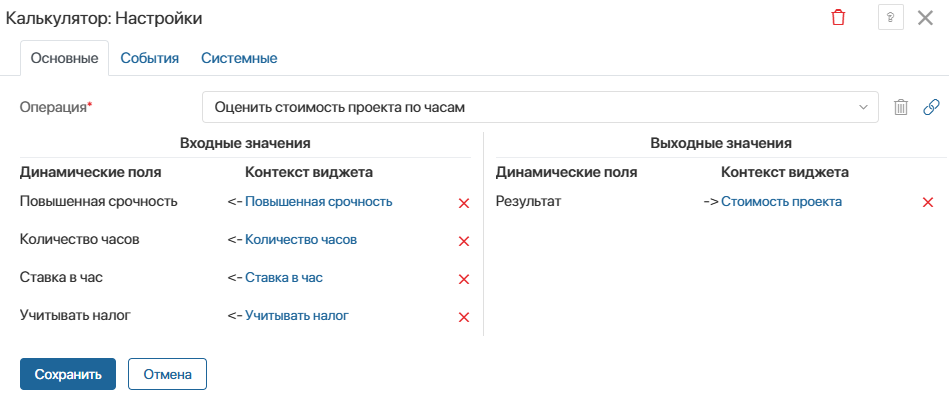
При этом выполнится скрипт инициализации формы настроек виджета. Список актуальных бухгалтерских операций загрузится с сервера и сохранится в переменной Операция с типом Категория. Откроется окно настроек виджета.
- Выберите операцию, которую пользователи будут выполнять с помощью виджета.
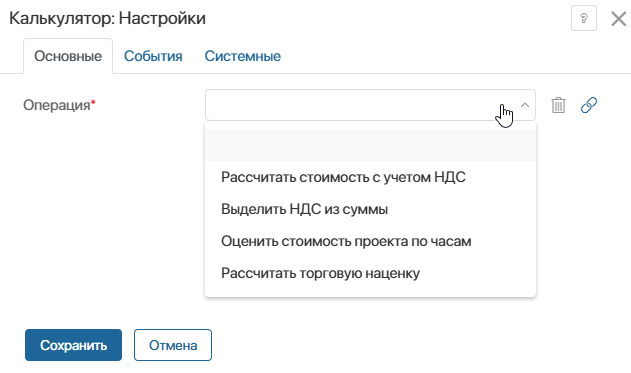
После этого снова выполнится скрипт, и параметры выбранной операции загрузятся с сервера. Они отобразятся в настройках виджета Калькулятор с помощью виджета Динамический биндинг.
- Сопоставьте параметры выбранной операции с контекстом страницы в виджете Динамический биндинг. Сохраните настройки виджета Калькулятор.
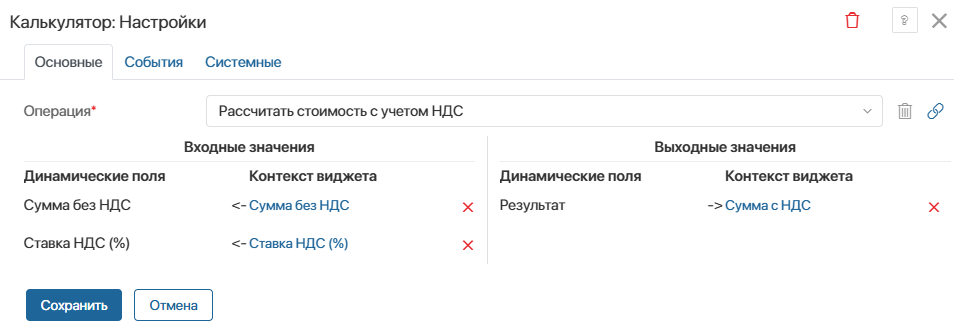
- Повторите указанный выше порядок шагов для настройки выполнения другой операции, ещё раз разместив виджет Калькулятор в шаблоне страницы. При этом в окне настроек виджета отобразится другой набор входных и выходных параметров для выбранной операции, полученных с сервера.
- Опубликуйте изменения в конструкторе страницы.
Теперь пользователи могут использовать виджеты для выполнения бухгалтерских операций на странице.