Приложение используется для группирования услуг в отдельные каталоги.
Операторы могут использовать каталоги, чтобы фильтровать услуги при создании заявки в разделе Service Desk > Заявки.
Сформированные каталоги выводятся на внешнем портале решения Service Desk на странице Каталог услуг.
С помощью каталогов внешние пользователи могут выбрать услугу и зарегистрировать заявку по ней. Обратите внимание, пользователю доступны только те каталоги услуг, которые указаны в его карточке в справочнике Внешние пользователи.
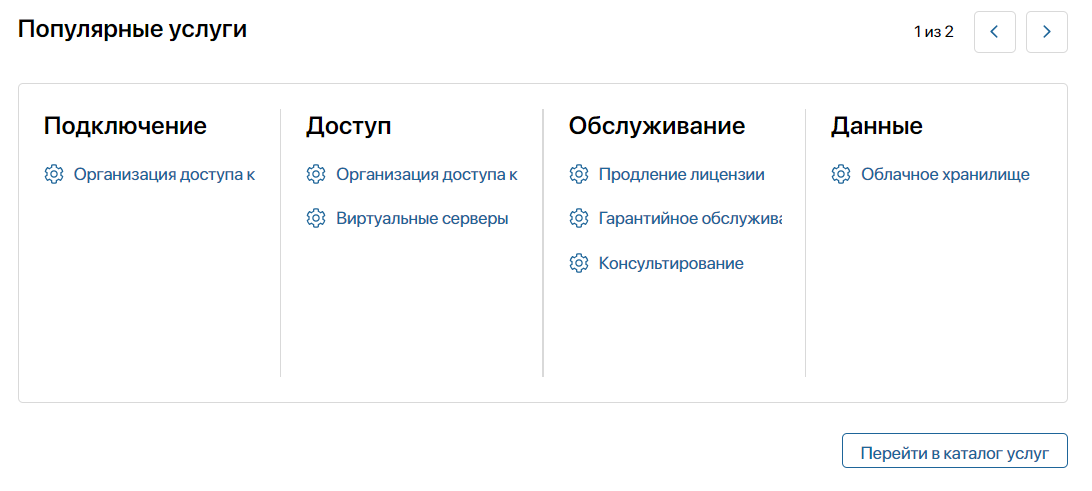
Создать каталог услуг
Для добавления нового каталога:
- Перейдите в приложение Каталоги услуг.
- В правом верхнем углу нажмите кнопку +Каталоги услуг.
- В открывшемся окне заполните поля.
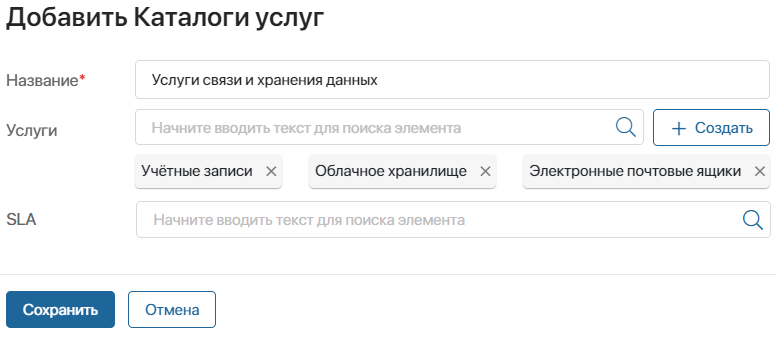
- Название* — введите наименование каталога услуг;
- Описание — добавьте дополнительную информацию;
- SLA — укажите норматив SLA, по которому будут предоставляться услуги, входящие в каталог;
- Родительский каталог — для иерархии каталогов на внешнем портале укажите каталог, который будет родительским для текущего;
- Услуги — укажите услуги, которые входят в каталог;
- Иконка на портале и Цвет блока на портале — вы можете оформить карточку с информацией о каталоге услуг, которая отобразится на странице Каталог услуг внешнего портала, определённым цветом и добавить изображение. Для этого загрузите иконку и установите цвет. Администратор системы может задать заранее или изменить оформление каталога в разделе Service Desk > Настройки Service Desk;
- Использовать автоматическое объединение заявок?* — по умолчанию оператор связывает схожие заявки в мастер-заявку вручную. Чтобы применить автоматическое объединение, выберите Да. В появившихся полях укажите условия, по которым заявки на услуги из текущего каталога будут связываться в мастер-заявку:
- Время* — введите период поступления заявок в систему;
- Единица времени* — выберите единицу измерения периода: минуты, часы, дни;
- Количество заявок для объединения* — минимальное число заявок, удовлетворяющих условиям, при котором они свяжутся в одну мастер-заявку;
- Правило для автоматического объединения* — создайте или выберите элемент из раздела Правила SD > Правила с показателями заявок для объединения.
Чтобы настроенные условия применились для заявок по услугам каталога, обратитесь к администратору системы. На странице Настройки Service Desk > Объединение заявок он включит опцию На уровне каталогов услуг.
После этого, если в течение заданного периода, например одного часа, зарегистрируется несколько обращений по одной услуге каталога с похожими темой и описанием, они свяжутся в мастер-заявку.
- Нажмите кнопку Сохранить.
Изменить или удалить каталог услуг
Пользователи с правами доступа на редактирование могут изменять параметры каталога: название, описание, ответственных, уровень SLA и список услуг. Для этого откройте карточку каталога и нажмите кнопку Редактировать.
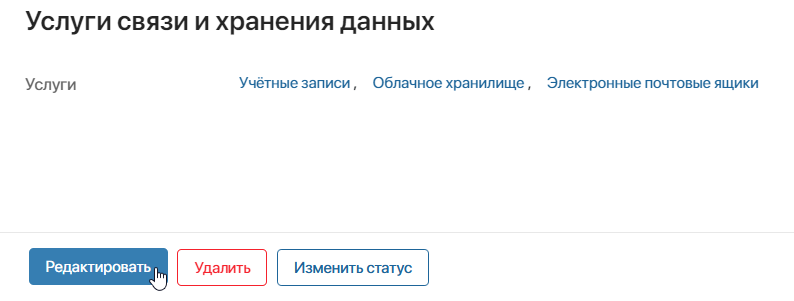
После внесения новых данных нажмите Сохранить.
Чтобы удалить каталог, в его карточке нажмите соответствующую кнопку.
История действий с каталогом услуг
В карточке каталога на вкладке История можно посмотреть информацию о действиях с каталогом услуг. В таблице представлены следующие данные:
- Действие — описание зафиксированного действия, например изменение статуса или обновление элемента;
- Атрибут — параметр каталога, в котором произошло изменение;
- Значение до, Значение после — старое и новое значение изменённого атрибута;
- Пользователь — сотрудник, внёсший изменение;
- Дата — дата и время изменения.
Данные на вкладке отображаются, если администратор системы включил и настроил модуль История приложений ServiceDesk.
Чтобы отфильтровать данные, нажмите кнопку  . Задайте параметры для фильтрации: выберите действия, пользователей, отметьте свойства элемента или установите дату. Нажмите кнопку Применить.
Вы можете экспортировать данные в формате .xlsx и .pdf. Для этого нажмите кнопку  , укажите формат и нажмите Сгенерировать.
Статус каталога услуг
На боковой панели карточки каталога услуг отображается его статус: Доступен, Недоступен, Частично недоступен, Закрыт.
Вы можете:
- изменить статус, чтобы ограничить оказание услуг каталога по заявкам. Для этого в карточке каталога нажмите кнопку Изменить статус. Укажите нужный статус, а также тип и комментарий для статусов Недоступен и Частично недоступен. После этого клиенты не смогут создать обращение по услуге;
- создать плановое изменение статуса каталога на Недоступен или Частично недоступен. Для этого в его карточке нажмите кнопку Запланировать недоступность. Укажите статус и точное время, когда услуги каталога будут недоступны, опишите причину недоступности. В указанное время статус автоматически изменится, а на форме создания заявок появится предупреждение, что услуги каталога недоступны.
Подробнее читайте в статье «Управление доступностью услуг».