Если несколько заявок возникли из-за одной проблемы, их можно объединить в мастер-заявку. Это выполняется автоматически по настроенным условиям или вручную оператором.
В ходе работы над объединёнными заявками можно отменить установленную связь для дочерних заявок или выбрать другую мастер-заявку.
После закрытия мастер-заявки её решение применится ко всем связанным обращениям. Дочерние заявки закроются автоматически или ответственному придёт уведомление о решённой проблеме, чтобы он смог перевести заявку в нужный статус.
Например, при сбое корпоративной почты несколько сотрудников создали похожие заявки. Эти обращения были объединены в мастер-заявку. При закрытии её решение сохранилось во всех связанных обращениях, и их не пришлось обрабатывать отдельно.
Автоматическое объединение заявок
Администратор системы может настроить условия для поиска схожих обращений: период создания заявок и правило их обработки. Правило включает в себя показатели для объединения обращений, например, тему, описание, услугу и т. д. Поиск может выполняться среди всех заявок, либо среди обращений по определённым услугам или каталогам услуг.
Допустим, если в течение заданного периода, например одного часа, в системе регистрируется несколько обращений с похожими темой и описанием, они свяжутся в мастер-заявку. В карточках таких заявок вы увидите вкладку Связи, на которой можете ознакомиться со списком объединённых обращений.
Подробнее о том, как задать условия для автоматического объединения заявок, читайте в статье «Настроить параметры работы в Service Desk».
Объединить заявки вручную
Чтобы объединить схожие обращения в мастер-заявку вручную:
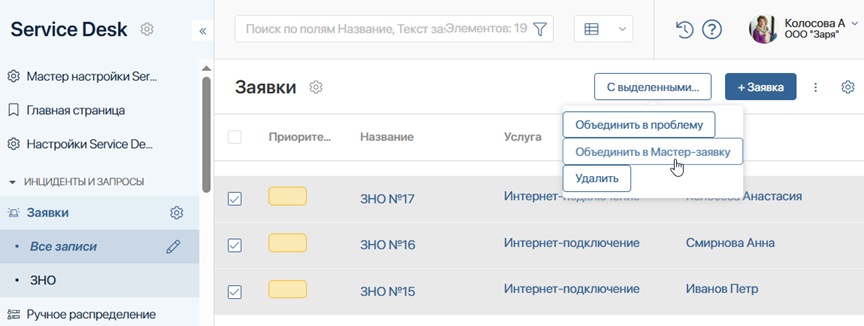
- На странице приложения Заявки в списке обращений отметьте обращения для объединения и в меню кнопки С выделенными… выберите Объединить в Мастер-заявку.
- Откроется окно объединения заявок.
После объединения обращения в статусах Новая или На классификации унаследуют тип, услугу и приоритет от мастер-заявки. Если в списке есть такие заявки, на форме отобразится уведомление. Вы сможете принять объединение или отменить его, чтобы задать для необработанных обращений другие параметры в процессе классификации. - Отметьте в списке мастер-заявку. Выбрать можно обращение в статусе Принята или В работе.
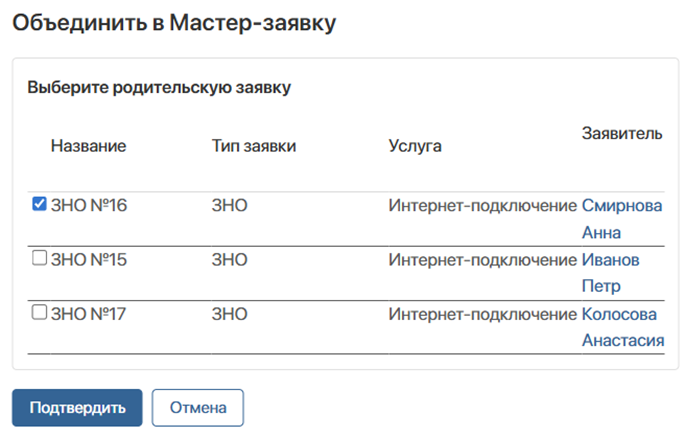
- Нажмите Подтвердить.
Теперь похожие обращения можно обработать в рамках мастер-заявки.
Отменить установленные связи между заявками
В карточке связанной заявки на вкладке Связи можно изменить или полностью отменить объединение в мастер-заявку. Доступны три сценария:
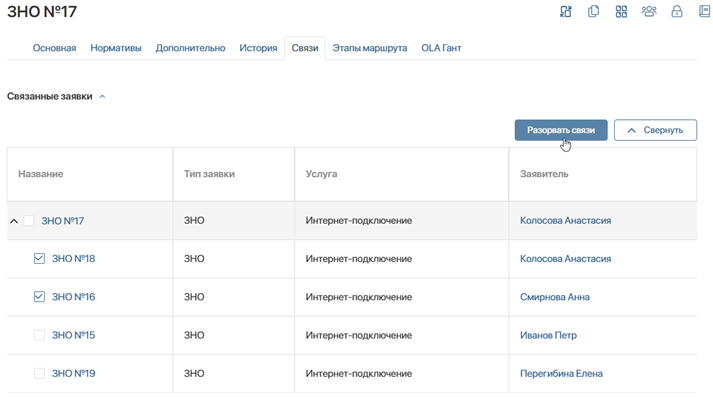
- Открепить отдельные дочерние заявки от мастер-заявки.
Если одно или несколько дочерних обращений были ошибочно объединены с мастер-заявкой, можно отменить для них установленную связь. Выберите нужные дочерние обращения и нажмите появившуюся кнопку Разорвать связи.
- Изменить мастер-заявку для дочерних обращений.
Если в процессе работы выяснили, что корневая причина решается в другой заявке, можно назначить новую мастер-заявку для связанных дочерних обращений. Выберите текущую мастер-заявку и над таблицей Связанные заявки нажмите Разорвать связи. В появившемся окне укажите новую мастер-заявку и подтвердите действие.
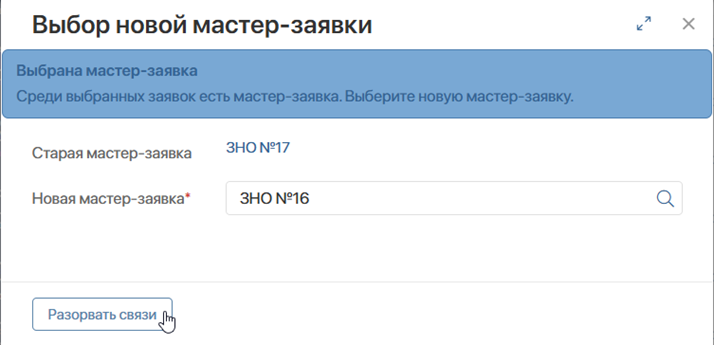
В результате, исходная мастер-заявка открепится от связанных заявок и будет обрабатываться отдельно. Дочерние обращения привяжутся к новой мастер-заявке, и их выполнение будет зависеть от её решения.
- Полностью отменить объединение заявок.
Если выяснилось, что все обращения не связаны общей проблемой, можно отменить объединение целиком. Отметьте мастер-заявку и все дочерние заявки, затем нажмите Разорвать связи.
Особенности закрытия дочерних заявок
Когда мастер-заявка закрывается, её решение добавляется в карточки всех дочерних обращений. При этом связанные обращения могут выполниться вместе с основной заявкой или остаться открытыми. Это зависит от ответственных за мастер-заявку и дочерних обращений, а также от наличия маршрута обработки у дочернего обращения.
Рассмотрим, какие условия проверяются для определения сценария работы с дочерней заявкой:
- Проверка ответственного в мастер-заявке и дочерних обращениях:
- дочерняя заявка закрывается автоматически — если ответственный оператор мастер-заявки и дочернего обращения один и тот же пользователь;
- дочернюю заявку закрывает ответственный вручную — чтобы исполнители дочерних обращений проверили результат перед закрытием, администратору системы нужно настроить права доступа так, чтобы редактировать заявку мог только её ответственный. Тогда дочерние заявки останутся открытыми, а их ответственные получат уведомление в #ленту и смогут сами закрыть свои обращения.
- Проверка маршрута обработки дочерней заявки.
Если дочернее обращение обрабатывается по настроенному маршруту, оно не закроется вместе с мастер-заявкой. Исполнитель связанной заявки сможет продолжить заданный маршрут. Он получит уведомление в #ленту о закрытии мастер-заявки и сам определит дальнейший шаг: перевести дочернюю заявку на следующий этап или закрыть её, если маршрут завершён.