На странице Настройки Service Desk на нескольких вкладках администратор системы может задать параметры работы с различными компонентами раздела Service Desk:
- Общие — критерии получения и обработки заявок, приглашения пользователей на внешний портал, архивирования решений, отображения местоположения конфигурационных единиц и т. д.;
- Портал — оформление внешнего портала Service Desk в корпоративном стиле компании;
- Классификация заявки — нормативный срок классификации заявки и действия при его нарушении;
- Каталог услуг — порядок отображения и оформления каталогов услуг и услуг на внешнем портале;
- Форма обратной связи — критерии сбора отзывов от клиентов о работе по заявкам и оформления формы обратной связи. Подробнее читайте в статье «Настроить форму обратной связи»;
- Уведомления для заявок — параметры отправки и получения уведомлений о переходе заявки на разные этапы обработки;
- Объединение заявок — условия для поиска дублирующих обращений и их объединения в мастер-заявку;
- Бизнес-правила — условия для автоматического заполнения полей заявки, а также её маршрутизации на определённую группу поддержки. После добавления обращения оно проверяется на соответствие заданным параметрам. Если они выполняются, в карточку заявки записываются указанные в бизнес-правиле данные. Таким образом можно, например, настроить автоматическую классификацию обращений, поступающих из портала Service Desk.
Общие настройки
На вкладке Общие можно задать следующие параметры:
- Заявитель — укажите автора, который будет обозначен в автоматических заявках о сбоях оборудования в приложении CMDB;
- Тип клиента для создания заявки — по умолчанию создать заявку в приложении Заявки можно от лица сотрудника компании. Чтобы при оформлении обращения оператор мог ввести контактные данные клиента, выберите тип Внешний;
- Канал для создания сессии — по умолчанию, если заявка не связана с определённой сессией, клиент получит уведомления о работе с обращением на электронную почту. Вы можете указать универсальный канал, подключённый к линии, например для связи с клиентом в мессенджере Telegram. С помощью этого канала пользователь получит оповещения об этапах обработки заявки;
- X-Token бота — вставьте X-Token ELMA Bot, интеграцию с которым вы используете для работы в Service Desk;
- Контроль активных пользователей в приложении — опция для учёта сотрудников компании, которые просматривают страницы приложений. Удобно проводить мониторинг полезности и активного использования информации. Список работников выводится с помощью виджета Активные пользователи.
По умолчанию переключатель находится в режиме Да. Если вы не хотите контролировать число просмотров приложений, переключите опцию в режим Нет; - Отображать карту месторасположения CI — отметьте Да, чтобы с помощью Яндекс Карт в карточке CI отслеживать местоположение конфигурационных единиц;
- API ключ для карты месторасположения CI — введите API ключ Яндекс Карт для их интеграции с ELMA365. Подробнее читайте в официальной документации Яндекс;
- Архивировать старые решения — отметьте Да, чтобы автоматически удалять элементы приложения Решения по прошествии определённого периода. В появившемся поле Архивация через* введите количество дней, в течение которых решение будет храниться в приложении. После этого запись отправится в архив. Для её восстановления используйте поиск по параметрам с помощью фильтра Удаленные.
Если вы не хотите архивировать решения, отметьте Нет. Записи будут храниться в приложении бессрочно; - Черный список каналов — по умолчанию, если клиент обращается в линию, его заявка автоматически регистрируется в разделе Service Desk. Используйте опцию, чтобы в системе фиксировались обращения только из определённых каналов, например, к которым подключён ELMA Bot. Остальные каналы добавьте в чёрный список, перечислив их в поле;
- Автоматически отправлять приглашение внешним пользователям на портал самообслуживания — опция позволяет после создания карточки внешнего пользователя сразу отправить ему приглашение на внешний портал:
- Да — в появившихся полях введите тему и текст приглашения. В тексте шаблона можно использовать переменные в формате {$имя_переменной}, чтобы при отправке приглашения в них записывались данные пользователя. Список указанных в тексте переменных отобразится ниже на странице.
Напротив переменной из текста появится поле Атрибут. С помощью значка откройте список свойств приложения Внешние пользователи. Выберите свойство, чтобы соотнести его с переменной из текста;
 - Нет — приглашение нужно отправить вручную. Подробнее читайте в статье «Пригласить пользователя на портал Service Desk»;
- Да — в появившихся полях введите тему и текст приглашения. В тексте шаблона можно использовать переменные в формате {$имя_переменной}, чтобы при отправке приглашения в них записывались данные пользователя. Список указанных в тексте переменных отобразится ниже на странице.
- в правом верхнем углу страницы вы можете посмотреть номер текущей версии решения Service Desk.
Портал
На вкладке можно настроить внешний вид портала в корпоративном стиле компании. Для этого:
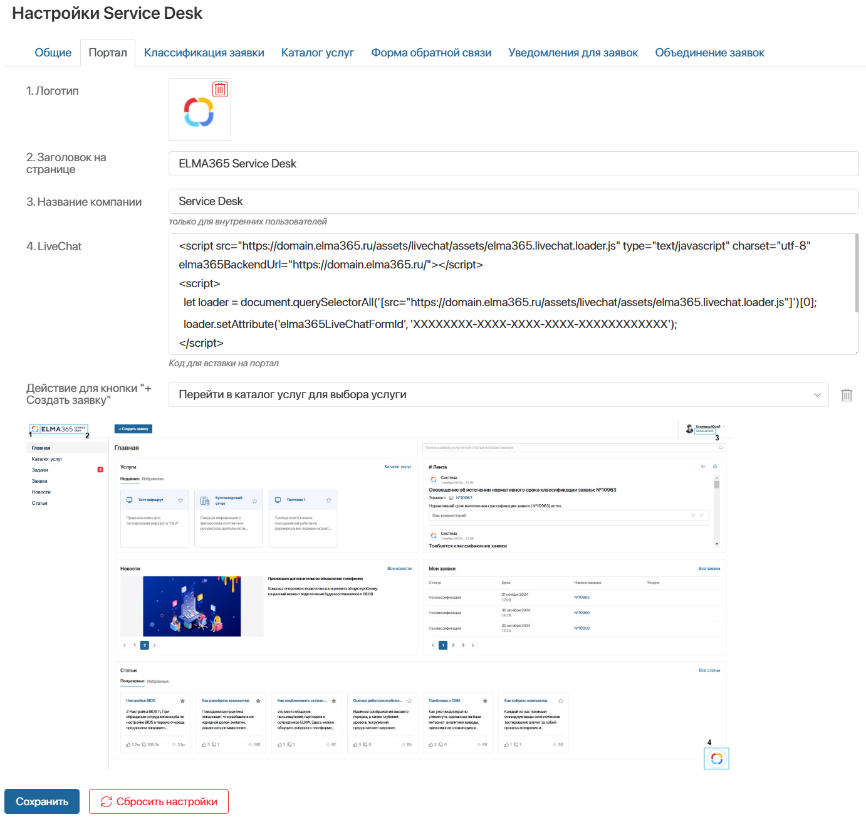
- Загрузите логотип организации и введите заголовок, который отобразится в левом верхнем углу портала, например наименование компании или продукта.
- Введите юридическое название компании, которое отразится на портале в профиле пользователя.
- Если вы настроили LiveChat для общения с клиентами на внешнем портале, вставьте его код для подключения чата к порталу;
- Чтобы пользователи могли отправлять обращения с портала, настройте логику работы кнопки + Создать заявку, которая размещается на верхней панели внешнего портала:
- Открыть форму создания заявки без выбора услуги — клиент сможет создать заявку без выбора услуги;
- Перейти в каталог услуг для выбора услуги — чтобы создать заявку, клиент сначала выбирает услугу, по которой он обращается. После нажатия кнопки откроется страница портала Каталог услуг;
- Предоставить выбор из двух вариантов выше — нажав на кнопку, пользователь сможет выбрать из выпадающего списка одну из опций: создать заявку без указания услуги, чтобы оператор классифицировал её, или открыть каталог услуг и создать заявку по определённой услуге.
Внизу вкладки представлена страница портала, где вы можете ознакомиться с расположением настраиваемых компонентов.
Классификация заявки
По умолчанию заявки из линий и внешнего портала Service Desk поступают со статусом На классификации. В них содержится только тема, текст обращения и приложенные файлы.
Чтобы заявки можно было обработать, нужно их классифицировать — заполнить обязательные поля. Это можно сделать двумя способами:
- автоматически. В зависимости от используемых каналов связи настройте:
- для обращений из линий — правила маршрутизации в настройках линии;
- для обращений из внешнего портала Service Desk — бизнес-правила на странице Настройки SD;
- вручную в карточке заявки.
Если заявка не подошла под настроенные правила, ответственный сотрудник классифицирует заявку вручную. Чтобы он сделал это вовремя, установите нормативный срок классификации и определите действия при его нарушении. Для этого заполните поля:
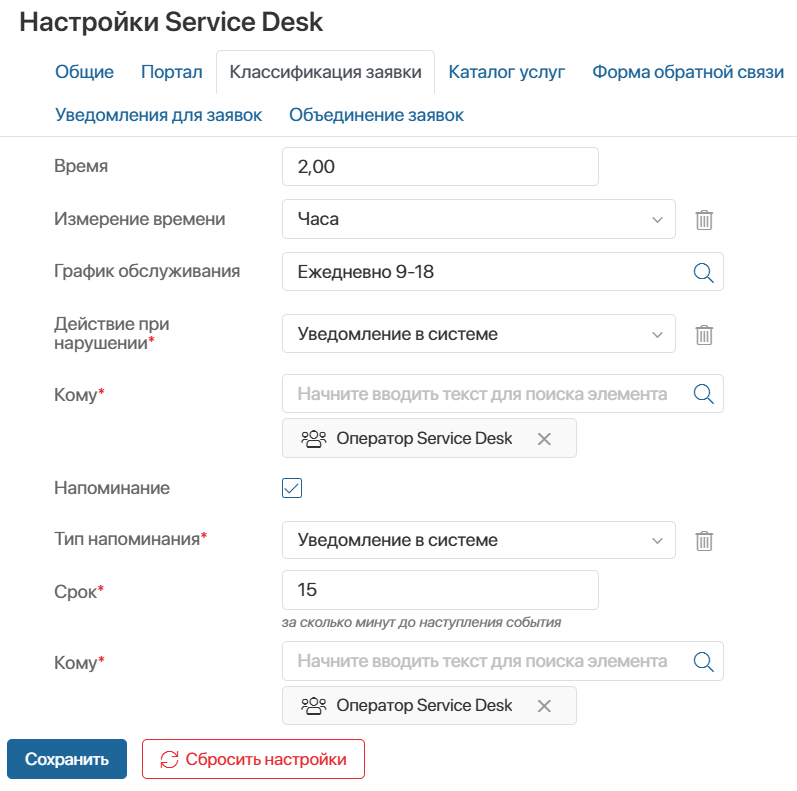
- Время — срок рассмотрения и классификации заявки;
- Измерение времени — единица измерения срока: Минуты, Часы, Дни;
- График обслуживания — из системного справочника График обслуживания выберите время работы компании, в которое операторы будут рассматривать заявку;
- Действие при нарушении* — выберите действие, которое произойдёт, если время классификации превышено: Не требуется, Уведомление в системе, Уведомление в системе и на email, Уведомление на email и задача в системе;
- Кому* — если в поле Действие при нарушении выбрано уведомление, укажите пользователя, группу пользователей или элемент оргструктуры;
- Напоминание — включите опцию, чтобы настроить напоминание об истечении нормативного времени на реакцию по заявке:
- Тип напоминания* — укажите, где пользователь увидит напоминание. Для выбора доступны: Уведомление в системе и Уведомление на email;
- Срок* — укажите, когда отправить оповещение;
- Кому* — укажите, кто получит напоминание об истекающем сроке реакции на заявку: пользователь, группа пользователей или элемент оргструктуры.
Каталог услуг
Настройте, какие услуги и каталоги услуг будут доступны пользователям для создания заявок на внешнем портале.
На портале все каталоги и услуги отображаются в заданном порядке в виде карточек с названием и кратким описанием. Вы можете изменить этот порядок и оформление карточек: настроить цвет и добавить изображение.
Настроить внешний вид карточек с информацией можно также при создании или редактировании элементов приложения Услуги и Каталоги услуг.
Чтобы задать оформление каталогов услуг на портале:
- Нажмите + Каталог. В открывшемся окне:
- выберите элементы из приложения Каталоги услуг;
- создайте новый каталог.
Добавленные каталоги появятся на текущей странице, чтобы отобразить их на портале.
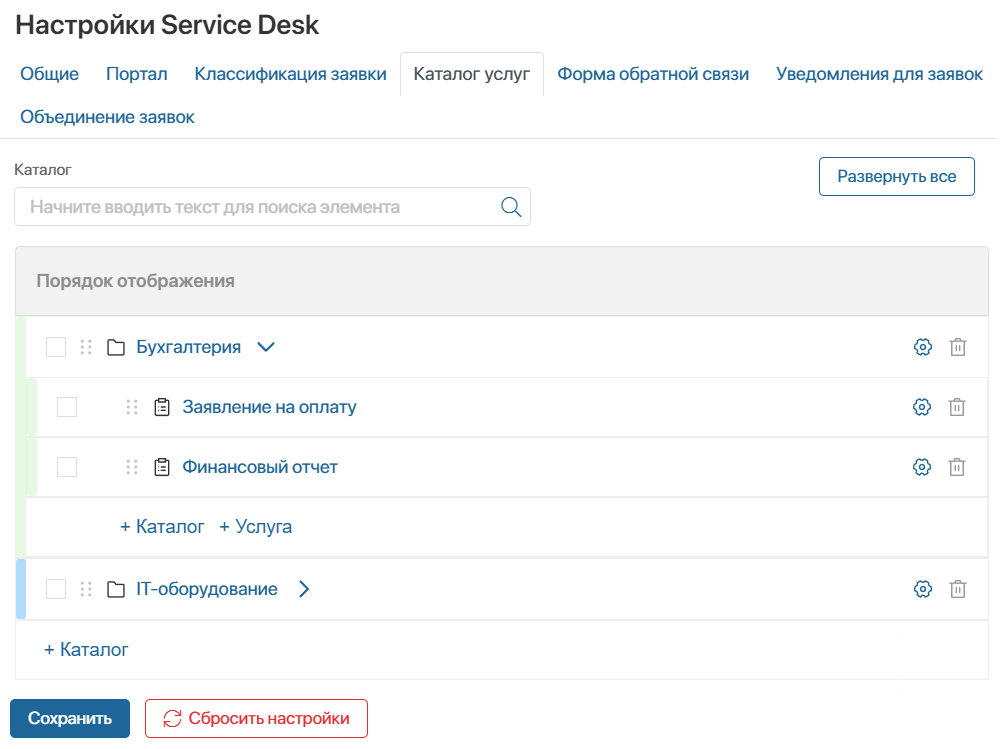
- В каждый каталог услуг добавьте дочерние каталоги и услуги, по которым клиент сможет создать заявку на портале. Для этого рядом с названием каталога нажмите значок стрелки и затем + Каталог или + Услуга. В открывшемся окне отметьте элементы и нажмите кнопку Добавить, либо создайте новые записи.
- Чтобы изменить последовательность отображения каталогов и услуг на портале, на данной странице напротив названия элемента зажмите значок
 и перетащите строку в списке выше или ниже текущей.
 - Для изменения внешнего вида карточки с информацией по услуге и каталогу услуг выполните одно из следующих действий:
- отметьте один или несколько элементов и в правом верхнем углу страницы нажмите появившуюся кнопку Изменить цвет. В открывшемся окне выберите оттенок и нажмите кнопку Применить;
- напротив названия каталога или услуги нажмите значок шестерёнки. В открывшемся окне в поле Цвет настройте оттенок, а в поле Иконка загрузите изображение.
Уведомления для заявок
По умолчанию операторы и клиенты получают системные уведомления о различных этапах работы с заявкой. В разделе Service Desk > Настройки Service Desk вы можете скорректировать параметры оповещений.
Например, отправлять уведомления на электронную почту клиента или оповещать его только об определённых шагах обработки заявки.
Кроме того, можно сохранять историю системных уведомлений по заявке в её карточке.
Для этого на вкладке Уведомления для заявок выполните следующие действия:
- В поле Логировать уведомления для заявок выберите одно из значений:
- Не требуется — по умолчанию история сформированных уведомлений о различных этапах обработки заявки не сохраняется. Поэтому в карточке заявки скрыта вкладка Уведомления;
- Все события — все сформированные уведомления по этапам работы с заявкой сохраняются и отображаются в виде таблицы на вкладке Уведомления в карточке заявки;
- Только ошибки — в карточке заявки сохраняются данные только по уведомлениям, при отправке которых произошла ошибка.
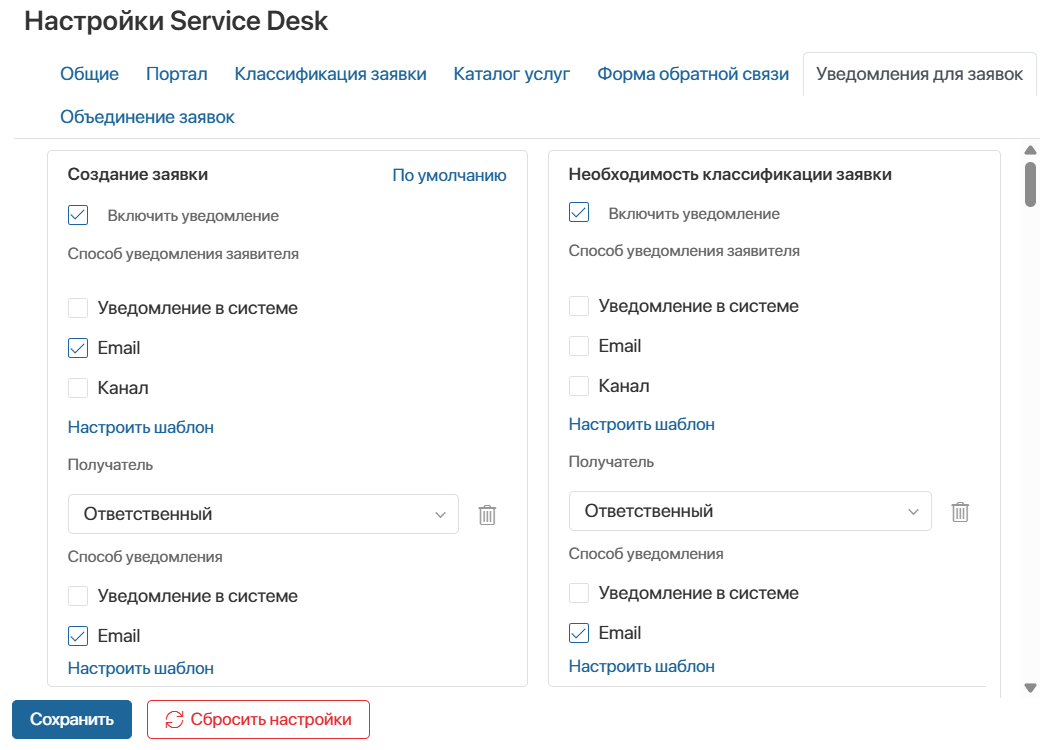
- Определите, о каких этапах работы с заявкой оповестить клиента и оператора. Все уведомления включены и имеют настройки по умолчанию. Вы можете изменить их.
Настроить уведомления об этапах обработки заявки
На вкладке Уведомления для заявок представлены карточки для настройки оповещений, например о создании или классификации заявки, о завершении работы с обращением и т. д.
Рассмотрим настройку на примере уведомления о создании заявки:
- Включить уведомление — оповещение включено по умолчанию. Чтобы не отправлять уведомление, снимите флажок с опции. Никто из пользователей не будет получать сообщения о созданных заявках.
- Настройте параметры для уведомления автора заявки. Для этого:
- В поле Способ уведомления заявителя выберите, каким способом клиент получит оповещение о том, что его заявка зафиксирована в разделе Service Desk:
- Уведомление в системе — если заявителем выступает сотрудник компании, он может получать оповещения в #ленту раздела Сообщения. Клиенту уведомление придёт в #ленту на внешнем портале;
- Email — на электронную почту, адрес которой указан в карточке пользователя;
- Канал — сообщение отправится в сессию с клиентом, где была создана заявка. Если обращение поступило другим способом, например с внешнего портала, то уведомление отправится в универсальный канал, указанный на вкладке Общие настройки.
- Нажмите Настроить шаблон, чтобы сформировать шаблон уведомления. В открывшемся окне введите тему и текст оповещения.
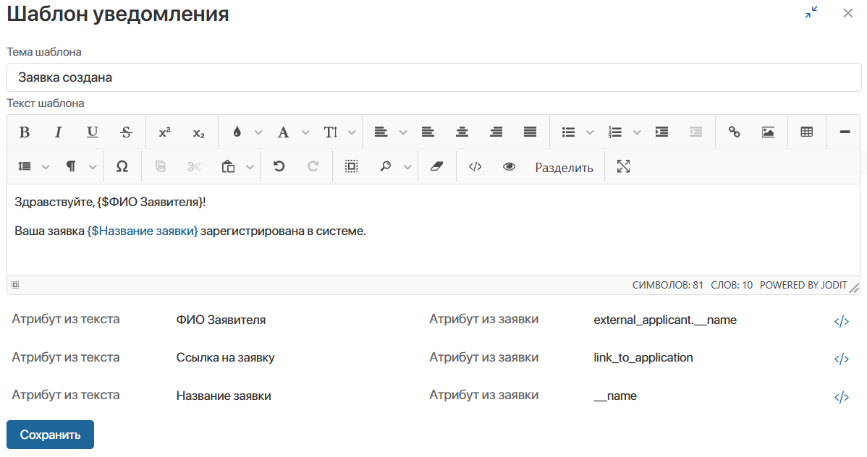
В тексте шаблона можно использовать переменные в формате {$имя_переменной}, чтобы при отправке уведомления в них записывались данные клиента из заявки. Список указанных в тексте переменных отобразится ниже на странице.
Напротив переменной из текста появится поле Атрибут из заявки. С помощью значка откройте список свойств приложения Заявки. Выберите свойство, чтобы соотнести его с переменной из текста.
- Настройте параметры, чтобы уведомление о создании заявки приходило также сотрудникам компании. Для этого:
- В поле Получатель укажите, кого нужно оповещать:
- Ответственный — оператор раздела Service Desk, назначенный ответственным за заявку;
- Группа поддержки — сотрудники группы поддержки, на которую назначена заявка;
- Роль — произвольный сотрудник компании. В появившемся поле Роль выберите пользователя, группу или элемент оргструктуры;
- Операторы сессии — оператор линий, который обрабатывает сессию, связанную с заявкой.
- В поле Способ уведомления выберите, куда отправить оповещение сотруднику: в #ленту или на электронную почту.
- Нажмите Настроить шаблон, чтобы сформировать шаблон сообщения.
Если вы решите вернуться к начальным настройкам уведомления, в его карточке справа от названия нажмите По умолчанию.
Объединение заявок
В Service Desk доступны два инструмента для оптимизации работы со схожими обращениями:
- Поиск дублей по полям «Услуга» и «Заявитель».
Если значения в этих полях совпадают, в карточках таких обращений появляется кнопка, с помощью которой можно связать дубль с основной заявкой. Это позволяет обработать их вместе. При закрытии основной заявки решение автоматически скопируется во все связанные дубли.
- Объединение обращений в мастер-заявку.
Например, обращения о сбое в работе сервера от нескольких клиентов можно сгруппировать одним из способов:
- вручную — оператор связывает похожие обращения и назначает одно из них мастер-заявкой;
- автоматически — настройте правила для автоматической группировки похожих заявок. В этом случае роль мастер-заявки автоматически получит обращение с самой ранней датой создания.
При закрытии мастер-заявки её решение автоматически добавится в карточки всех дочерних обращений. Подробнее об условиях закрытия связанных заявок читайте в статье «Объединить обращения в мастер-заявку».
Включить автоматическое объединение заявок
На вкладке Объединение заявок условия автоматической группировки обращений можно задать на трёх уровнях:
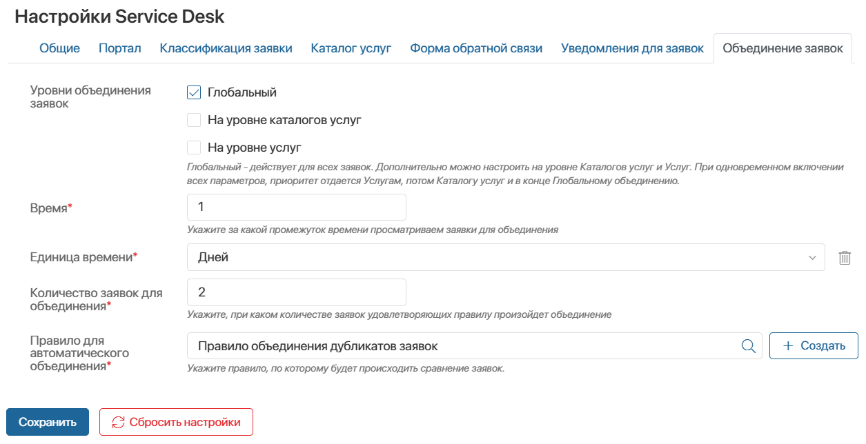
- Глобальный — условия действуют для всех заявок в системе. Задаются на вкладке Объединение заявок в следующих полях:
- Время* — период поступления заявок в систему;
- Единица времени* — единица измерения периода: минуты, часы, дни;
- Количество заявок для объединения* — минимальное число заявок, удовлетворяющих условиям, при котором они свяжутся в одну мастер-заявку;
- Правило для автоматического объединения* — создайте или выберите элемент из раздела Правила SD > Правила с показателями заявок для объединения.
- На уровне каталогов услуг — индивидуальные условия действуют для всех заявок по услугам определённого каталога. Включите опцию и задайте условия в карточке каталога услуг.
- На уровне услуг — индивидуальные условия действуют только для заявок определённой услуги. Включите опцию и задайте условия в карточке услуги.
Вы можете включить автоматическое объединение обращений на всех уровнях одновременно. Тогда условия проверяются и применяются по возрастанию в следующем приоритете:
- На уровне услуги.
- На уровне каталога услуг.
- Глобальные настройки.
Бизнес-правила
Вы можете настроить заполнение полей заявки после её создания определёнными значениями: присваивать тип и приоритет, назначать ответственного оператора или группу поддержки.
Это позволяет, например:
- для обращений из внешнего портала Service Desk настроить автоматическую классификацию.
Заявка получит тип, приоритет и другие значения, которые вы укажете в бизнес-правиле. Ответственному за распределение заявок не придётся делать это вручную; - для обращений, создаваемых из линий, настроить автоматическое заполнение полей в зависимости от заданных условий. Можно для заявок определённой компании назначать высокий приоритет и нужную группу поддержки.
Рассмотрим, как это сделать с помощью бизнес-правил:
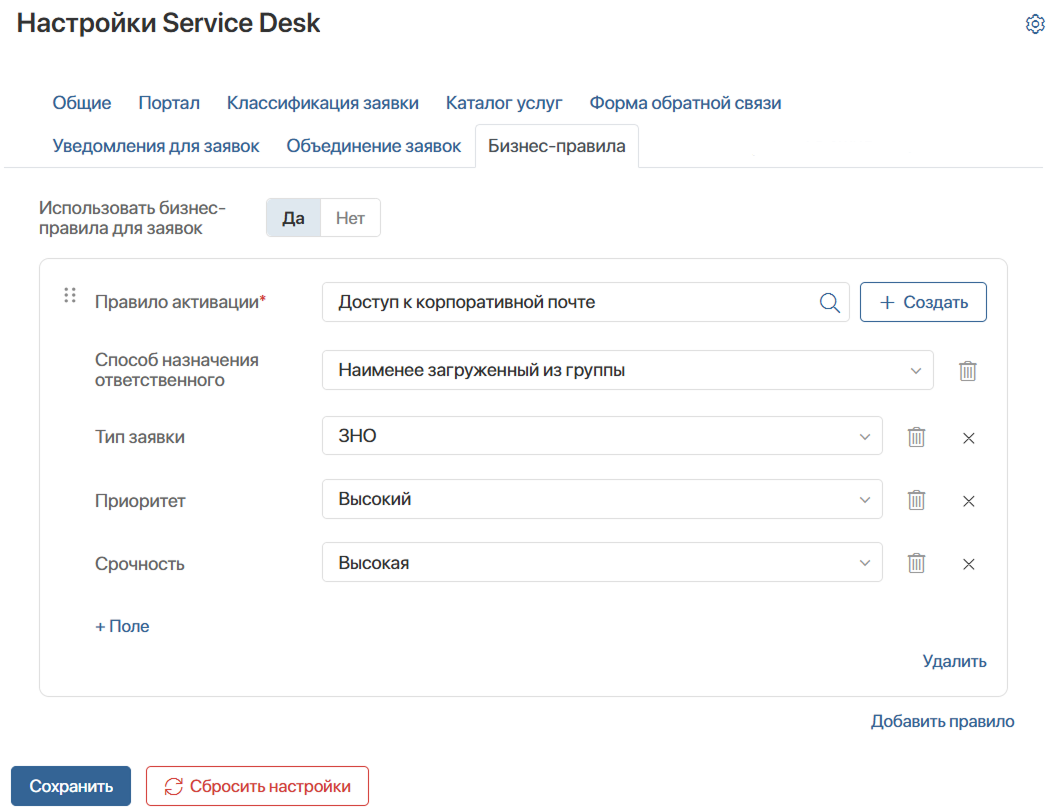
- Включите опцию Использовать бизнес-правила для заявок.
- Нажмите Добавить правило и укажите:
- Правило активации* — добавьте условие, выполнение которого инициирует автоматическое заполнение полей заявки. Для этого выберите правило обработки заявок из приложения Правила СД или создайте новое правило. Например, можно проверять, что заявка пришла от заданной компании и в ней содержаться определённые слова в теме или тексте. При выполнении этих условий, бизнес-правило применится — т. е. в заявку добавятся данные, указанные с помощью ссылки + Поле;
- Способ назначения ответственного — определите, кто станет ответственным за заявку:
- Наименее загруженный из группы — оператор из группы поддержки для поступившей заявки, у которого наименьшее количество текущих заявок;
- Остается пустым — поле ответственного в карточке заявки не заполняется. Её нужно распределить вручную;
- + Поле — выберите свойства из контекста приложения Заявки и укажите значения, которые должны в них записываться при срабатывании правила активации.
- Чтобы создать следующее правило, нажмите Добавить правило.
Если бизнес-правил несколько, проверка их условий происходит последовательно согласно порядку, в котором они расположены на странице Настройки Service Desk. Как только срабатывает первое подходящее бизнес-правило, заявка наполняется указанными в нём данными. Оставшиеся бизнес-правила не проверяются.
Чтобы применить настроенные параметры, на любой вкладке нажмите кнопку Сохранить.
Если вы захотите вернуть настройки раздела Service Desk по умолчанию, на любой вкладке нажмите кнопку Сбросить настройки.