В решении Service Desk сотрудники работают с клиентскими обращениями, которые регистрируются в системе в виде заявок.
Заявки могут поступать в Service Desk тремя способами:
- Оператор создаёт заявку вручную на главной странице или в приложении Заявки раздела Service Desk.
- Клиент создаёт обращение самостоятельно со страницы внешнего портала с помощью кнопки +Заявка.
- Клиент отправляет заявку в Линию. Тогда обращение автоматически регистрируется в системе с помощью преднастроенных бизнес-процессов или чат-бота ELMA Bot.
Обратите внимание, для автоматической регистрации заявок с помощью бизнес-процессов необходимо дополнительно настроить линию. Подробнее об этом читайте в статье «Настроить каналы поступления обращений».
Для использования бота также нужно произвести дополнительную настройку. Подробнее об этом читайте в статье «Подключить бота к линии».
Для хранения обращений в решении Service Desk используется приложение Заявки.
По умолчанию все зарегистрированные заявки отображаются в приложении в виде таблицы, которая содержит основную информацию об обращении: приоритет и название обращения, заявитель, тема, статус, ответственный, и т. д.
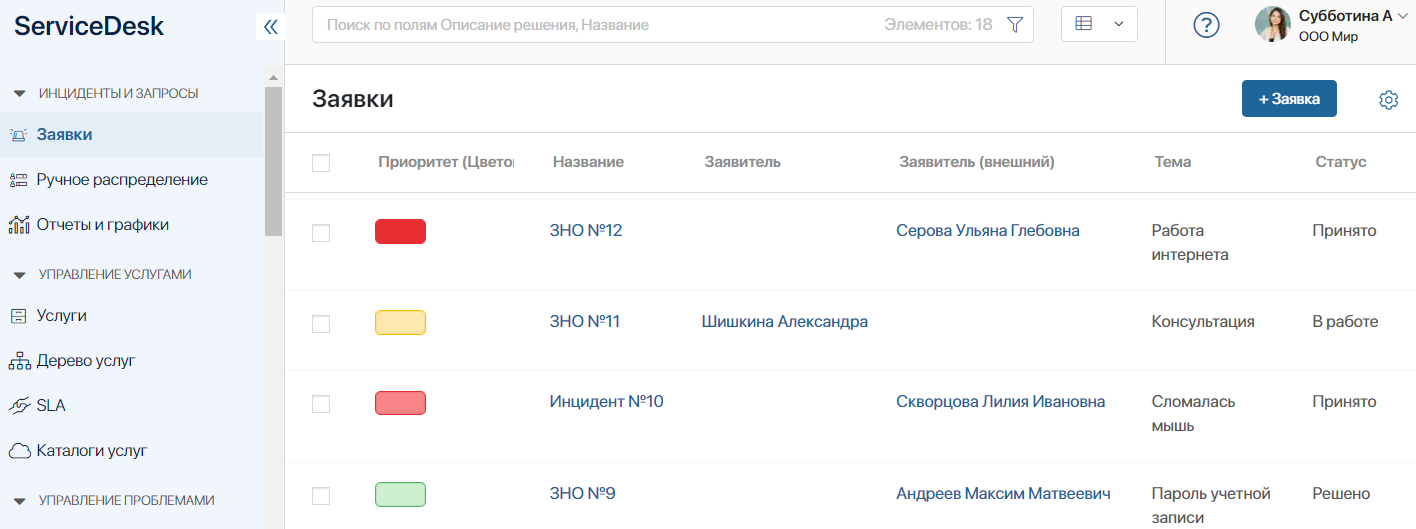
В настройках таблицы вы можете выбрать свойства элемента для отображения, а также настроить параметры сортировки данных в таблице.
Отображать заявки можно также в виде плиток и канбан-доски, в которой нагляднее показаны статусы каждого обращения.
С помощью иерархического справочника, настроенного в приложении Заявки, элементы отсортированы по папкам:
- Все записи;
- внутренние — отображаются обращения от сотрудников компании;
- внешние — отображаются заявки от клиентов;
- ЗНО — заявки на обслуживание;
- Инциденты — обращения по определённой проблеме. Предусмотрена классификация по следующим категориям: Проблемы с безопасностью, Проблемы с доступом, Программные проблемы, Сетевые проблемы, Аппаратные проблемы.
Администратор может сформировать другой набор папок, например, чтобы фильтровать заявки по приоритету.
Поместить обращение в определённую папку можно при создании или редактировании элемента.
Статусы заявок
В ходе создания и обработки обращения заявка может принимать следующие статусы:
- Новая — заявка создана, но ещё не назначена на оператора;
- На классификации — этот статус получают заявки, созданные автоматически из раздела Линии. В карточки таких обращений передаются только тема письма, текст сообщения и приложенные файлы. Все остальные данные, необходимые для обработки заявки, необходимо указать вручную: тип заявки, услугу, приоритет и т. д.;
- Принята — заявка назначена на оператора;
- На согласовании — заявка получает этот статус, если оператор отправил её на согласование ответственному лицу, например руководителю отдела;
- В работе — оператор взял заявку в работу;
- В ожидании — работа по заявке приостановлена вручную. Например, если оператор ожидает ответа от автора обращения. Также заявка получает этот статус, когда работа по обращению завершена, и в системе ожидается отзыв от заявителя;
- Выполнена — оператор отмечает заявку выполненной, когда он нашёл решение и завершил работу над обращением;
- Закрыта — по заявке сформировано решение, и клиент получил ответ на свой запрос;
- Отменена — статус, который получают отменённые заявки, например, если проводить работы по обращению не требуется или заявка создана по ошибке.
Помимо перечисленных стандартных статусов можно добавить пользовательские. Также можно включить ручное изменение статуса с карточки заявки. Для этого обратитесь к Администратору системы. Подробнее об этом читайте в статье «Поле “Статус”».
Приоритеты заявок
Для обозначения приоритета заявки используются цветовые маркеры:
 — критичный приоритет;
  — высокий приоритет;
  — средний приоритет;
 — низкий приоритет.
В приложении Приоритеты заявок администраторы, а также пользователи с правами на редактирование элементов этого приложения могут задать другие цвета или значки для обозначения приоритетов.
При создании заявки приоритет может быть установлен автоматически. Для этого требуется вручную настроить правила его определения в справочнике Приоритизация.
Поиск заявок
В верхней части приложения Заявки расположена строка поиска. С её помощью вы можете быстро найти нужное обращение по названию.
Чтобы отфильтровать заявки, вы можете использовать данные по обращению: приоритет, статус, тег, ответственный и т. д. Для этого нажмите на значок фильтра, укажите параметры или условия и нажмите кнопку Поиск.
Подробнее о работе с поиском читайте в статье «Способы поиска в приложении».