Вы можете обмениваться юридически значимыми документами с контрагентами в интерфейсе ELMA365. Для этого в системе предусмотрен модуль Диадок. Настроив его, вы сможете:
- отправлять и получать оригиналы документов, а также безопасно их хранить;
- проверять статусы документов в режиме реального времени;
- обеспечить юридическую значимость документов;
- быстро обрабатывать документы в соответствии с регламентами;
- исключить риски задержки и потери документов.
Все документы, участвующие в обмене, подписываются электронной подписью. Например, в ходе бизнес-процесса согласуется договор, который затем должен быть подписан контрагентом. В обычном случае его пришлось бы распечатать и отправлять с курьером, чтобы клиент поставил подпись. Интеграция с Диадоком поможет избежать потери времени — договор будет подписан удалённо с помощью электронной подписи. Данные о согласовании с вашей стороны и о подписании контрагентом сохранятся в карточке договора и в ELMA365, и в Диадок.
начало примечание
Примечание
Вы также можете использовать бизнес-решение Диадок 2.0, установив из каталога ELMA365 Store. Оно содержит более гибкие настройки интеграции с Диадок.
Обратите внимание, для корректной работы Диадок 2.0 отключите модуль Диадок предыдущей версии, который размещён в разделе Администрирование > Модули > Электронный документооборот.
конец примечание
Настроить модуль «Диадок»
начало внимание
Настраивать модуль могут только пользователи, входящие в группу Администраторы.
конец внимание
Чтобы настроить модуль, перейдите в раздел Администрирование > Модули > Электронный документооборот > Диадок и нажмите Включить.
Если на открывшейся странице настроек вы увидите значок  , обновите модуль. Для этого нажмите значок
  рядом с кнопкой Выключить.
Перейдите к настройкам. Они выполняются в следующих блоках:
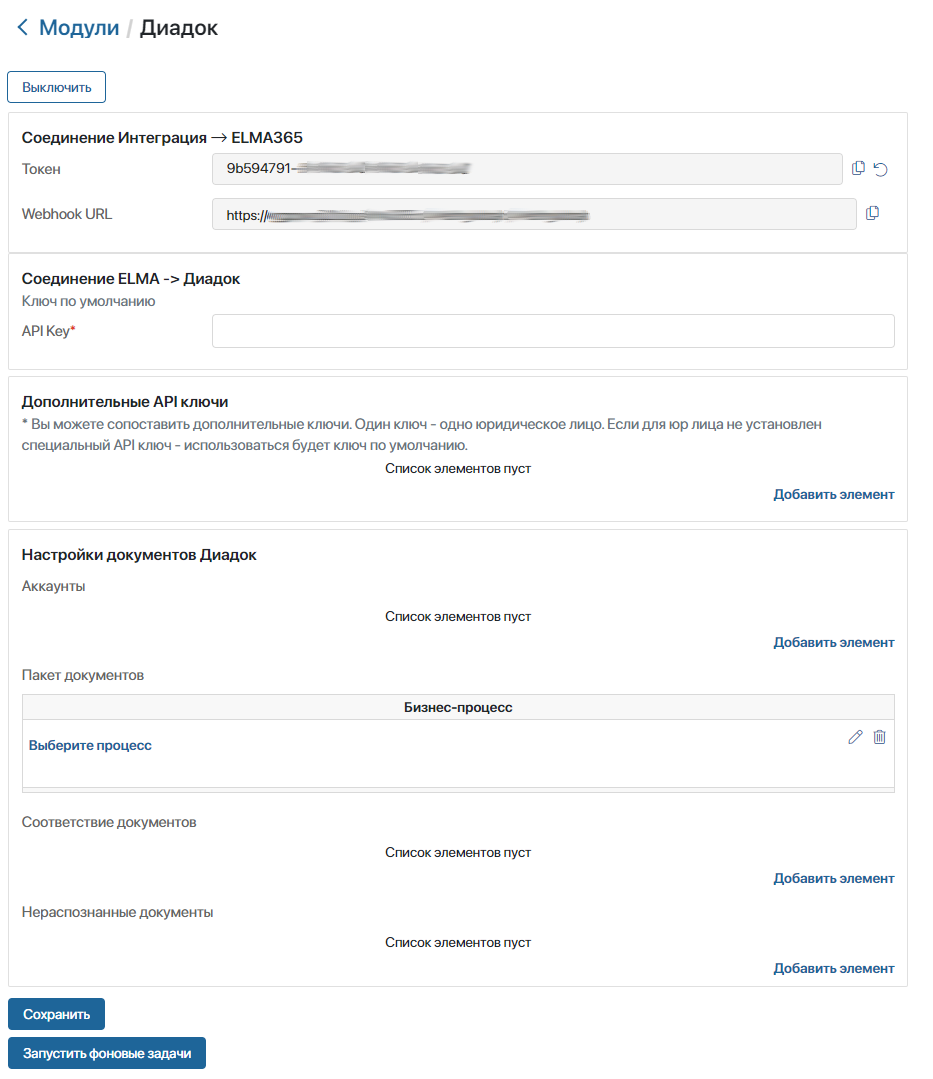
Чтобы добавить запись в любую таблицу настроек, нажмите Добавить элемент. Затем в открывшемся окне заполните поля и сохраните данные.
Вы можете изменить  или удалить
  элемент таблицы.
Соединение Интеграция -> ELMA365
Этот блок отображается, только если вы впервые открыли страницу настроек. Поля Токен и Webhook URL заполнены автоматически.
Соединение Elma -> Диадок
В поле API Key введите API‑ключ Диадок. Этот ключ используется по умолчанию для работы модуля. Обратите внимание, API‑ключ Диадок не предоставляется с пакетами обслуживания Диадок, приобретите его отдельно. Для этого обратитесь с заявкой о настройке интеграции на сайт Диадок.
Дополнительные API-ключи
Этот блок настроек заполняется, если для юридических лиц есть дополнительные ключи Диадока. Каждой организации можно сопоставить один ключ.
Добавляя элемент, выберите организацию из системного справочника Мои юридические лица и укажите установленный для неё API‑ключ Диадока. Если для юридического лица не установлен специальный API‑ключ, то для него используется ключ по умолчанию.
Настройки документов Диадок
Задайте настройки для обмена документами в следующих таблицах: Аккаунты, Пакет документов, Соответствие документов и Нераспознанные документы.
Аккаунты
В этой таблице сопоставьте учётные записи сотрудников в ELMA365, которые будут отправлять документы в Диадок, с их аккаунтами в Диадоке.
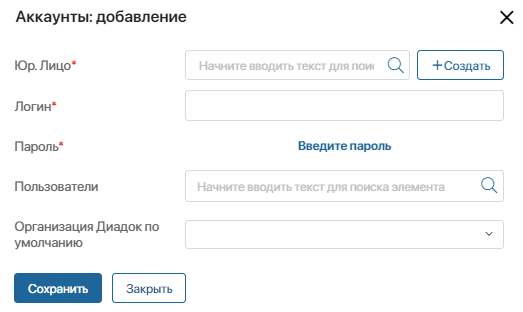
- Юр. Лицо* — выберите компанию из системного справочника Мои юридические лица, от имени которой будут выполняться действия в Диадок;
- Логин* — введите логин учётной записи в Диадок;
- Пароль* — нажмите Введите пароль и затем укажите пароль учётной записи в Диадок. При вводе пароля символы скрываются;
- Пользователи — выберите пользователя, которому назначаете доступ;
- Организация Диадок по умолчанию — выберите организацию, которая будет использоваться при отправке документов. Если это поле не заполнено, и в учётной записи пользователя в Диадоке указано несколько организаций, при отправке документов автоматически учитывается первая организация в списке. Обратите внимание, это может привести к ошибкам подписания и отправки файлов.
Пакет документов
Укажите процесс, в котором будет обрабатываться пакет документов, отправленный из Диадок. В таком процессе вы можете настроить согласование и подписание пакета документов, а также ознакомление сотрудников с ним.
В настройке Связать с полем укажите переменную процесса типа Произвольное приложение, в которую сохранятся документы, отправленные пакетом.
В этой таблице можно указать только один процесс.
Соответствие документов
В этой таблице установите соответствие между типами документов в ELMA365 и в Диадок, а также сопоставьте атрибуты документов. Например, дату документа в Диадок сопоставьте с датой договора в ELMA365.
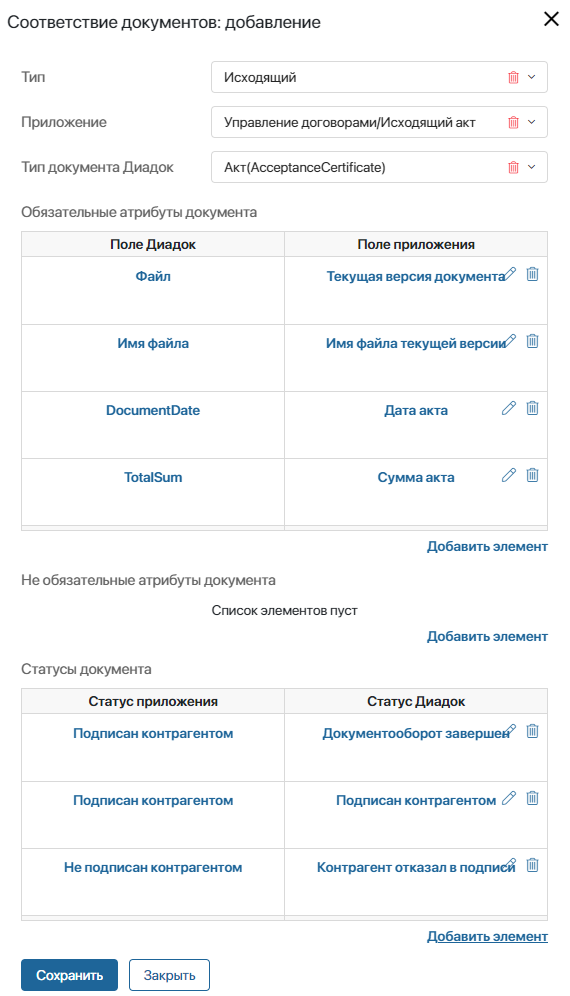
- Тип — выберите, с каким документопотоком из ELMA365 работать:
- Входящий — документы, которые контрагент загрузил в Диадок и отправил вам на рассмотрение. Пользователи смогут подписать или отклонить такие документы в интерфейсе ELMA365, не переходя в Диадок;
- Исходящий — документы, которые вы создаёте в ELMA365. Они автоматически загружаются в Диадок и отправляются контрагенту на подписание.
Подробнее о том, как пользователи работают с входящими и исходящими документами, читайте в статье «Работа с модулем „Диадок“»;
- Приложение — выберите приложение типа Документ, элементы которого будут участвовать в электронном обмене с Диадок. Если выбран тип Входящий, после привязки приложения ниже появится поле Бизнес-процесс;
- Бизнес-процесс — нажмите Выберите процесс и укажите процесс, который автоматически запустится для сопоставления документов, например, процесс согласования входящего договора;
- Тип документа Диадок — выберите тип документа, который соответствует приложению в ELMA365. Обратите внимание, в Диадок есть собственные виды документов, их список вы можете посмотреть на сайте Диадок;
- Обязательные атрибуты документа — сопоставьте обязательные для заполнения атрибуты Диадок и приложения ELMA365. Атрибуты Файл и Имя файла вносятся в список автоматически.
Если в Диадок вы выберете формализованный тип документа, в таблице Обязательные атрибуты документа добавится дополнительный атрибут Имя файла титула получателя. Этот атрибут нужно связать с полем типа Файлы приложения ELMA365. В нём будет храниться файл формата .xml с информацией о титуле продавца или покупателя, в зависимости от типа документа.
Важно: поле для хранения титула продавца или покупателя нужно добавить на шаблон формы приложения, который вы создаёте для отправки или получения документов в системе Диадок. Подробнее о формализованных документах читайте на сайте Диадок.
Начало внимание
Сопоставлять можно только атрибуты с одинаковым типом данных. Например, если регистрационный номер хранится в ELMA365 как строка, его нельзя сопоставить с числовым полем Диадок. Если все обязательные для заполнения поля Диадок не связаны с полями приложения, работа с документами невозможна, а документ отмечается в таблице значком  .
.
Конец внимание
- Необязательные атрибуты документа — это поле настраивается так же, как предыдущее, оно не обязательно для заполнения. Например, здесь можно сопоставить ИНН, КПП и наименование контрагента и поставщика.
- Статусы документа — сопоставьте статусы элемента приложения со статусами Диадок, выбрав соответствующие варианты в выпадающих списках.
Нераспознанные документы
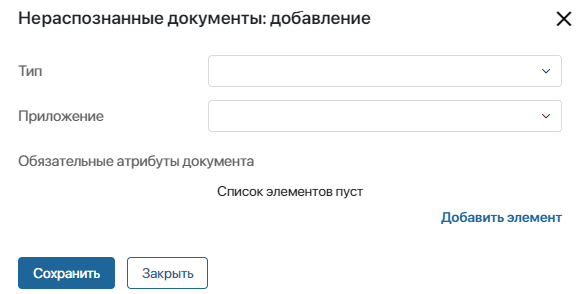
Эта таблица не обязательна для заполнения. В ней можно настроить создание документов, типы которых не сопоставлены в таблице Соответствие документов.
Привяжите два приложения для исходящих и входящих документов и сопоставьте их атрибуты. Нераспознанный документ будет создан в указанном приложении, его атрибуты сохранятся в виде файла.
Например, для документов сопоставлены такие типы Диадока, как Акт, Договор и Счет. При этом для входящих и исходящих нераспознанных документов вы привязали два приложения. Тогда для входящего или исходящего документа типа Исправленный счет будет создан элемент в соответствующем приложении.
Поля Тип, Приложение и Обязательные атрибуты документа заполняются так же, как поля в таблице Соответствие документов. Отличие заключается в том, что для входящих нераспознанных документов не предусмотрена настройка запуска бизнес-процесса.
После того как все настройки заданы, внизу страницы нажмите Сохранить.
начало примечание
Примечание
Для работы с Диадок в закрытом контуре настройте доступ до ресурсов сервиса Контур, а именно до адреса https://diadoc-api.kontur.ru. Также со стороны сервиса Контур могут потребоваться дополнительные настройки доступа к его ресурсам.
конец примечание
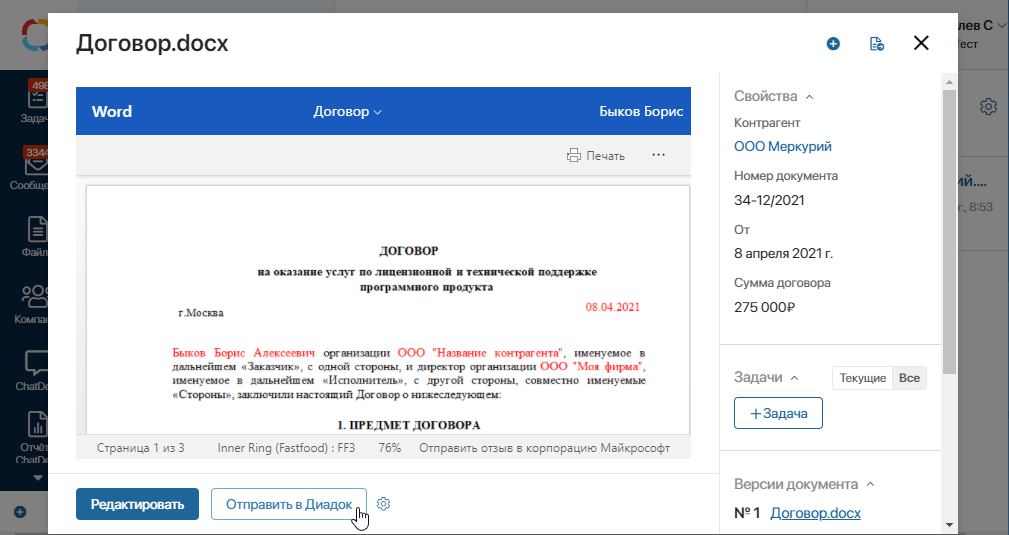
Теперь взаимодействие с Диадок успешно настроено. На карточке элемента сопоставленного приложения появится кнопка для отправки документов.
Также вы можете работать с модулем в бизнес-процессах. Для этого используйте графические элементы процесса Загрузка печатной формы, Отказать в подписи, Отправить документ, Подписать.
Запуск фоновых задач
Фоновые задачи — это запросы в Диадок для обновления статусов и получения новых входящих документов. Эти задачи выполняются каждые пять минут.
Вы можете вручную обновить данные. Для этого на странице настроек Диадок нажмите кнопку Запустить фоновые задачи. Например, вы создали бизнес-процесс для обмена документами с Диадок и проверяете его работу. Отправьте документ в Диадок и затем запустите фоновые задачи, чтобы убедиться в смене статуса документа, не дожидаясь автоматического запроса.