В карточке обращения можно выполнить следующие действия:
- Классифицировать — доступно в карточке обращения, автоматически созданного при поступлении запроса в линию. Оператор может дополнить данные по запросу и указать вид сервиса, согласно которому обращение поступит ответственному;
- Выбрать уровень поддержки — назначить обращение определённой группе операторов;
- Приступить к выполнению — доступно в карточке нового обращения, в том числе после его классификации, фиксирует фактическое время реакции;
- Выполнено — завершить работу с обращением. При этом фиксируется время решения. Если для решения запроса вы использовали статью, укажите её в поле Статья из базы знаний;
- Сменить статус — вручную сменить статус обращения;
- Приостановить работу с обращением — доступно только для ответственного за обращение. Позволяет приостановить таймер отсчёта нормативного времени для обработки запроса.
По умолчанию в карточке обращения доступны стандартные действия Редактировать и Удалить. Администратор системы может изменить набор доступных кнопок в карточке обращения.
На странице приложения Обращения вы можете применить массовые действия к нескольким обращениям сразу.
Классифицировать обращение
Если клиент обратился в линию:
- создаётся обращение со статусом На классификации;
- оператор получает сообщение о классификации обращения, чтобы дополнить его параметры и тем самым направить его ответственному.
По умолчанию нормативное время классификации обращений составляет пять минут. Администратор системы может изменить этот срок и настроить отправку напоминаний об оставшемся времени на классификацию.
Откройте карточку обращения. Данные клиента и его сообщение будут заполнены по умолчанию. Нажмите кнопку Классифицировать и в открывшемся окне укажите дополнительные данные, выберите тип обращения, а также сервис.
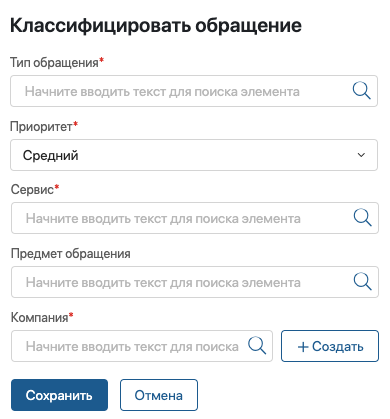
После классификации обращение поступит ответственному, который привязан к указанному сервису. Статус обращения изменится на Принято.
Выбрать уровень поддержки
Каждое принятое обращение можно назначить на подходящий уровень поддержки. Например:
- Первая линия — для общих вопросов;
- Вторая линия — для сложных технических задач.
Тогда обращение поступит определённой группе операторов.
Нажмите значок  на боковой панели и выберите нужный уровень.
Приостановить работу с обращением
Ответственный за обращение может приостановить работу с ним, например, если клиент взял паузу для поиска данных по своему запросу. При этом обращению присвоится статус В ожидании.
Для этого:
- На правой боковой панели нажмите кнопку
 .
. - В открывшемся окне введите причину приостановки, а также планируемое время ожидания. По истечении этого времени обращение автоматически получит статус В работе, а ответственному поступит оповещение.
- Если вы ведёте переписку с клиентом с помощью линий и хотите отправить ему сообщение о приостановке работы над обращением, нажмите Да.
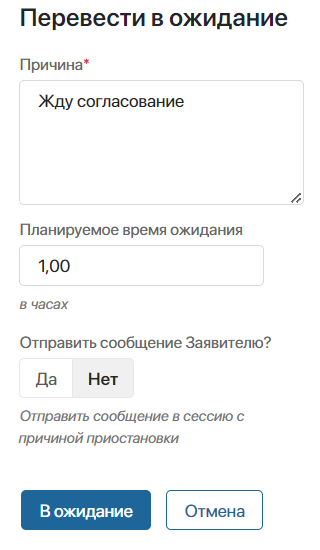
- Нажмите кнопку В ожидание.
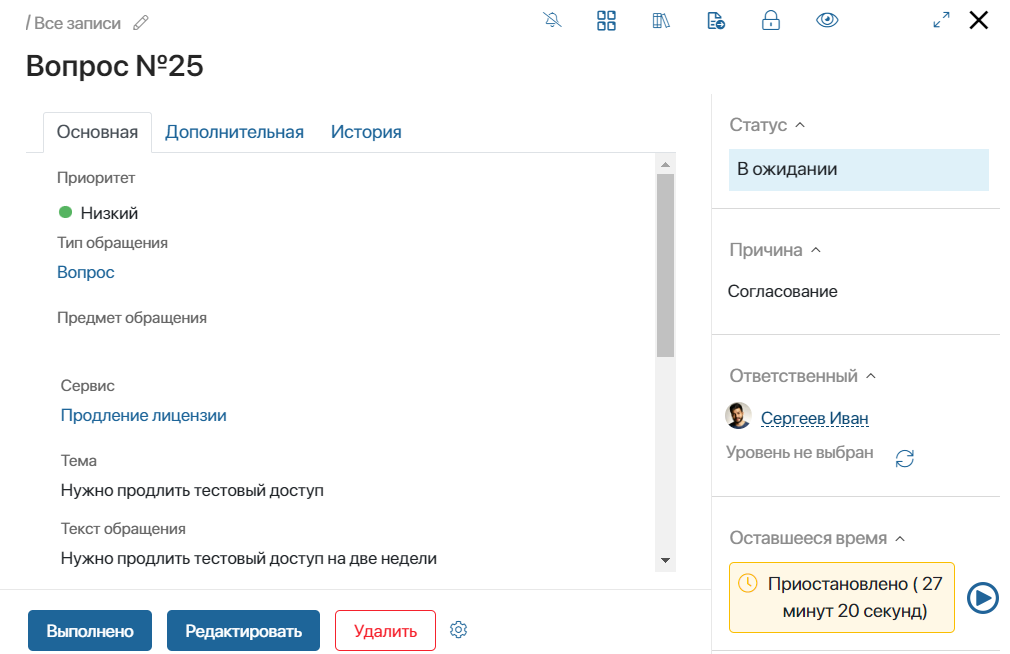
После этого на боковой панели карточки обращения отобразится причина приостановки и статус таймера. Чтобы продолжить работу с обращением, нажмите  .
.
Массовые действия с обращениями
В приложении Обращения в табличном режиме отображения вы можете обработать несколько записей сразу. Для этого отметьте флажком обращения, в правом верхнем углу нажмите кнопку С выделенными… и выберите, какое из массовых действий применить:
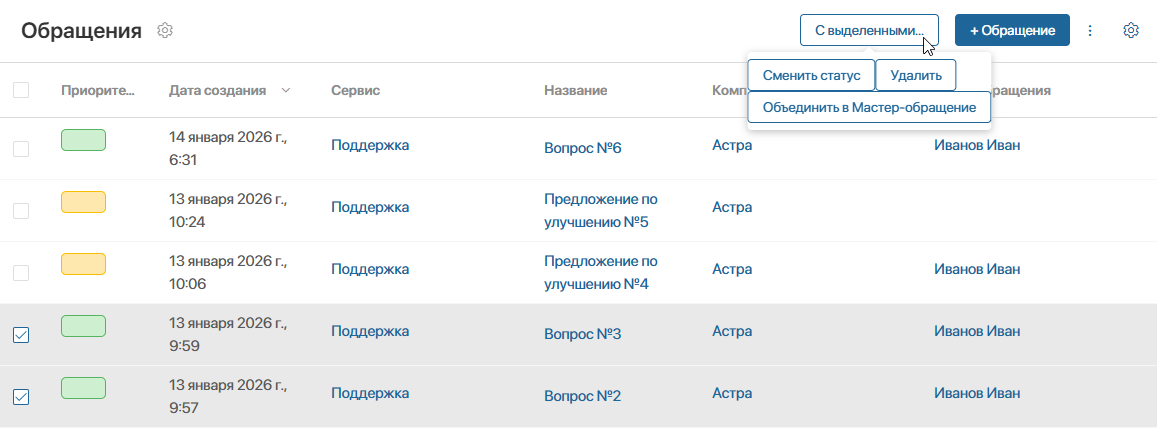
- Сменить статус — выберите, какой статус присвоить обращениям;
- Удалить — если администратор системы предоставил вам доступ на удаление, вы можете скрыть со страницы приложения неактуальные обращения. Их можно найти в списке удалённых элементов;
- Объединить в Мастер-обращение — вы можете связать несколько обращений, чтобы рассмотреть их в рамках основного обращения. В появившемся окне укажите, какой элемент будет родительским.
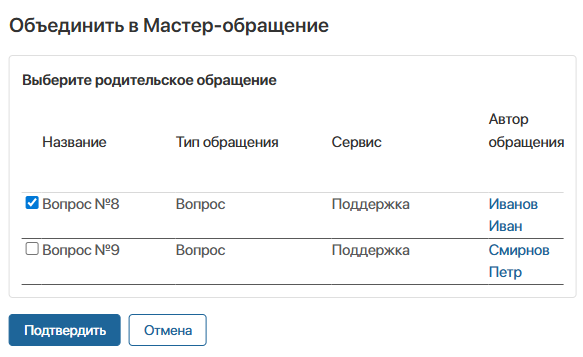
После этого в карточках объединённых обращений появится вкладка Связи, из которой можно перейти в любой элемент и ознакомиться с ним. В #ленте ответственных за обращения отобразится сообщение с номером родительского элемента. Когда запрос будет закрыт, дочерние обращения выполнятся автоматически.