Маршрут — это последовательность, по которой операторы разных уровней технической поддержки обрабатывают заявки с определёнными показателями. Например, заявки с одинаковым приоритетом могут обрабатываться по разным маршрутам в зависимости от указанного клиента.
На каждом этапе действует свой норматив на время реакции на заявку, поиск и согласование её решения — OLA.
Рассмотрим, как настроить маршрут.
Шаг 1. Создать маршрут
- Перейдите в раздел Service Desk > Маршруты и в правом верхнем углу страницы нажмите кнопку + Маршрут.
- Заполните поля:
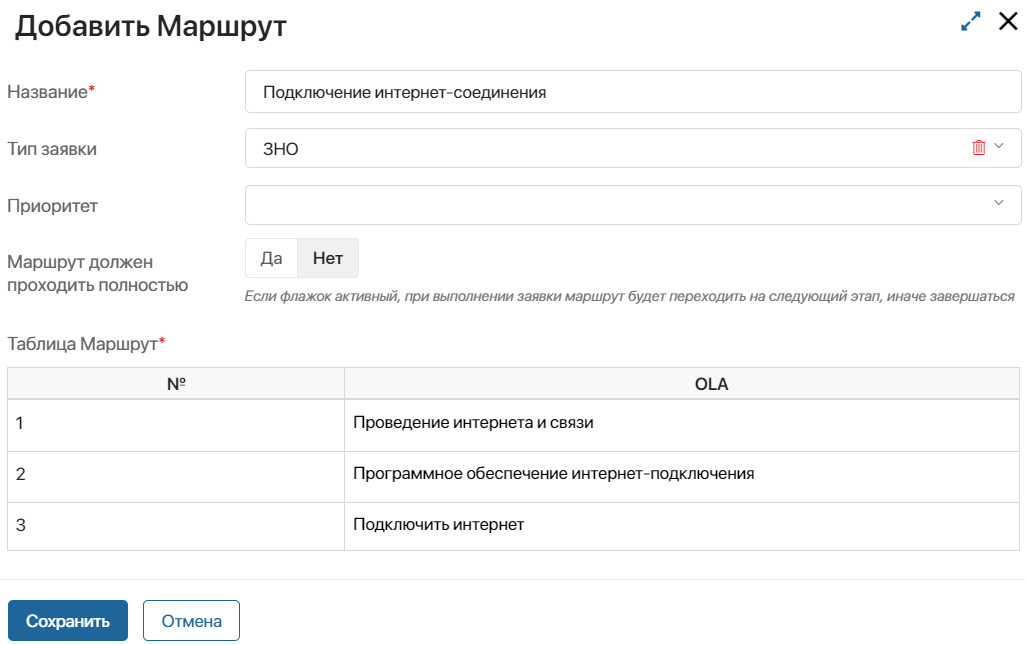
- Название* — введите название маршрута;
- Критерий активации* — выберите критерий применения текущего маршрута к заявкам:
- По приоритету и типу — заявки определённого типа и приоритета будут обрабатываться по данному маршруту. Укажите тип и уровень приоритета обращений;
- По правилу — маршрут применится к заявкам с показателями, удовлетворяющими правилу обработки обращений. Создайте правило или выберите запись из раздела Правила SD > Правила;
- Способ выполнения* — укажите, каким образом будет обрабатываться заявка на разных этапах маршрута:
- Заявка — поступившее обращение последовательно двигается от одного этапа к следующему;
- Задача — для каждого этапа работы с заявкой создаются задачи. При этом в рамках одного этапа можно настроить несколько таких задач.
Когда все задачи будут выполнены, ответственному за заявку придёт оповещение в #ленту. Он сможет ознакомиться с решениями каждой задачи и закрыть основное обращение; - Создание новой заявки — на каждом этапе автоматически создаются дочерние заявки к основному обращению. Когда все они будут закрыты, родительская заявка будет отмечена выполненной;
- Заявитель для дочерних заявок* — поле доступно при способе выполнения маршрута Создание новой заявки. Оно позволяет указать заявителя для дочерних обращений — т. е. пользователя, обратившегося с запросом. Этот пользователь может получать уведомления о ходе обработки заявок, если в настройках Service Desk вы включили их отправку.
Выберите, кого информировать об этапах обработки дочерних заявок: ответственного из основной заявки, заявителя из основной заявки, клиента из справочника Внешние пользователи или сотрудника из справочника Внутренние пользователи; - Итог выполнения заявки — если вы выбрали способы выполнения маршрута Задача или Создание новой заявки, то по завершении работ на определённом этапе обращение автоматически перейдёт на следующий шаг.
Для способа выполнения Заявка выберите, как обращение будет переводиться между этапами:- Следующий этап — заявка автоматически назначится следующей группе поддержки;
- Завершение — оператор в карточке заявки вручную изменит группу поддержки, чтобы обращение переместилось на следующий этап работ;
- OLA — если вы выбрали итог выполнения заявки Завершение, укажите норматив OLA, который будет использоваться при переводе заявки по этапам маршрута вручную.
Шаг 2. Задать этапы обработки заявок по маршруту
После настройки критериев активации и способа выполнения маршрута добавьте его составные шаги — этапы.
- Нажмите + Новый этап. В появившемся блоке определите, по какому нормативу будет рассчитываться время реакции на заявку и время её решения в рамках этапа.
В зависимости от выбранного на шаге 1 способа выполнения маршрута источник этих нормативов отличается:
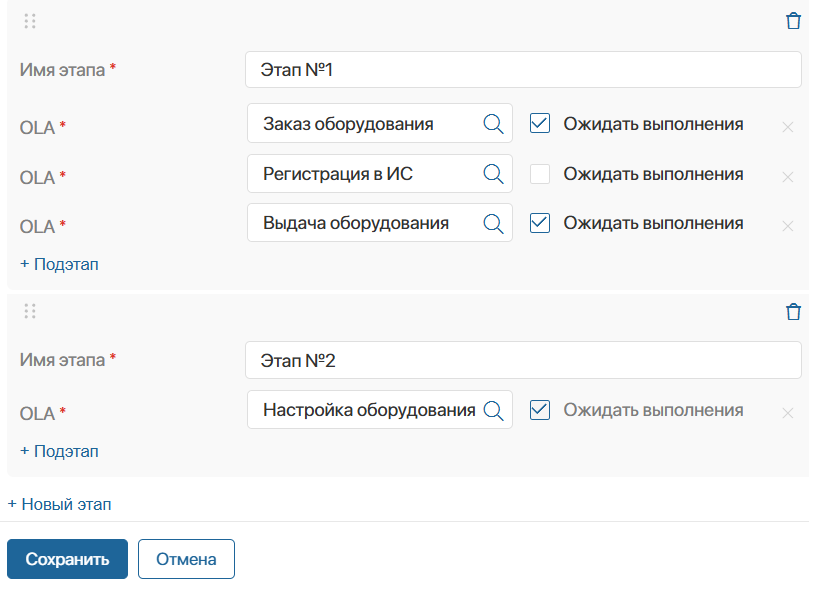
- для способов Заявка и Задача — укажите нормативы OLA для каждого этапа;
- для способов Создание новой заявки — укажите услугу, по чьим нормативам OLA и SLA на этапе будет обрабатываться дочерняя заявка, а также в поле Получить данные из выберите способ, как в дочернюю заявку поступят данные о проблеме:
- Заявка — информация о теме обращения, описание и т. д. будут автоматически получены из родительской заявки;
- Маршрут — введите тему и текст будущей дочерней заявки, а также прикрепите дополнительные файлы.
- Для способов выполнения маршрута Создание новой заявки и Задача вы можете разбить этап на несколько шагов — подэтапов:
- при способе Создание новой заявки этими подэтапами будут дочерние заявки со своими ответственными и нормативами для времени реакции и решения;
- при способе Задача подэтапы — это отдельные задачи со своими исполнителями и нормативами на её выполнение — OLA, которые вы выбрали ранее.
Шаги одного этапа запускаются параллельно. По умолчанию для каждого из них включена опция Ожидать выполнения. Она позволяет определить, после выполнения какого подэтапа можно перейти к следующему этапу маршрута.
Пример ожидания выполнения подэтапа
Для этого в этапе 2 включите ожидание выполнения подэтапа Заказ оборудования, а для регистрации ожидание отключите. |
- Вы можете настроить запуск этапа, только если выполняются определённые условия. Для этого в поле Условие активации выберите элемент из раздела Правила SD > Правила или создайте новое правило. Если заявка не соответствует условию, которое задано в этом правиле, этап пропускается.
Например, этап Выезд специалиста активируется только для заявок с типом Инцидент, высоким приоритетом и срочностью. - Вы можете изменить порядок следования этапов. Для этого зажмите значок
 и перетащите этап выше или ниже на форме.
Чтобы удалить этап, нажмите значок корзины. - Сохраните настройки.
Карточка с новым маршрутом появится на странице приложения.
Шаг 3. Применить настроенный маршрут обработки
Чтобы заявки обрабатывались по созданному маршруту, укажите его при создании или редактировании услуги.
Когда по этой услуге появляется заявка, она автоматически проверяется на соответствие критериям активации маршрута. Если они выполняются, обработка заявки происходит по настроенному маршруту.
В карточке заявки отобразятся вкладки Этапы маршрута и OLA Гант. На них можно увидеть ответственных операторов, время реакции и решения, а также комментарии по выполнению каждого этапа.