

Для эффективного планирования работы операторов и точного расчёта сроков обработки клиентских заявок администратор системы определяет сотрудников, которые будут работать с обращениями, и настраивает их графики работы.
Внутренние пользователи
Этот справочник появляется в разделе Системные справочники при установке решения Клиентский сервис. В него вы вручную добавляете сотрудников, которые будут работать с обращениями.
Активности
Активности — это виды деятельности, которые сотрудники могут выполнять в течение рабочего дня, например, совещания, выезд к клиенту, обеденный перерыв, техподдержка. На главной странице раздела Клиентский сервис сотрудник указывает активность, которой он занят в данный момент. Это позволяет фиксировать фактическое время, потраченное на ту или иную деятельность.
- Введите название активности.
- Укажите, в какое время она учитывается, в рабочее или нерабочее.
- Выберите цвет для активности, указав HEX-код. Этим цветом активность подсвечивается на главной странице раздела Клиентский сервис. Так оператор сразу видит, какая активность выбрана и может переключить её, если нужно.
Варианты смен
Настройте смены для сотрудников, учитывая специфику вашей организации. Например, дневная, вечерняя, ночная, круглосуточная. Каждая смена состоит из активностей с указанием времени, отведенного на их выполнение.
Добавьте активности и укажите плановое время начала и окончания для каждой из них.
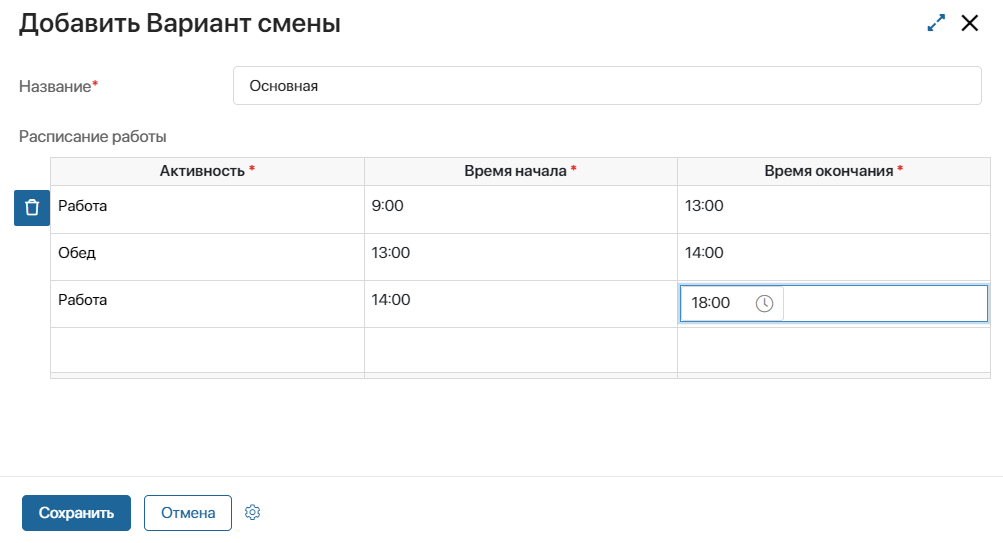
В дальнейшем в отчётах можно будет сравнить, насколько фактическое время, потраченное сотрудникам на данные активности, соответствует плановому.
Графики работы
Графики повторяют производственный календарь вашей компании. Если подразделения работают по разному расписанию, создайте несколько графиков. Например, техподдержка работает по 12 часов в день по графику два через два, а остальные сотрудники — восемь часов по стандартному графику пять через два.
Настройка графика работы операторов выполняется в два этапа:
- Определить рабочие часы, перерывы, а также праздничные и выходные дни.
- Назначить составленный график операторам.
Создать график работы
- Нажмите + График работы.
- На вкладке График работы заполните поля:
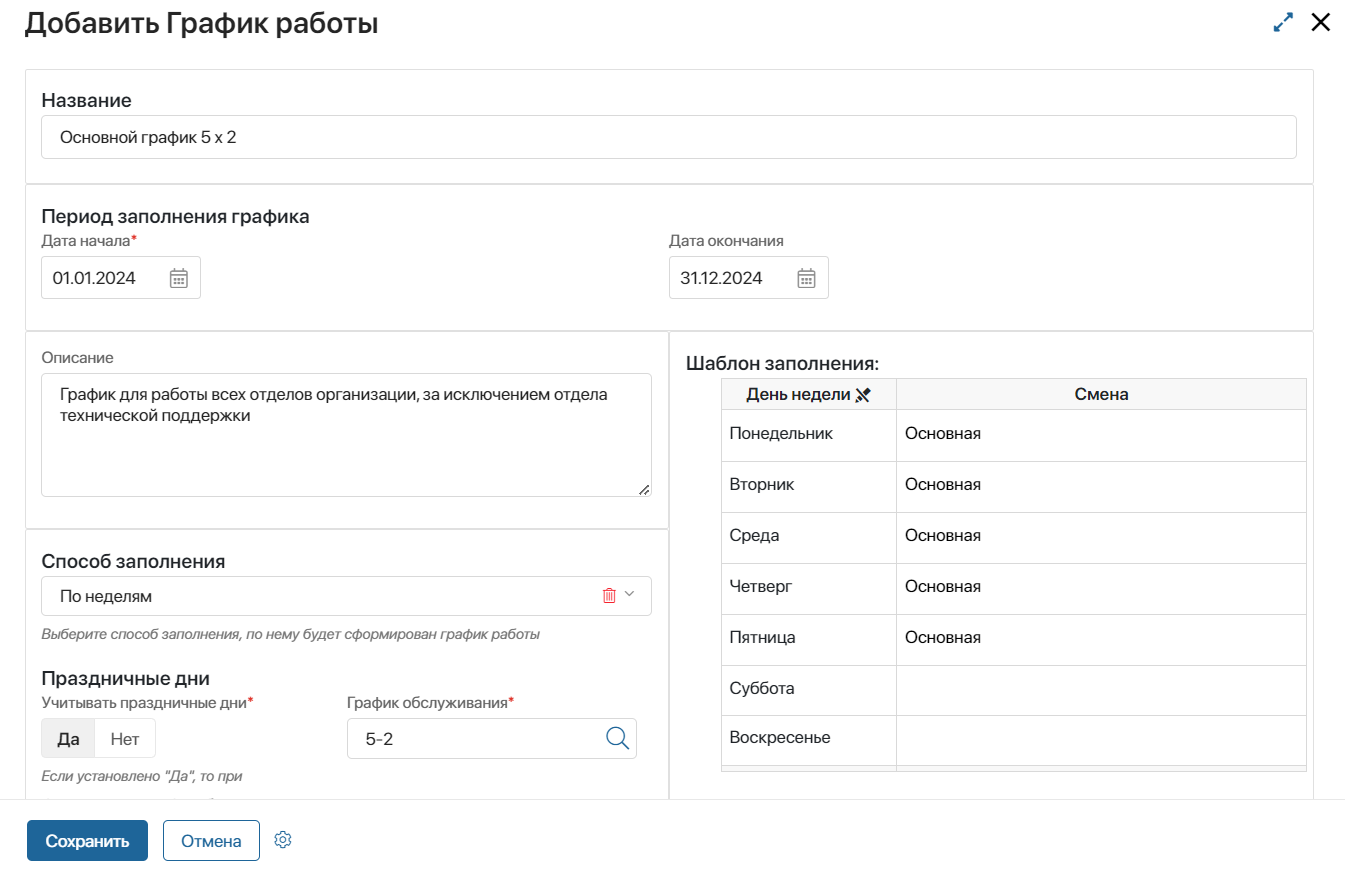
- Название — укажите понятное название, чтобы в дальнейшем было легко выбрать график из списка;
- Период заполнения графика — по умолчанию указан один год. Вы можете выбрать другой срок действия графика;
- Описание — добавьте описание графика;
- Способ заполнения — выберите, как будет формироваться график, по дням недели или по сменам:
- По неделям — используйте этот формат, если график зависит от конкретных дней недели. Например, с понедельника по пятницу — рабочие дни, а суббота и воскресенье —выходные;
- По сменам — выберите этот формат, если график составляется для сменной работы, например, два рабочих дня и два выходных. Укажите Цикл графика. Для смены «два через два» это четыре дня;
- Часовой пояс — выберите часовой пояс региона, в котором работают пользователи с данным графиком. Если поле не заполнено, учитывается временная зона из настроек локали на уровне компании;
- Шаблон заполнения — если график формируется по неделям, таблица будет представлена в виде списка дней недели. Если вы выбрали способ заполнения по сменам, отобразится нумерованный список по количеству дней в цикле. Для каждого дня выберите вариант смены.
- На вкладке Исключения добавьте праздничные и укороченные дни, чтобы учитывать их при расчёте SLA. Если в праздничные дни операторы не работают, укажите дату и поставьте флажок в поле Выходной. Если в какой‑то день рабочие часы и время обеда отличаются от основного графика, задайте их для такой даты отдельно.
- Сохраните график.
Назначить график работы операторам
После создания графика работы назначьте его операторам клиентского сервиса:
- Перейдите в раздел Системные справочники > Внутренние пользователи.
- Выберите сотрудников, для которых будет действовать график.
- Нажмите кнопку С выделенными на верхней панели и выберите опцию Изменить график работы. Укажите созданный график и сохраните изменения.
Информация о рабочем расписании сотрудников будет доступна руководителю в приложении Расписание сотрудников.
Теперь, после того как вы настроили справочники, обращения будут автоматически поступать ответственным за соответствующий сервис. Если назначено несколько ответственных, обращение поступает тому, у кого меньше всего обращений в работе на данный момент. Заданный для сервиса уровень SLA контролируется автоматически — оператор получает напоминание, когда истекает время, отведённое на работу с обращением. Если работа не выполнена в срок, происходит эскалация.
Для обращений, которые поступают из линий, вы можете изменить время классификации по умолчанию и включить отправку напоминаний об истекающем нормативном сроке. Это задаётся на странице Настройки Клиентский Сервис.
Подробнее о том, как операторы обрабатывают обращения, читайте в статье «Работа с обращениями в решении „Клиентский сервис“».
Также в решении используются справочники для управления знаниями и настройки портала, которые не влияют на обработку обращений. Они позволяют организовать удобное рабочее пространство для клиентов и сотрудников.
Данные об эффективности клиентского сервиса можно посмотреть на страницах отчётов.