Чтобы оператор мог видеть, по каким услугам он может получать и обрабатывать заявки, для услуг и каталогов услуг используются статусы.
Статус позволяет оператору отследить:
- наличие или отсутствие технических сбоев для выполнения заявки;
- возможность получать обращения по услуге;
- востребованность услуги у клиентов.
Статус услуг и каталогов услуг
Предусмотрены следующие статусы:
- Доступен(а) — услуга предоставляется по заявке;
- Недоступен(а) — по услуге или каталогу услуг заявки не выполняются. Создать обращение невозможно;
- Частично недоступен(а) — установите этот статус родительской услуге согласно дереву услуг, если дочерняя услуга недоступна. Создание заявок по услуге сохраняется;
- Закрыт(а) — услуга потеряла актуальность и больше не предоставляется компанией. Создать обращение невозможно.
Влияние статуса услуг и каталогов услуг на работу сервиса
По умолчанию всем услугам присвоен статус Доступна. Если произошёл технический сбой, предоставить услугу невозможно, и оператор отмечает её недоступной, меняя статус.
При этом можно оставить клиентам возможность создавать обращения. Тогда клиент увидит на форме создания заявки оповещение о недоступности услуги, причину недоступности и будет знать, что срок обработки обращения увеличится.
Недоступность услуг влияет на соблюдение условий предоставления услуги (SLA). Отслеживать смену статусов, частотность и длительность случаев недоступности руководитель отдела или ответственный сотрудник могут в отчёте SLA.
Отметить услугу недоступной
Статус каталога услуг изменяется аналогично статусу услуги. Рассмотрим процесс на примере услуги.
Выполните следующие действия:
- Перейдите в приложение Услуги и откройте карточку нужного элемента.
- Нажмите кнопку Изменить статус и заполните открывшуюся форму:
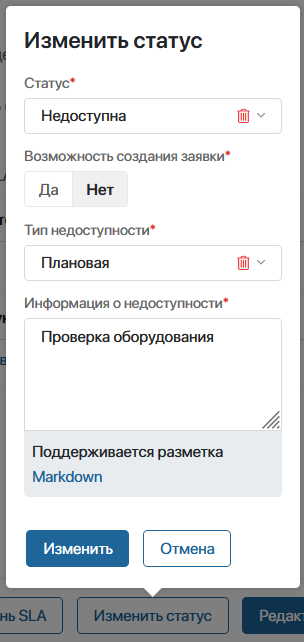
- Статус* — укажите нужный статус услуги.
Если вы указали статус Закрыта, следующие поля на форме не заполняются;
- Отображать услугу при создании заявки* — по умолчанию недоступная услуга продолжает отображаться на форме создания заявки. Если вы хотите скрыть недоступную услугу, выберите Нет. Для каталога услуг опция Отображать услугу при создании заявки отсутствует;
- Дата начала недоступности — автоматически указано текущее время. Скорректировать время нельзя. Если вы хотите установить смену статуса в будущем, в карточке услуги нажмите кнопку Запланировать недоступность;
- Тип недоступности* — укажите, недоступность услуги плановая или возникла в результате технического сбоя;
- Информация о недоступности* — опишите причину недоступности услуги.
- Нажмите кнопку Изменить.
После того как сбои в работе будут устранены, измените статус на Доступна. Возможность создания заявок восстановится автоматически.
Запланировать недоступность услуги
Вы можете составить расписание, по которому статус услуги и каталога услуг будет изменяться автоматически.
Рассмотрим процесс на примере услуги:
- Перейдите в приложение Услуги и откройте карточку нужного элемента.
- Нажмите кнопку Запланировать недоступность.
- В открывшемся окне укажите статус: Недоступна или Частично недоступна, период и причину недоступности.
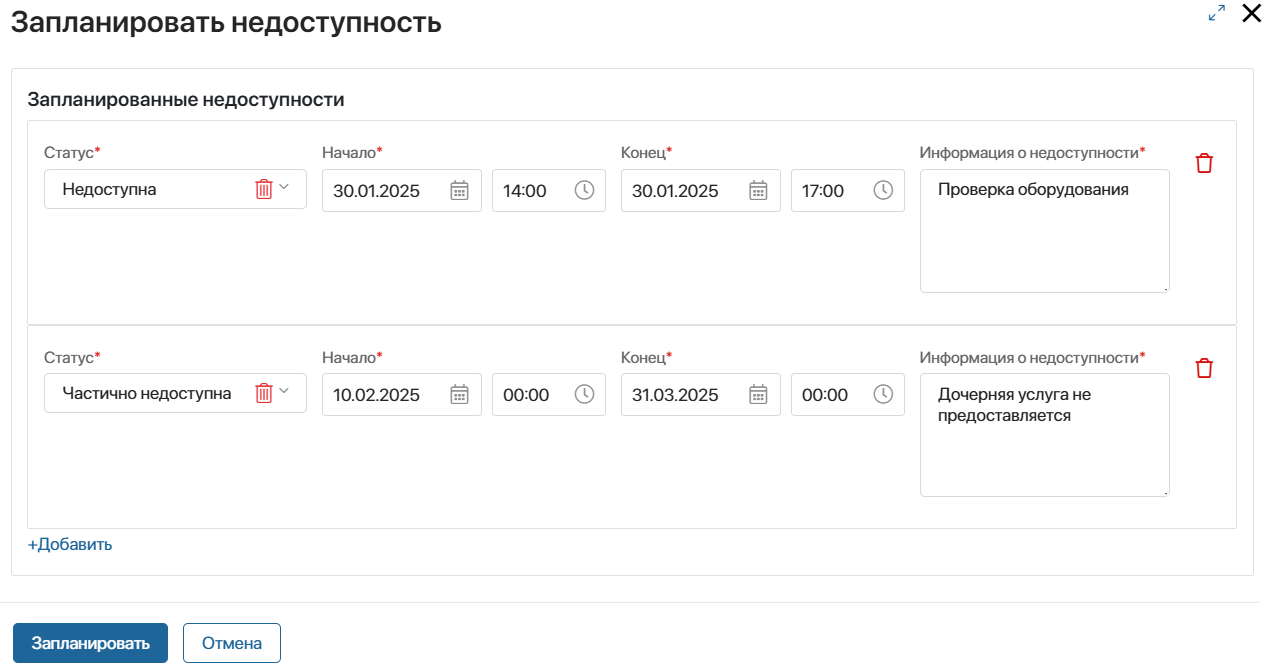
- Для создания новой записи нажмите +Добавить.
- Чтобы сохранить данные, нажмите кнопку Запланировать.
Записи отобразятся в карточке услуги на вкладках:
- Запланированные недоступности — в виде таблицы приведена информация о планируемых недоступностях, указаны сроки и причины ограничений. В указанное время статус услуги изменится автоматически, а запись перенесётся из таблицы запланированных недоступностей в таблицу на вкладке История недоступности;
- Запланированные недоступности Гант — на диаграмме можно просмотреть очерёдность и сроки ограничений в предоставлении услуг.
Вы можете отредактировать или удалить запись до момента смены статуса. Для этого повторно используйте кнопку Запланировать недоступность.
По окончании запланированного периода недоступности статус услуги изменится на Доступна.