Sendsay — это сервис для создания и отправки рассылок клиентам, который рассчитан на значительную нагрузку и позволяет отправлять большое количество писем.
Начало внимание
Модуль доступен только для редакции ELMA365 SaaS Enterprise и поставки ELMA365 On‑Premises.
Конец внимание
Для редакции ELMA365 SaaS Standard используется модуль интеграции с сервисом Unisender.
С помощью интеграции с сервисом Sendsay вы можете:
- выполнять триггерные рассылки, созданные в разделе Карты коммуникаций, на электронную почту подписчиков и в мессенджер Telegram;
- выполнять массовые рассылки на электронную почту;
- импортировать шаблоны писем для рассылок, созданные на стороне сервиса Sendsay;
- персонализировать рассылки, т. е. настроить подстановку данных о подписчиках в шаблоны писем, например имя и контактные данные;
- получать со стороны сервиса статистические данные для формирования сведений в карточке массовой рассылки и отчёте Вовлечённость.
Перед подключением модуля интеграции убедитесь, что ваш аккаунт в Sendsay активен.
Настраивать модуль могут только пользователи, включённые в группу Администраторы.
Подключить модуль
- Войдите в аккаунт Sendsay и в его настройках скопируйте ключ доступа к API. Подробнее об этом читайте в официальной документации сервиса.
- Перейдите в раздел Администрирование > Модули, нажмите кнопку + Модуль, а затем Скачать.
- В официальном каталоге ELMA365 Store выберите модуль Sendsay. Обратите внимание, в каталоге представлено два модуля для разных версий ELMA365:
- до 2025.9 — интеграция с Sendsay позволит отправлять рассылки только на электронную почту;
- 2025.9 и выше — рассылки отправляются на email и с помощью Telegram-бота.
- Поскольку модуль является платным, после пробного периода его нужно активировать в разделе Администрирование > Управление лицензиями.
- После успешной установки включите модуль и выполните настройки на вкладках Основное и Таблица персонализации.
Вкладка «Основное»
Здесь заполните поля:
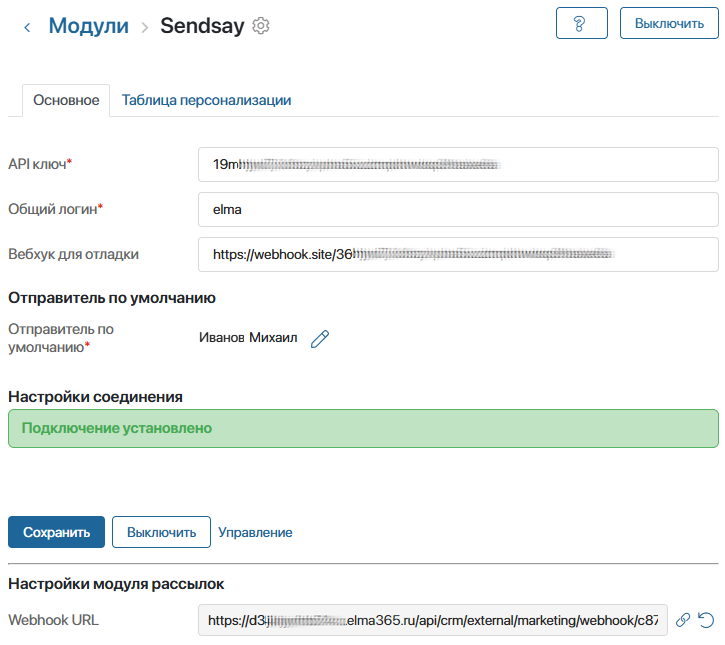
- API-ключ* — вставьте ключ доступа к API, скопированный в настройках аккаунта Sendsay;
- Общий логин* — вставьте общий логин вашей учётной записи Sendsay, полученный в процессе её создания.
После заполнения полей API-ключ и Общий логин убедитесь, что статус соединения изменился на Подключение установлено; - Синхронизация подписчиков — отметьте опцию, чтобы автоматически экспортировать контакты подписчиков из ELMA365 в Sendsay. Это нужно, если вы используете тариф Sendsay, который предполагает рассылку только тем клиентам, чьи данные сохранены на стороне сервиса.
Для корректной синхронизации в карточках контактов должна быть указана электронная почта; - Вебхук для отладки — укажите ссылку, на которую будут отправляться данные о работе модуля. Например, ссылку можно получить на сайте https://webhook.site;
- Отправитель по умолчанию* — выберите отправителя, который на стороне сервиса Sendsay будет задан для шаблонов, созданных в ELMA365 с помощью редактора шаблонов . По умолчанию доступен эл. адрес, на который зарегистрирован аккаунт в Sendsay. Также для выбора отобразятся e-mail отправителей, которые добавлены в личном кабинете Sendsay. Эти пользователи могут создавать шаблоны на стороне Sendsay.
Обратите внимание, в настройках создания триггерной или массовой рассылки в поле E-mail отправителя можно указать любой эл. адрес из списка e-mail отправителей, заданных на стороне сервиса Sendsay; - Webhook URL — поле заполняется автоматически и содержит вебхук, с помощью которого в ELMA365 будут передаваться события из сервиса Sendsay.
Для завершения настройки нажмите Сохранить.
Вкладка «Таблица персонализации»
Сервис Sendsay позволяет персонализировать текст отправляемого письма c помощью поддерживаемых шаблонизаторов. Подробнее о работе с ними читайте в официальной документации сервиса.
Чтобы при создании рассылки передавать данные контактов в сервис Sendsay для их подстановки в шаблоны писем, выполните следующие настройки:
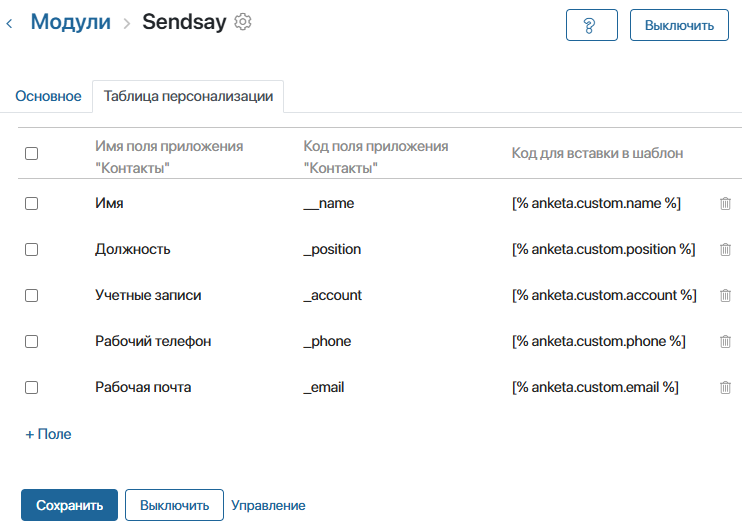
- Нажмите кнопку +Поле. В открывшемся окне вы увидите список полей карточки контакта в ELMA365, которые могут быть обработаны шаблонизаторами.
- Нажмите на строку с полем, значения которого вы хотите передавать в шаблоны писем. В открывшемся окне можно изменить значение поля Код для вставки в шаблон*, которое подставится по умолчанию.
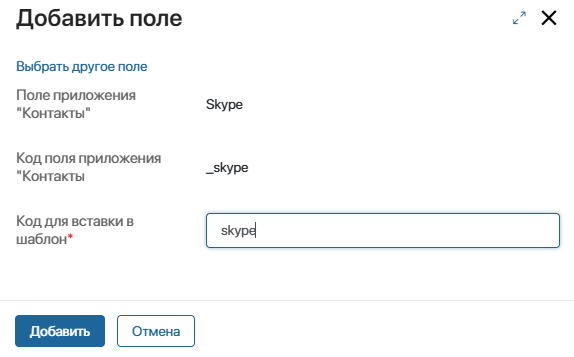
- Нажмите Добавить, чтобы включить в таблицу персонализации выбранное поле.
Указанные в таблице коды для вставки в шаблон добавьте в шаблоны писем, используя редактор шаблонов. Также можно изменить шаблоны на стороне сервиса Sendsay и потом импортировать их. При формировании рассылки на место кода в шаблоне подставится значение из соответствующего поля карточки контакта, которому будет отправлено письмо. - Сохраните настройки.
После подключения модуля интеграции вы можете выбирать сервис Sendsay в настройках триггерных и массовых рассылок, а также импортировать из этого сервиса шаблоны писем и настраивать в них персонализацию.
Обратите внимание, для получения корректной статистики в отчёте Вовлечённость рекомендуем к одной учётной записи сервиса Sendsay подключать только одну площадку ELMA365. Иначе данные будут собираться в отчёте с нескольких площадок.
Настроить отправку рассылок в Telegram
С помощью Sendsay можно отправлять триггерные рассылки клиентам в мессенджер Telegram. Сообщения будут приходить в персональные чаты с Telegram-ботом.
Чтобы настроить отправку рассылок в Telegram-чат с ботом:
- В мессенджере Telegram перейдите в чат с официальным бот-аккаунтом @BotFather и задайте команду /start. Создайте бота, следуя инструкции, и скопируйте полученный токен.
- Подключите бота к Sendsay. Затем создайте шаблон письма-приглашения с ссылкой на чат с ботом и сделайте рассылку на электронные почты клиентов. Подробнее читайте в официальной документации Sendsay.
При переходе по ссылке в письме клиент автоматически подпишется на чат с ботом.
Теперь вы можете указать Sendsay в качестве модуля рассылки в настройках блока Мессенджер карт коммуникаций. Клиент получит сообщения из рассылки в чат с ботом.
Чтобы отписаться от рассылки, в чате с ботом клиент вводит команду /stop. Для повторной подписки — команду /start, или можно перейти по ссылке из письма-приглашения.