Диаграмма Ганта
Диаграмма Ганта: что это и для чего используется
Диаграмма Ганта — это инструмент визуального планирования проектов, который показывает, какие задачи нужно выполнить, в какой последовательности и сколько времени на это потребуется. Это таблица, где по вертикали перечислены все работы по проекту, а по горизонтали — время.
Инструмент получил имя американского инженера Генри Ганта, который в начале XX века разработал этот метод для управления производственными процессами на военных заводах. Сегодня диаграмма Ганта используется в IT-разработке, строительстве, маркетинге, производстве и любых других сферах, где требуется управление проектами.
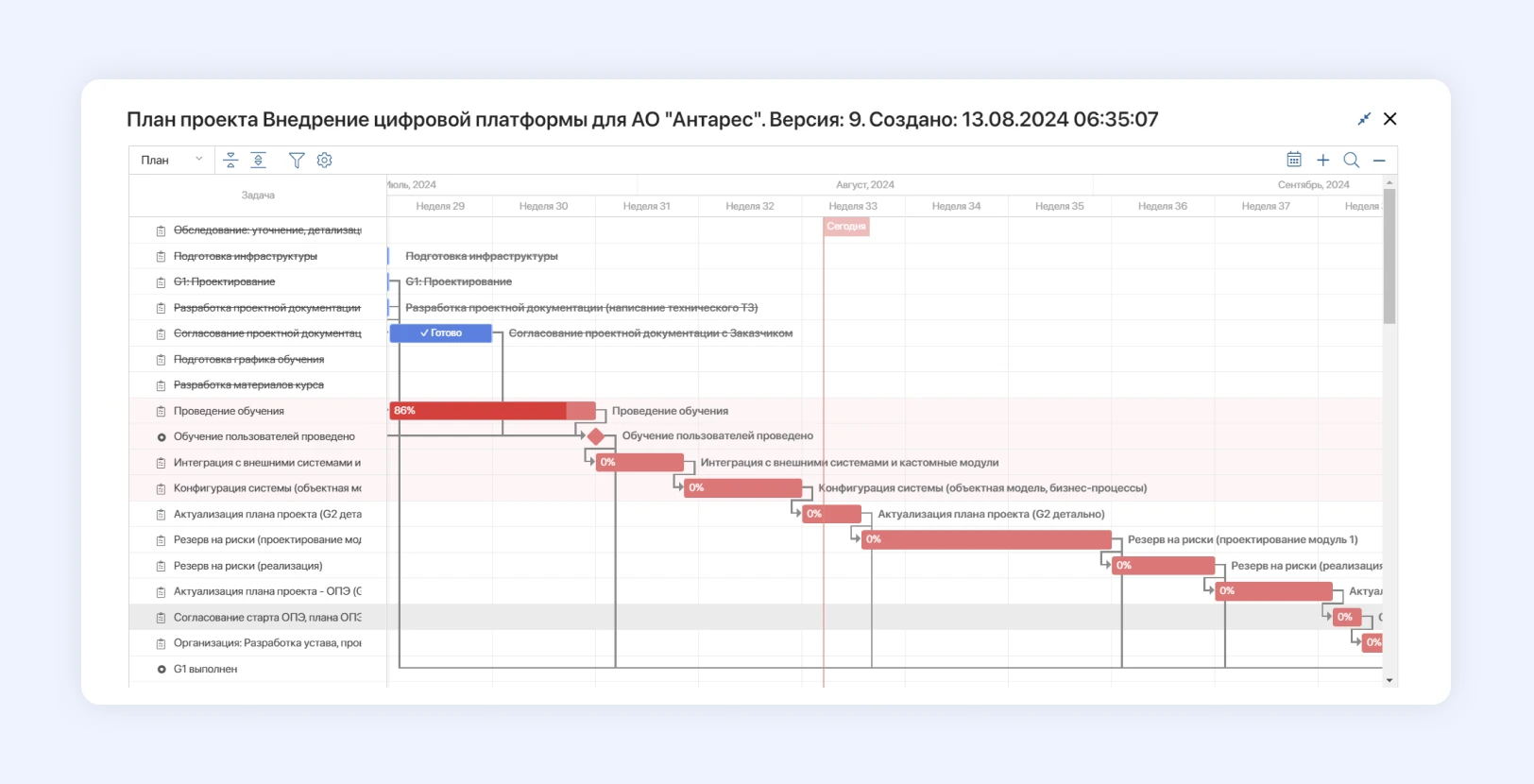
Краткое содержание статьи:
Структура диаграммы: задачи, сроки, зависимости и критический путь
Онлайн-сервисы и специализированные инструменты для диаграммы Ганта
Структура диаграммы Ганта: задачи, сроки и зависимости
Диаграмма Ганта включает три базовых элемента: задачи, сроки и зависимости.
Задача — это отдельное действие, которое необходимо выполнить в рамках проекта. В классическом варианте задачи располагаются сверху вниз в порядке их выполнения, их можно группировать по исполнителям, этапам или приоритетам.
Виды задач в иерархии:
- Этап (фаза) — группа связанных задач
- Подзадача — детализация крупной задачи
- Веха — ключевое событие без длительности или контрольная точка, обозначается ромбом. Это дата, к которой должен быть достигнут определённый результат.
Сроки — это временные параметры выполнения задачи. Шкала времени может быть представлена в днях, неделях, месяцах или даже часах — в зависимости от длительности проекта и требуемой детализации. Каждая задача получает точку старта и точку финиша, которые и определяют положение и длину полосы.
Каждая задача характеризуется тремя временными точками:
- Дата начала
- Дата окончания
- Длительность
Зависимости — это логические связи между задачами, определяющие порядок их выполнения, которые показывают, как задачи связаны между собой. Это критически важный элемент, потому что в реальных проектах большинство работ нельзя начать раньше завершения предыдущих.
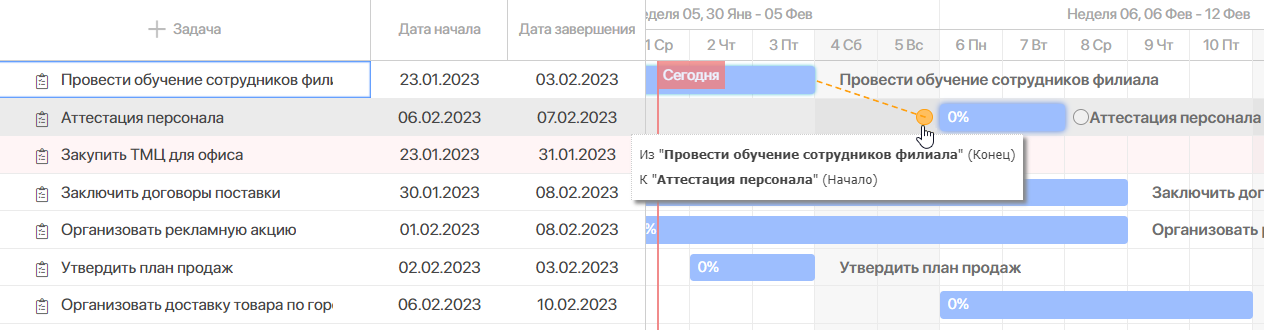
Основные типы связей:
- Финиш-старт: задача B начинается только после завершения задачи A (самый распространённый тип).
- Старт-старт: задача B начинается одновременно с задачей A или после её начала.
- Финиш-финиш: задача B завершается вместе с задачей A или после неё.
Важным, но не обязательным элементом диаграммы Ганта является критический путь. Он представляет собой визуальное выделение самой длинной цепочки взаимосвязанных задач на диаграмме.
Критический путь на диаграмме Ганта: как отобразить и зачем нужен
Критический путь проекта — это самая длинная цепочка взаимосвязанных задач от начала до конца проекта. Любая задержка любой задачи на этом пути приводит к сдвигу даты завершения всего проекта. Часто критический путь выделяют красным цветом.
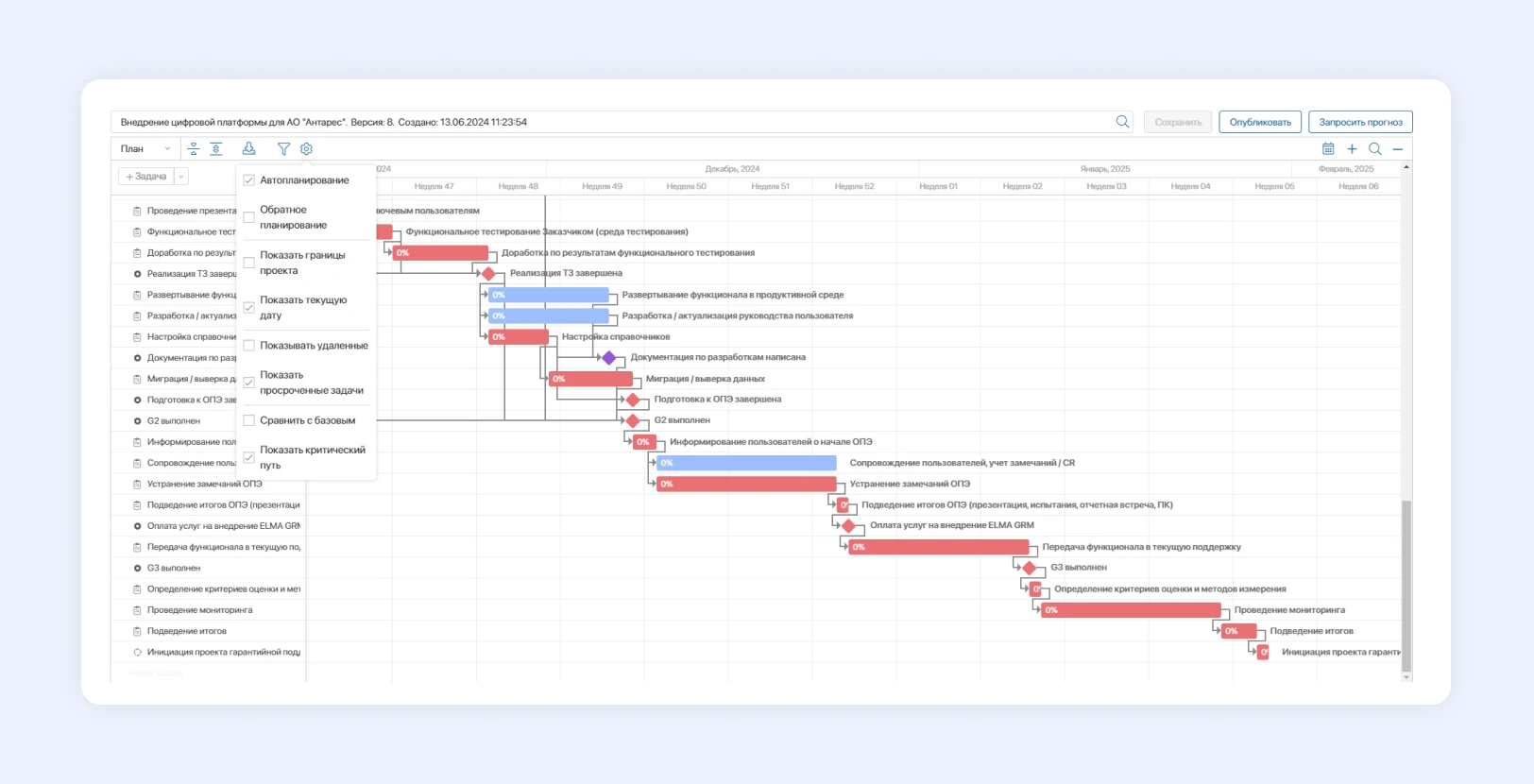
В большинстве инструментов критический путь выделяется автоматически после установки всех зависимостей. В Excel и Google Таблицах его выделяют вручную.
Как визуализировать критический путь?
- Выявите цепочку последовательных задач (финиш-старт) от начала до конца проекта.
- Выделите задачи критического пути цветом (например, красным).
- Определите контрольные точки, отметьте их ромбами. Недостижение их в запланированную дату автоматически сдвигает финальный срок всего проекта.
- Суммируйте длительность задач и определите дату завершения проекта.
Зачем нужен критический путь:
- Фокус внимания. Задачи на критическом пути требуют особого контроля. Любая задержка здесь критична.
- Приоритизация ресурсов. Если ресурсы ограничены, их в первую очередь выделяют на задачи критического пути.
- Управление изменениями. Если проект нужно ускорить, сокращать можно только задачи на критическом пути. Ускорение некритичных задач не сдвинет финальную дату.
- Анализ рисков. Риски на критическом пути имеют наивысший приоритет для управления.
После того как критический путь определён, можно использовать технику «сжатия проекта» (crashing) — добавлять ресурсы на критические задачи для сокращения сроков, если это необходимо.
Для чего нужна диаграмма Ганта в управлении проектами
Диаграмма Ганта выполняет несколько ключевых функций в управлении проектами:
- Планирование сроков. Помогает разбить работы на этапы, оценить длительность и выстроить логическую последовательность, не упуская параллельные задачи.
- Координация команды. Даёт каждому участнику понимание сроков своих задач и их зависимостей, снижая количество уточняющих вопросов.
- Отслеживание прогресса проекта. Позволяет сравнивать факт с планом и видеть влияние сдвигов задач на общий срок проекта.
- Коммуникация с заказчиком и отчетность. Самый понятный способ для стейкхолдера увидеть прогресс и сроки без погружения в детали.
- Управление рисками. Помогает выявить узкие места — задачи с большим количеством зависимостей, сдвиг которых критичен для всего проекта.
Преимущества и недостатки диаграммы Ганта
Как и любой инструмент, диаграмма Ганта имеет сильные и слабые стороны. Понимание этих ограничений позволяет использовать её там, где она эффективна, и комбинировать с другими инструментами (например, WBS для структуры, сетевой график для визуализации зависимостей, канбан-доски для оперативного управления) там, где её возможностей недостаточно.
| Преимущества | Недостатки |
|---|---|
| Наглядность. Визуальное представление сроков и зависимостей | Сложность при 200+ задачах — диаграмма перегружена |
| Простота создания. 10–15 минут в Excel | Сложность учёта ресурсов и их загрузки |
| Универсальность. Подходит для любых отраслей | Статичность. «Слепок» на момент планирования |
| Понятность для стейкхолдеров. Без погружения в детали | Жёсткость. Фиксированные сроки противоречат Agile |
| Отслеживание прогресса. Сравнение плана с фактом | Сложность отображения иерархии без группировки |
| Управление зависимостями. Чёткое понимание связей |
Виды диаграмм Ганта: простые и сложные
В зависимости от сложности проекта и целей планирования используются разные виды диаграмм Ганта: от простых ленточных графиков до сложных моделей с ресурсами и критическим путём.
Простая (ленточная) диаграмма Ганта
Простая ленточная диаграмма Ганта — это базовый вариант, который отображает только задачи и их длительность на временной шкале. По вертикали перечислены работы, по горизонтали — дни, недели или месяцы. Каждая задача представлена полосой, длина которой соответствует времени выполнения.
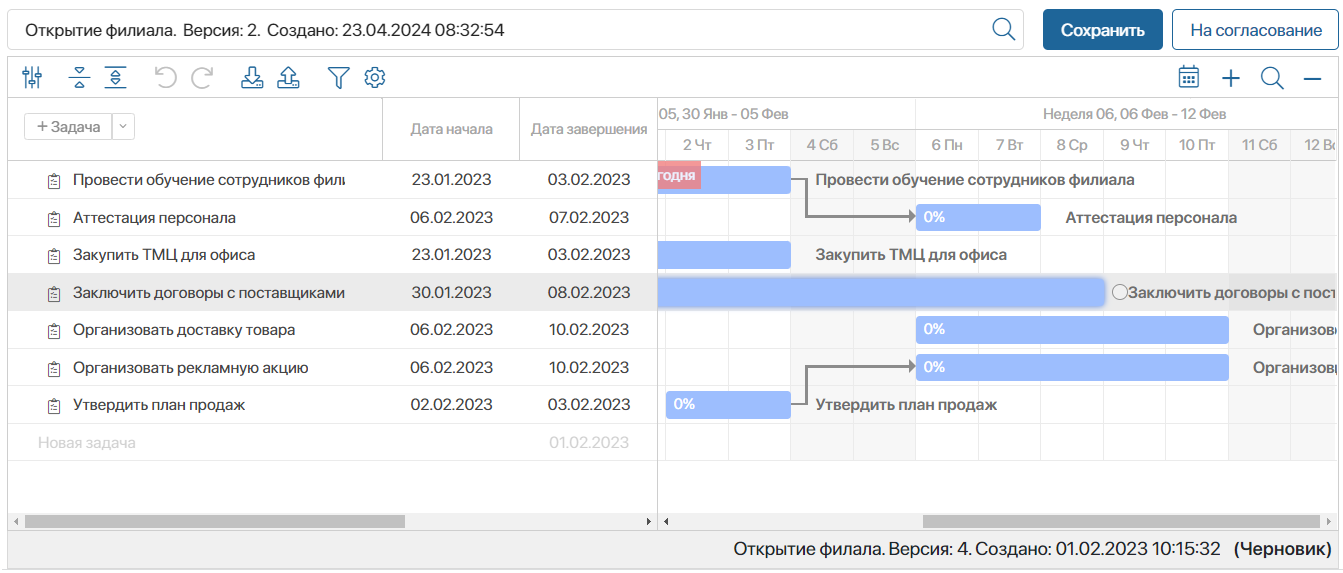
Когда используется:
- Для небольших проектов (до 30 задач)
- Для быстрого планирования без сложных зависимостей
- В Excel или Google Таблицах как самый доступный вариант
Примеры:
- график отпусков сотрудников. По вертикали — фамилии, по горизонтали — месяцы. Полосами обозначены периоды отпусков.
- простой план мероприятий. Задачи: подготовка сметы, поиск подрядчиков, закупка материалов, монтаж.
Диаграмма Ганта с ресурсами и критическим путем
Более сложные варианты диаграммы Ганта добавляют дополнительные слои информации, необходимые для управления крупными проектами.
- Диаграмма Ганта с ресурсами показывает не только сроки задач, но и то, какие ресурсы (сотрудники, оборудование, материалы) задействованы и насколько они загружены. В профессиональных инструментах (MS Project, Битрикс24, ELMA365) это реализовано через отдельные колонки или цветовую маркировку. Ресурсная диаграмма позволяет выявить перегрузку исполнителей и перераспределить задачи.
- Диаграмма Ганта с критическим путём выделяет самую длинную цепочку взаимосвязанных задач, от которых зависит дата завершения проекта. Критический путь обычно отображается красным цветом или более тёмной заливкой. Это помогает руководителю фокусироваться на самых важных задачах и понимать, где задержки наиболее критичны.
- Диаграмма Ганта с вехами. Вехи — это ключевые контрольные точки без длительности (например, «утверждение ТЗ», «подписание акта»). На диаграмме они обозначаются ромбами. Вехи помогают отслеживать прогресс по важным рубежам проекта и удобны для отчётности перед руководством.
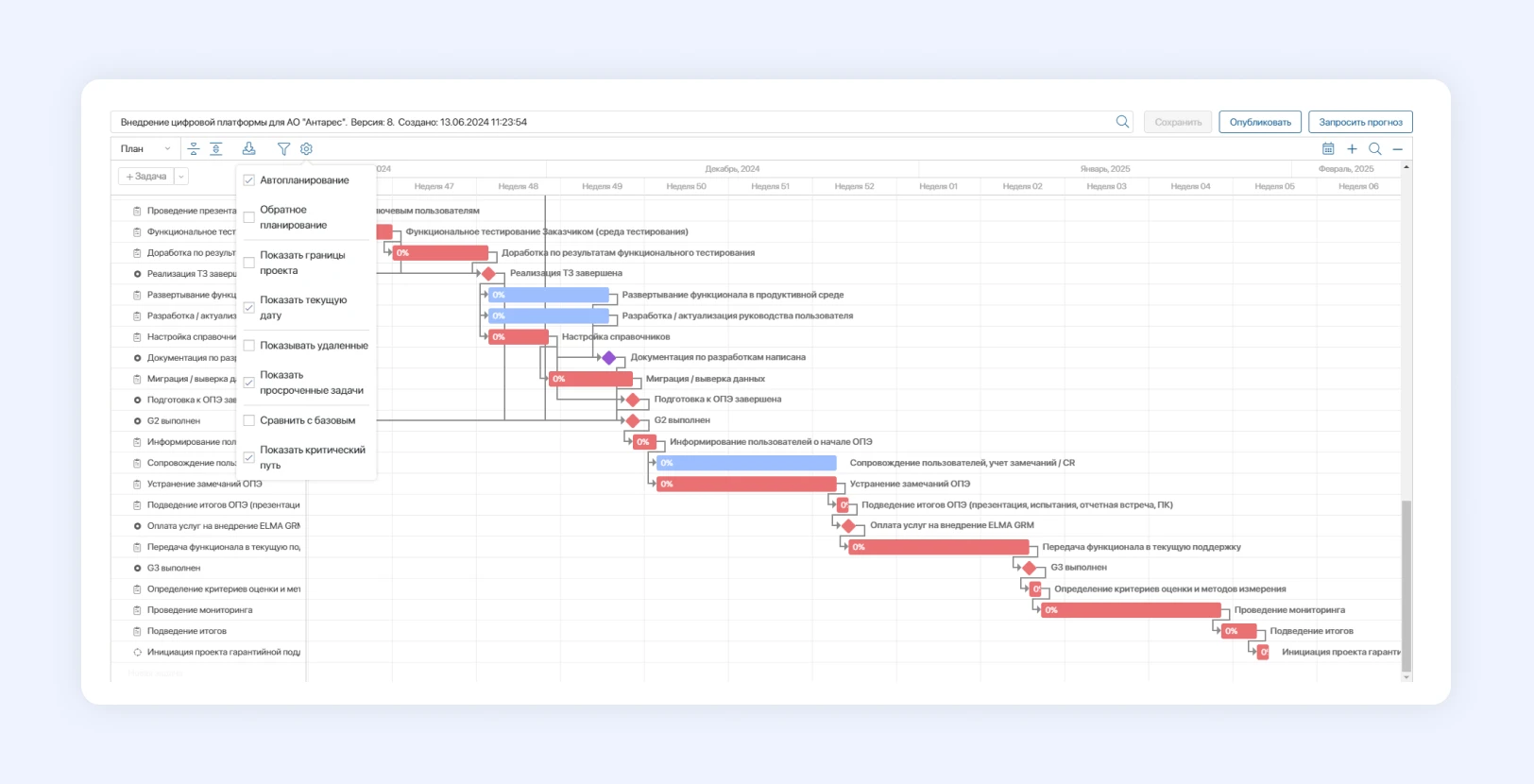
Диаграмма Ганта: примеры
Примеры диаграмм Ганта для разных типов проектов
Чтобы понять, как диаграмма Ганта выглядит в реальных условиях, рассмотрим несколько примеров.
Пример 1. Запуск сайта (IT-проект, длительность 2 месяца). Задачи: аналитика (5 дней), дизайн макетов (10 дней), вёрстка (12 дней), наполнение контентом (7 дней), тестирование (5 дней), запуск (1 день). Зависимости: дизайн не начинается без аналитики, вёрстка не начинается без дизайна, контент может идти параллельно с вёрсткой. Критический путь: аналитика → дизайн → вёрстка → тестирование → запуск (общая длительность 33 дня). Контент имеет резерв времени.
| № | Задача | Длительность | Зависимость | Неделя 1 | Неделя 2 | Неделя 3 | Неделя 4 | Неделя 5 |
|---|---|---|---|---|---|---|---|---|
| 1 | Аналитика | 5 дн. | — | █████ | ||||
| 2 | Дизайн макетов | 10 дн. | 1 | ██████████ | ||||
| 3 | Вёрстка | 12 дн. | 2 | ████████████ | ||||
| 4 | Наполнение контентом | 7 дн. | 1 (параллельно) | ███████ | ||||
| 5 | Тестирование | 5 дн. | 3, 4 | █████ | ||||
| 6 | Запуск | 1 дн. | 5 | ◆ |
Пример 2. Диаграмма Ганта для отпусков (HR-задача). Это упрощённый вариант, где по вертикали перечислены сотрудники, по горизонтали — месяцы. Полосами обозначены периоды их отпусков. Такая диаграмма помогает избежать одновременного отсутствия ключевых сотрудников и равномерно распределить нагрузку.
| Сотрудник | Январь | Февраль | Март | Апрель | Май | Июнь | Июль | Август | Сентябрь | Октябрь | Ноябрь | Декабрь |
|---|---|---|---|---|---|---|---|---|---|---|---|---|
| Иванов А. | ████ | |||||||||||
| Петрова М. | ████ | |||||||||||
| Сидоров К. | ████ | |||||||||||
| Кузнецова Е. | ████ | |||||||||||
| Смирнов Д. | ████ | |||||||||||
| Васильева О. | ████ |
Как сделать диаграмму Ганта: пошаговые инструкции и инструменты
Построение диаграммы Ганта: универсальный пошаговый алгоритм
Шаг 1. Составьте список задач. Разбейте проект на отдельные работы. Чем мельче задачи, тем точнее планирование, однако излишняя детализация делает диаграмму громоздкой. Оптимальный уровень — задачи длительностью от одного дня до двух недель.
Шаг 2. Определите длительность каждой задачи. Оцените, сколько времени потребуется на выполнение, учитывая рабочие дни, выходные и загрузку исполнителей.
Шаг 3. Установите зависимости (взаимосвязи). Для каждой задачи определите, от чего зависит её старт. Задача не может начаться, пока не завершена предыдущая? Зафиксируйте эти связи.
Шаг 4. Назначьте ответственных. Укажите, кто выполняет каждую задачу.
Шаг 5. Визуализируйте: внесите данные в выбранный инструмент (Excel, Google Таблицы, специализированный софт). Настройте шкалу времени, цвета для разных типов задач или исполнителей.
Шаг 6. Отметьте критический путь (цепочку ключевых зависимых задач). Любая задержка на этом пути сдвигает весь проект.
Шаг 7. Фиксируйте прогресс по мере выполнения проекта. При отклонениях корректируйте оставшиеся сроки и пересчитывайте критический путь.
Как построить диаграмму Ганта в Excel и Google Таблицах
Excel и Google Таблицы — самые доступные инструменты для построения диаграммы Ганта. Они не требуют установки дополнительного ПО и есть практически на каждом компьютере.
Пошаговая инструкция для Excel:
- Подготовьте данные. Создайте таблицу с четырьмя столбцами: «Задача», «Дата начала», «Длительность (дни)», «Дата окончания». Заполните её.
- Вставьте линейчатую диаграмму с накоплением. Выделите данные в столбцах «Задача» и «Дата начала». В меню «Вставка» выберите «Линейчатая с накоплением».
- Добавьте длительность. Кликните правой кнопкой на диаграмме, выберите «Выбрать данные». Добавьте новый ряд, в качестве значений укажите столбец «Длительность».
- Настройте оси. Ось задач должна отображаться в обратном порядке (первая задача сверху). Для этого кликните на вертикальной оси, в настройках отметьте «Обратный порядок категорий».
- Сделайте даты невидимыми. Синяя часть диаграммы (дата начала) не нужна — она выполняет роль смещения. Кликните на ней, выберите «Формат ряда данных», в разделе «Заливка» установите «Нет заливки».
- Настройте шкалу времени. На горизонтальной оси, в настройках задайте минимальное и максимальное значение дат, чтобы диаграмма отображала нужный период.
Пошаговая инструкция для Google Таблиц:
Принцип аналогичен Excel, но есть нюансы. После подготовки данных:
- Выделите данные (задачи, дата начала, длительность).
- В меню «Вставка» выберите «Диаграмма».
- В настройках типа диаграммы выберите «Линейчатая диаграмма с накоплением».
- В разделе «Настройка» укажите, какой столбец отвечает за задачи, какой за дату начала, какой за длительность.
- Сделайте ряд «Дата начала» прозрачным, изменив цвет заливки на «Нет».
- Настройте оси и форматирование под свои задачи.
Готовые шаблоны в Excel и Google Таблицах
Если нет желания настраивать вручную, можно использовать готовые шаблоны. Excel и Google Таблицы предлагают встроенные шаблоны диаграмм Ганта. Достаточно выбрать «Создать» → «Шаблоны» и найти «Gantt chart» или «Диаграмма Ганта».
Диаграмма Ганта онлайн бесплатно: сервисы
Для тех, кто не хочет работать в таблицах, существует множество онлайн-сервисов с бесплатными тарифами. Вот несколько проверенных вариантов.
- GanttPRO. Один из самых функциональных онлайн-инструментов. Бесплатный тариф позволяет создавать до 5 проектов, есть визуальный редактор с перетаскиванием задач, настройка зависимостей и ресурсов. Подходит для небольших команд и индивидуального использования.
- TeamGantt. Сервис, специализирующийся именно на диаграммах Ганта. Бесплатный тариф позволяет создать один проект с ограниченным количеством задач. Удобный интерфейс с функцией drag-and-drop.
- Google Таблицы
При выборе онлайн-сервиса обратите внимание на: наличие русского языка, возможность экспорта (PDF, PNG, Excel), поддержку командной работы и ограничения бесплатного тарифа. Для большинства небольших проектов бесплатных версий достаточно.
Как создать диаграмму Ганта в специализированных инструментах (MS Project, Битрикс24)
Для крупных проектов и корпоративного использования лучше применять специализированные инструменты. Главное преимущество специализированных инструментов — автоматизация. Не нужно вручную настраивать оси, цвета и связи. Все изменения синхронизируются в реальном времени, а диаграмма всегда актуальна.
Microsoft Project — это профессиональный стандарт в управлении проектами. Диаграмма Ганта здесь строится автоматически на основе введённых данных. Алгоритм работы:
- Создайте список задач, используя иерархию (вложенные задачи).
- Укажите длительность каждой задачи в днях или часах.
- Установите связи: выделите задачи и выберите тип зависимости (например, «Связать» для связи финиш-старт).
- Назначьте ресурсы (сотрудников, оборудование) для каждой задачи.
После этого диаграмма Ганта отображается в правой части экрана с автоматической расстановкой полос, критическим путём и перегрузкой ресурсов. MS Project также позволяет сравнивать план с фактом, сохранять базовый план и отслеживать отклонения.
Другие сервисы:
- 1С:Управление проектами. Российское решение на платформе 1С. Включает построение диаграммы Ганта с поддержкой иерархии задач, вех, критического пути, ресурсного планирования и интеграции с другими конфигурациями 1С. Доступно в облачной и локальной версиях.
- ELMA365 Проекты. Российская low-code платформа для управления проектами и бизнес-процессами. Диаграмма Ганта входит в базовый функционал продукта. Большие возможности для индивидуальной настройки: цветовые схемы для разных типов задач, отображение запаса времени, задержек.
- Kaiten. Российская гибкая платформа для управления проектами и рабочими процессами, которая объединяет канбан-доски, диаграмму Ганта (в модуле «ГАНТ и ресурсное планирование»), таймлайн для визуализации сроков, учёт трудозатрат, базу знаний и службу поддержки в одном интерфейсе.
- Битрикс24. Популярная российская CRM с встроенным управлением проектами. Диаграмма Ганта доступна в разделе «Задачи и проекты».
- Atlassian: Jira и Trello. Базовый функционал Jira не включает встроенную диаграмму Ганта. Для её добавления используются плагины и надстройки из Atlassian Marketplace: WBS Gantt-Chart for Jira, BigGantt, Structure.Gantt. В Trello нет встроенной диаграммы Ганта, но её можно добавить через надстройки TeamGantt Power-Up, Placker, BigPicture.
Альтернативные инструменты: когда диаграмма Ганта не подходит
Сценарии, где диаграмма Ганта малоэффективна
- Проекты с высокой неопределённостью. В гибких методологиях (Agile, Scrum) требования и план постоянно уточняются в процессе. Жёсткая диаграмма с фиксированными сроками на старте не соответствует природе таких проектов. Здесь эффективнее канбан-доски с ограничением незавершённой работы.
- Проекты без жёстких сроков. Если результат важнее даты и команда работает по принципу «сделаем, когда сделаем», жёсткое планирование с датами избыточно. Достаточно простого списка задач с приоритетами.
- Большие и сложные проекты. Если в проекте более 200–300 задач, диаграмма становится перегруженной, и на ней трудно разглядеть детали. В таких случаях лучше использовать иерархическую структуру работ (WBS) в сочетании с сетевыми графиками, а диаграмму строить только для верхнего уровня.
WBS (Work Breakdown Structure, или иерархическая структура работ) — это иерархический список всех работ проекта, разбитый от крупных этапов до мелких конкретных задач. Она отвечает на вопрос: «Что нужно сделать, чтобы завершить проект?». WBS определяет ЧТО делать, диаграмма Ганта — КОГДА и В КАКОМ ПОРЯДКЕ. Главный принцип WBS: сумма всех задач нижнего уровня должна покрывать 100% работ проекта. Ничего нельзя упустить, ничего лишнего нельзя добавить.
Какие инструменты используются кроме диаграммы Ганта?
| Инструмент | Описание | Когда используется |
|---|---|---|
| Канбан-доска | Доска с колонками этапов («Сделать», «В работе», «Готово»). Задачи — карточки, которые перемещаются слева направо по мере выполнения. | Потоковая работа, контроль загрузки, сервисная поддержка, Agile |
| Сетевой график | Ориентированный граф: вершины — события или работы, стрелки — зависимости. Акцент на логике и последовательности, а не на календарных сроках. | Сложные проекты с большим количеством логических зависимостей |
| Диаграмма PERT | Сетевой граф с тремя оценками длительности: оптимистичная (О), пессимистичная (П), наиболее вероятная (НВ). Учитывает неопределённость и риски. | Уникальные, инновационные проекты с высокой неопределённостью сроков |
| Дорожная карта | Ключевые цели, этапы и вехи на временной шкале без детализации задач и точных дат. | Стратегическое планирование, презентации, согласование с руководством |
| WBS | Иерархический список всех работ проекта от крупных этапов до мелких задач. Отвечает на вопрос: «Что нужно сделать?» | На этапе планирования перед диаграммой Ганта, для полноты охвата работ |
Выбор инструмента зависит от специфики проекта. Для большинства классических проектов с фиксированными сроками и понятным перечнем работ диаграмма Ганта остаётся оптимальным решением.
Часто задаваемые вопросы (FAQ) о диаграмме Ганта
Что такое критический путь на диаграмме Ганта и зачем его отслеживать?
Критический путь — самая длинная цепочка ключевых последовательных задач от начала до конца проекта. Задержка любой задачи на этом пути сдвигает финальный срок. Критический путь важно отслеживать, чтобы фокусировать контроль на самых важных задачах, приоритизировать ресурсы для них и понимать, какие работы нужно ускорить, если проект отстаёт. В профессиональных инструментах (MS Project, GanttPRO) критический путь выделяется автоматически, обычно красным цветом.
Что такое веха в диаграмме Ганта?
Веха (milestone) — это ключевое событие или контрольная точка, не имеющая длительности. Например, «согласование ТЗ» или «сдача этапа заказчику». Вехи помогают отслеживать прогресс по важным рубежам проекта.
Можно ли отображать в диаграмме Ганта выходные и праздники?
Да. В большинстве инструментов есть настройка календаря. В Excel можно исключить выходные вручную при расчёте длительности или использовать более сложные формулы. В специализированных инструментах календарь настраивается в параметрах проекта.
Как показать на диаграмме Ганта, что задача выполнена не полностью?
Обычно для этого используется наложение процента выполнения. В MS Project, ELMA365 Проекты появляется заливка, показывающая, какая часть работы выполнена. В Excel для отображения прогресса можно добавить на диаграмму дополнительный ряд данных с фактической длительностью или использовать условное форматирование в ячейках таблицы.
Какие форматы для экспорта диаграммы Ганта самые популярные?
Для отчётов и презентаций чаще всего используют PDF (сохраняет масштабирование) и PNG (для вставки в презентации). Для передачи в другие инструменты — Excel (XLSX) или CSV. В профессиональных инструментах также доступна интеграция с Jira, Confluence, Slack и другими системами.
Чем диаграмма Ганта отличается от сетевого графика?
Диаграмма Ганта показывает календарные сроки выполнения задач в виде горизонтальных полос на временной шкале и отвечает на вопрос «когда?», а сетевой график отображает логические связи между задачами в виде ориентированной схемы (узлы и стрелки) без привязки к конкретным датам, отвечая на вопрос «в каком порядке и от чего зависит?». Гант удобен для визуализации утверждённого расписания и ежедневного контроля, сетевой график — для анализа логики зависимостей и расчёта критического пути на этапе планирования. На практике эти инструменты дополняют друг друга: сначала строят сетевой график для понимания последовательности работ, затем на его основе создают диаграмму Ганта с привязкой к календарю.
Вам может быть интересно: