Кэш
Кэш — это временное хранилище данных, которое ускоряет работу браузера, приложений или процессора. Вместо того чтобы каждый раз загружать картинку, стиль или скрипт заново, устройство берёт их из кэша — это происходит в десятки раз быстрее. Но иногда кэш мешает: сайт показывает старую версию, телефон тормозит или заканчивается место.
Краткое содержание статьи:
Что такое кэш
Кэш — это выделенная область памяти с высокоскоростным доступом. В неё попадают данные, которые вероятнее всего понадобятся системе в ближайшее время.В переводе с англ. cache — тайник, запас.
Принцип работы кэша основан на временном сохранении копий данных, к которым система обращается чаще всего. Вместо того чтобы каждый раз загружать информацию заново из исходного источника (удалённого сервера, оперативной памяти или диска), устройство берёт её из кэша.
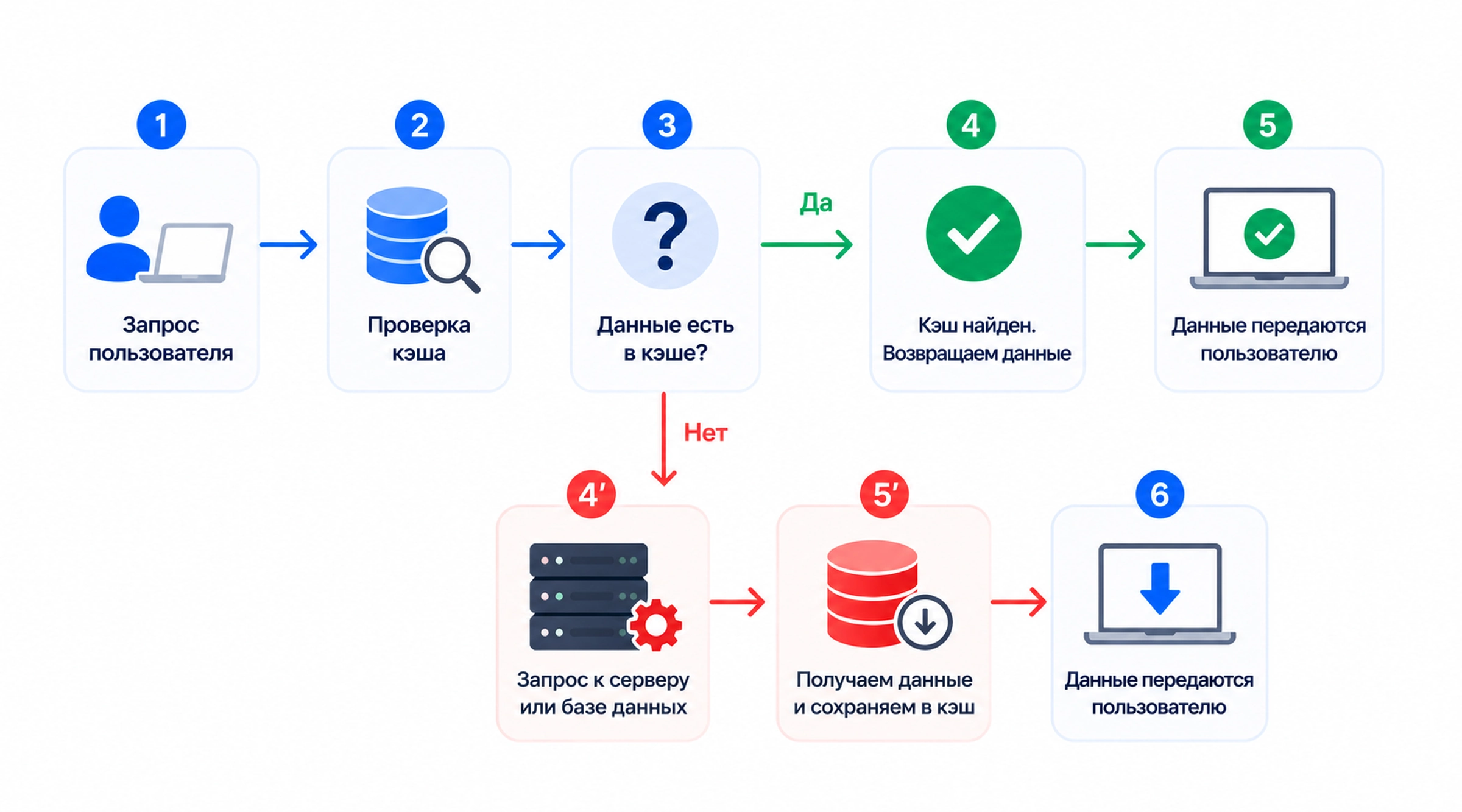
При запросе система сначала проверяет наличие данных в кэше. Если они найдены — сразу возвращает их пользователю, если нет — получает данные с сервера, сохраняет их в кэше и затем отправляет пользователю.
Чтобы понять, как работает технология глубже — см.
Кэширование: что это и зачем нужно
Очистить кэш — что значит
Очистить кэш — означает удалить временные файлы из этого быстрого хранилища. Сами данные при этом никуда не исчезают — они по-прежнему хранятся в исходном месте (на сервере, на жёстком диске, в оперативной памяти). Очистка кэша заставляет систему при следующем обращении загружать актуальную версию данных, а не использовать устаревшую копию. Часто это позволяет ускорить работу браузера или приложения.
Очистить кэш на компьютере можно:
- в браузере (Яндекс Браузер, Google Chrome, Safari)
- в системе (Windows),
- или в конкретных приложениях.
Очистить кэш на телефоне можно:
- в браузере (Chrome, Safari, Firefox, Яндекс Браузер)
- в системе Android (через «Настройки» → «Приложения»)
- в iOS (выгрузка приложений или переустановка)
- или в конкретных приложениях
Зачем нужен кэш и как он ускоряет работу
Кэш решает три основные задачи:
- Ускорение загрузки данных. Данные из кэша загружаются в десятки и сотни раз быстрее, чем с жёсткого диска или из интернета.
- Снижение нагрузки на источники данных. Если браузер берёт картинку из локального кэша, сайту не нужно отдавать её повторно. Это экономит трафик, серверные ресурсы и ускоряет загрузку страницы.
- Экономия ресурсов. Меньше обращений к медленным компонентам (дискам, сетевым интерфейсам) — ниже энергопотребление. Для ноутбуков и мобильных устройств это напрямую влияет на время автономной работы.
Когда нужно очищать кэш — признаки проблемы
Кэш работает автоматически и не требует постоянного вмешательства. Но в некоторых ситуациях его необходимо очистить. Основные признаки проблем:
| Признак | Почему это связано с кэшем | Что делать |
|---|---|---|
| Сайт показывает старую версию (устаревший текст, дизайн) | Браузер достаёт сохранённую копию страницы вместо новой с сервера | Очистить кэш браузера |
| Страница загружается с ошибками (битые блоки, наложение элементов) | Конфликт между старыми кэшированными CSS/JS и новыми файлами сайта | Очистить кэш браузера → обновить страницу |
| Приложение тормозит, зависает или вылетает | Кэш приложения разросся или повредился | Очистить кэш приложения (в настройках телефона) |
| Видео или изображения не открываются / грузятся бесконечно | Повреждённый кэш медиафайлов | Очистить кэш браузера или приложения |
| Сайт не реагирует на авторизацию (постоянно просит логин) | Кэш хранит старые сессионные данные | Очистить кэш и cookies |
| После обновления приложения оно работает странно | Старый кэш несовместим с новой версией | Очистить кэш приложения |
| На телефоне заканчивается место | Кэш приложений занимает гигабайты | Очистить кэш всех приложений (Android) |
Очистить кэш и cookies — в чём разница?
Кэш — это временное хранилище копий файлов сайтов: изображений, стилей (CSS), скриптов (JS), шрифтов и видео. Он ускоряет загрузку страниц при повторных визитах.
Cookies — это небольшие текстовые файлы, в которых сайты сохраняют настройки пользователя (логин, язык, корзина).
Очистить кэш и cookies — это две разные операции. Кэш хранит копии файлов сайтов (изображения, стили, скрипты). Очистить cookies — значит удалить с устройства небольшие файлы, которые сайты сохраняют для запоминания ваших действий: логины, пароли, языковые настройки, товары в корзине, предпочтения. После очистки сайты «забудут» вас — потребуют авторизацию заново, сбросят настройки и корзину.
Кэш браузера, приложений и процессора
Кэш существует на всех уровнях вычислительных систем — от микросхем процессора до облачных сервисов. Три основных вида: кэш браузера, кэш приложений и кэш процессора.
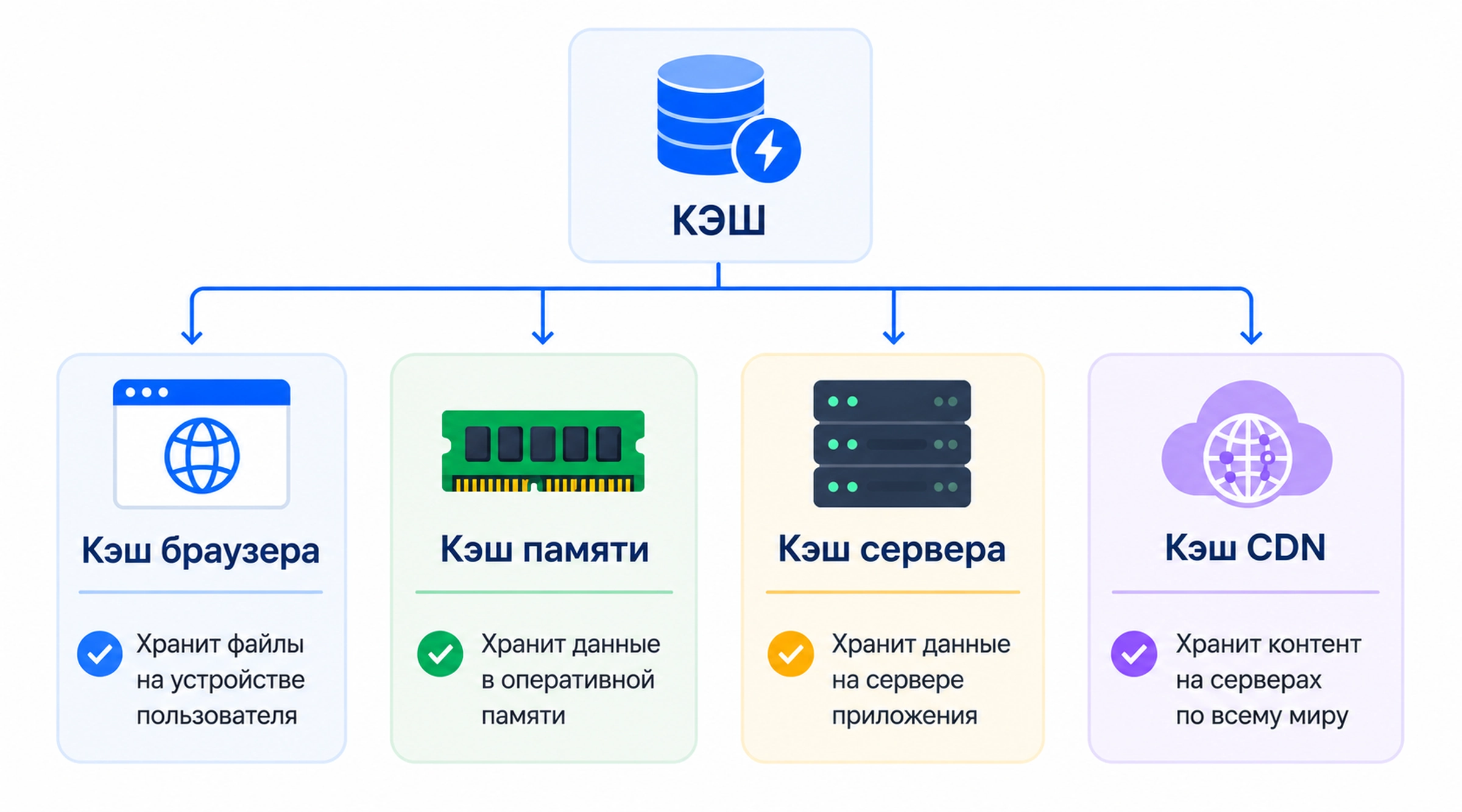
Кэш может храниться в браузере, оперативной памяти, на сервере или в CDN. Каждый вид ускоряет доступ к данным на своем уровне.
Кэш браузера — что это и зачем нужен
Кэш браузера — это папка на жёстком диске, в которую браузер сохраняет копии загруженных файлов: HTML-страниц, изображений, CSS-стилей, JavaScript-скриптов, шрифтов и видео.
При повторном посещении сайта браузер проверяет, изменился ли файл на сервере. Если нет — берёт копию из кэша. Это экономит трафик и ускоряет загрузку в 3–5 раз.
Размер кэша браузера обычно ограничен. Chrome по умолчанию выделяет до нескольких гигабайт. Firefox — до 1 ГБ. При достижении лимита браузер автоматически удаляет самые старые файлы.
Где хранится кэш браузера:
Windows: C:\Users\Имя_пользователя\AppData\Local\Google\Chrome\User Data\Default\Cache
macOS: ~/Library/Caches/Google/Chrome/
Android: во внутренней памяти приложения (доступ без root ограничен)
Зачем процессору кэш. Оперативная память в 10–100 раз медленнее процессора. Без кэша процессор простаивал бы большую часть времени в ожидании данных. Кэш сглаживает эту разницу.
Кэш приложений — что это и зачем нужен
Кэш приложений — это папка в памяти устройства (на телефоне, планшете или компьютере), куда программа сохраняет временные файлы: картинки, аватары, превью видео, промежуточные результаты работы. Например, Telegram кэширует отправленные фото, Instagram — ленту, YouTube — начало просматриваемого ролика.
При повторном открытии того же контента приложение берёт его из кэша, а не скачивает заново. Это ускоряет работу, снижает расход интернет-трафика и экономит заряд батареи.
Размер кэша приложения может неограниченно расти, пока не заполнит память устройства. Например, кэш Telegram на активном аккаунте достигает 5–10 ГБ, кэш YouTube — 2–3 ГБ. Многие приложения не удаляют старые файлы автоматически — их нужно чистить вручную.
Где хранится кэш приложений:
Android: Настройки → Приложения → Выбрать приложение → Память → Кэш. Физическая папка: /Android/data/ (доступ без root ограничен).
iOS: системного доступа к папке кэша нет, очистка только через выгрузку приложения или переустановку.
Windows: C:\Users\Имя_пользователя\AppData\Local\ (папки приложений).
macOS: ~/Library/Caches/ (папки приложений).
Кэш процессора (кэш-память L1, L2, L3)
Кэш процессора — это сверхбыстрая память, встроенная непосредственно в кристалл процессора. Она хранит копии данных и инструкций из оперативной памяти, к которым процессор обращается чаще всего.
Таблица: Уровни кэша процессора
| Уровень кэша | Размер (типичный) | Скорость (латентность) | Где расположен | Что хранит |
|---|---|---|---|---|
| L1 (первый уровень) | 32–64 КБ на ядро (данные + инструкции отдельно) | ≈ 1–2 цикла процессора (менее 1 нс) | Внутри ядра процессора | Самые часто используемые данные и инструкции |
| L2 (второй уровень) | 256 КБ – 1 МБ на ядро | ≈ 10–15 циклов (≈ 3–5 нс) | На кристалле, но за пределами ядра (общий или на ядро) | Данные, которые не поместились в L1 |
| L3 (третий уровень) | 2–32 МБ (общий для всех ядер) | ≈ 30–50 циклов (≈ 10–15 нс) | На кристалле, общий | Данные, которыми обмениваются ядра |
| L4 (четвёртый уровень, редко) | 128 МБ – 1 ГБ | ≈ 100–200 циклов (≈ 30–50 нс) | Отдельный чип или eDRAM | Буфер для L3, используется в некоторых серверных и топовых CPU |
Кэш процессора работает полностью автоматически. Пользователь не может его очистить или настроить напрямую. При выключении компьютера кэш процессора очищается автоматически, так как является энергозависимым (хранит данные только при подаче питания).
Как очистить кэш на компьютере
Очистка кэша на компьютере чаще всего требуется для браузера. Реже — для кэша DNS или системных временных файлов. В этом разделе рассматривается очистка кэша браузера — самая востребованная операция.
Как очистить кэш браузера — общая инструкция
Общий принцип очистки кэша одинаков для всех браузеров:
- Открыть настройки браузера
- Найти раздел «Конфиденциальность и безопасность» (или «История», «Очистить данные»)
- Выбрать пункт «Очистить историю» или «Удалить данные о работе с сайтами»
- Установить временной диапазон (обычно «За всё время»)
- Отметить только «Кэшированные изображения и файлы» (cookies можно не трогать)
- Нажать «Удалить данные» или «Очистить»
Горячие клавиши для быстрого вызова окна очистки (работает в большинстве браузеров):
- Windows / Linux:
Ctrl + Shift + Delete - macOS:
Command + Shift + Delete
Как очистить кэш в Яндекс Браузере
Пошаговая инструкция:
- Нажать на три горизонтальные линии в правом верхнем углу (меню)
- Выбрать «Настройки»
- В левом меню выбрать «Инструменты» → «Удалить данные о посещённых сайтах»
- В открывшемся окне выбрать период «За всё время»
- Отметить пункт «Файлы, сохранённые в кэше»
- Нажать «Удалить данные»
Альтернативный способ. Нажать Ctrl + Shift + Delete → выбрать нужные пункты → «Удалить данные».
Как очистить кэш в Google Chrome
Пошаговая инструкция:
- Нажать на три точки в правом верхнем углу
- Выбрать «Настройки»
- В левом меню выбрать «Конфиденциальность и безопасность»
- Нажать «Очистить историю»
- В выпадающем списке «Диапазон» выбрать «За всё время»
- Отметить «Кэшированные изображения и файлы» (остальные пункты — по желанию)
- Нажать «Удалить данные»
Быстрый способ. Ctrl + Shift + Delete → выбрать период и тип данных → «Удалить данные».
Очистка кэша для конкретного сайта в Chrome:
Открыть сайт → кликнуть на значок замка/информации в адресной строке → «Настройки сайта» → «Удалить данные»
Как очистить кэш в Safari
На macOS:
- Открыть Safari
- В верхнем меню выбрать «Разработка» → «Очистить кэши»
- Если пункта «Разработка» нет: Safari → «Настройки» → «Дополнения» → включить «Показывать меню „Разработка“»
- Либо использовать сочетание
Option + Command + E
Очистка всей истории с кэшем в Safari:
Safari → «История» → «Очистить историю» → выбрать «Вся история» → «Очистить историю»
На Windows (Safari больше не поддерживается, но старые версии):
Шестерёнка в правом верхнем углу → «Сбросить Safari» → отметить «Удалить все данные веб-сайтов» → «Сбросить»
Как очистить кэш на телефоне
На мобильных устройствах кэш бывает двух типов: кэш браузера и кэш приложений. Очистка выполняется по-разному для iPhone и Android.
Как очистить кэш на айфоне?
Очистка кэша на айфоне включает очистку браузеров (например, Safari) и очистку кэша приложений.
Очистка кэша Safari на iPhone:
- Открыть «Настройки»
- Найти Safari (в списке приложений)
- Прокрутить вниз до раздела «Конфиденциальность и безопасность»
- Нажать «Очистить историю и данные сайтов»
- Подтвердить действие
Эта операция удалит не только кэш, но и историю посещений, а также cookies. Пользователь будет выведен из всех сайтов.
Очистка кэша приложений на iPhone. iOS не предоставляет прямой возможности очистить кэш отдельного приложения. Варианты:
- Удалить приложение и установить заново (удалит весь кэш)
- Некоторые приложения имеют встроенную функцию очистки кэша в своих настройках
- Перезагрузка телефона удаляет временные файлы, но не весь кэш
Как очистить кэш на андроиде?
Очистка кэша на андроиде — это очистка кэша браузера и приложений.
Очистка кэша браузера (Chrome):
- Открыть Chrome
- Нажать на три точки в правом верхнем углу
- Выбрать «История» → «Очистить историю»
- Выбрать диапазон «За всё время»
- Отметить «Кэшированные изображения и файлы»
- Нажать «Удалить данные»
Очистка кэша приложений на Android (системный метод):
- Открыть «Настройки» телефона
- Перейти в раздел «Приложения» или «Диспетчер приложений»
- Выбрать нужное приложение
- Нажать «Хранилище» или «Память»
- Нажать «Очистить кэш» (не путать с «Очистить данные» — это удалит все настройки приложения)
Очистка всего кэша системы одним нажатием:
- Открыть «Настройки» → «Хранилище» → «Данные кэша»
- Подтвердить очистку

Вам может быть интересно:
Частые вопросы о кэше (FAQ)
Что будет после очистки кэша?
После очистки кэша браузер или приложение временно начнут работать медленнее, так как все файлы (картинки, стили, скрипты) придётся скачивать заново с сервера. Однако это продлится недолго — при повторном посещении сайтов кэш снова заполнится, и скорость восстановится. Самое главное: ваши пароли, логины и настройки останутся нетронутыми (если вы не очищали cookies отдельно). Очистка кэша помогает избавиться от устаревших версий страниц, ошибок отображения и освободить место на диске.
Очистка кэша удаляет пароли и фотографии?
Нет, пароли и личные фотографии при обычной очистке кэша не удаляются. Кэш хранит только временные технические файлы: копии страниц, скрипты, стили, картинки с сайтов. Ваши пароли и логины хранятся в другом месте — в cookies или в самом браузере. При очистке кэша вы останетесь в аккаунтах, а личные фото не пострадают.
Как часто нужно очищать кэш на телефоне?
В обычной ситуации кэш можно не чистить годами — система удаляет старые файлы автоматически. Очищать кэш на телефоне стоит только при появлении проблем: если приложение тормозит, вылетает, показывает ошибки или на устройстве критически мало места. В остальных случаях частая очистка кэша даже вредна — после неё приложения будут загружаться медленнее, пока кэш не накопится заново.
Как очистить кэш только для одного сайта?
Google Chrome:
- Открыть сайт
- Нажать на значок замка или «Не защищено» в адресной строке
- Выбрать «Настройки сайта» (или «Cookies и данные сайта»)
- Нажать «Удалить данные»
Яндекс Браузер:
- Открыть нужный сайт
- Нажать сочетание клавиш
Ctrl + F5(илиCtrl + Shift + R) для принудительного обновления и очистки кэша текущей страницы - Или перейти в меню «История» → «Вся история» (
Ctrl + H) - Найти проблемный сайт в списке, навести на него курсор и нажать на появившуюся справа ссылку «Ещё с этого сайта»
- В открывшемся списке отметить галочками все страницы и нажать «Удалить»
Safari на macOS:
- Safari → «Настройки» → «Конфиденциальность»
- «Управление данными веб-сайтов»
- Выбрать сайт → «Удалить»
Как очистить кэш DNS на компьютере
DNS-кэш хранит соответствия между доменными именами (google.ru) и IP-адресами (216.58.215.99). Очистка нужна, если сайт переехал на новый сервер, а компьютер всё ещё пытается открыть старый адрес.
Очистка DNS-кэша в Windows:
- Нажать
Win + R, ввестиcmd→Ctrl + Shift + Enter(запуск от имени администратора) - Ввести команду:
ipconfig /flushdns - Нажать
Enter - Появится сообщение: «Кэш сопоставителя DNS успешно очищен».
Очистка DNS-кэша в macOS:
Терминал → команда зависит от версии macOS:
sudo dscacheutil -flushcache; sudo killall -HUP mDNSResponder
Очистка DNS-кэша в Linux:
sudo systemd-resolve --flush-caches (для систем с systemd)