Версионирование документов
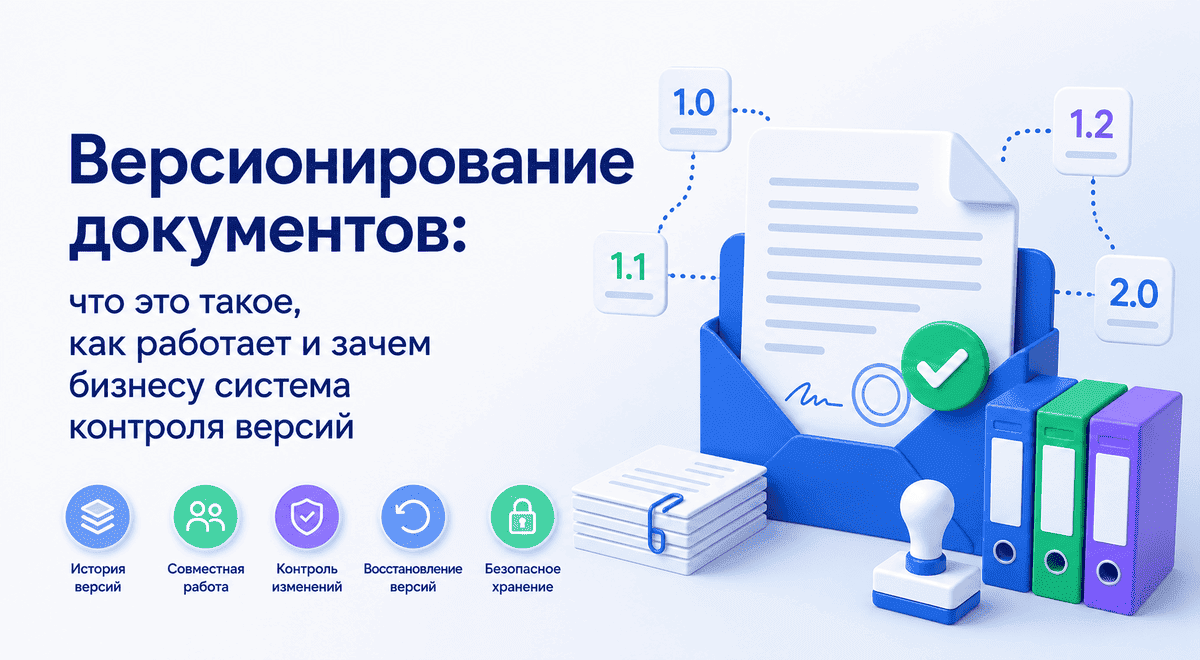
Версионирование документов — это технология, которая автоматически сохраняет историю всех изменений файла. Каждая правка фиксируется с указанием автора, даты и причины корректировки. Система контроля версий для документов позволяет в любой момент посмотреть, как менялся документ, сравнить редакции и восстановить нужную версию.
В отличие от хаоса из «Договор_финал.docx», «Договор_финал2.docx» и «Договор_точно_финал.docx», версионирование документов создает единый источник правды с полной историей. Версионирование документов Word решает эту задачу для отдельных файлов, но для бизнеса нужны ECM/DMS-системы, которые добавляют согласование, электронную подпись и аудит.
В статье разберем: как работает система контроля версий документов, чем Word отличается от корпоративных решений, какие функции искать и как внедрить контроль версий в компании.
Содержание
- Версионирование документов — что это, определение простыми словами
- Версия и редакция — в чем разница
- Зачем бизнесу версионирование документов
- Как работает система контроля версий для документов
- Версионирование документов Word — возможности и границы
- Версионирование документов в Google Docs
- Как включить и использовать версионирование в Word
- Word vs ECM/DMS: что выбрать для бизнеса
- Где применяется контроль версий документов
- Как выбрать систему контроля версий для документов
- Как внедрить версионирование в компании: пошаговый план
- Ошибки при организации управления версиями
- Заключение
- Часто задаваемые вопросы о версионировании документов (FAQ)
Версионирование документов — что это, определение простыми словами
Версионирование документов — это механизм, который автоматически фиксирует каждое изменение файла, создавая его «слепок» с меткой времени, именем автора и комментарием к правке. Вместо множества копий вы работаете с одним документом, а система хранит всю его историю.
Главная задача — исключить путаницу с версиями и дать возможность вернуться к любой предыдущей редакции.
Пример: Вместо того чтобы хранить десяток файлов с разными названиями, система хранит один файл, а его история выглядит так:
Договор:
  Версия 1.0 — Создан
  Версия 1.1 — Исправлены условия оплаты
  Версия 1.2 — Добавлены штрафные санкции
  Версия 2.0 — Полностью переработан
Любая из этих версий доступна для просмотра и восстановления.
Версия и редакция — в чем разница
Версия — это технический «слепок» файла в конкретный момент времени. Редакция — это содержательное изменение документа, например, после согласования. В повседневной работе эти термины часто путают, но для бизнеса важно различать их: версии создаются автоматически, а редакции — это результат осознанных правок.
Краткое отличие:
| Понятие | Что означает | Пример |
|---|---|---|
| Версия | Технический снимок файла | Договор v1.2 |
| Редакция | Изменение содержания | Договор после правок юриста |
| Копия | Отдельный файл без связи с историей | Договор_финал.docx |
Почему это важно: В ручном документообороте сотрудники создают копии, теряют связь между файлами, и в итоге никто не знает, какая версия актуальна. Система контроля версий документов решает эту проблему автоматически.
Зачем бизнесу версионирование документов
Версионирование документов нужно, чтобы:
- контролировать, кто и когда вносил правки;
- откатывать ошибочные изменения;
- исключить дубли и путаницу с файлами;
- обеспечить прозрачность для аудита;
- ускорить совместную работу над документами.
Какие проблемы решает:
| Проблема | Решение системы |
|---|---|
| Потеря актуальной версии | Единая точка входа с последней редакцией |
| Несколько вариантов одного файла | Единая история всех изменений |
| Случайное удаление или порча | Восстановление любой предыдущей версии |
| Неизвестно, кто внёс правки | Полный журнал действий пользователей |
| Долгое согласование | Контроль маршрутов документа |
Какие документы чаще всего версионируют:
- Договоры — меняются при согласовании условий;
- Приказы, локальные акты — требуют подтверждения действующей редакции;
- Инструкции, регламенты — обновляются при изменении процессов;
- Техническая и проектная документация — над ними работают несколько специалистов;
- Закупочные и финансовые документы — важны для аудита.
Как работает система контроля версий для документов
Система контроля версий для документов автоматически сохраняет каждое изменение файла, связывая его с метаданными: кто, когда и зачем внёс правку. В отличие от обычной папки на диске, она даёт ответы на вопросы не только «где лежит файл», но и «что с ним происходило».
Принцип работы:
- Пользователь создаёт или редактирует документ.
- Система автоматически фиксирует изменение и присваивает номер версии.
- В журнале появляется запись: автор, дата, комментарий.
- Любая версия доступна для просмотра, сравнения или восстановления.
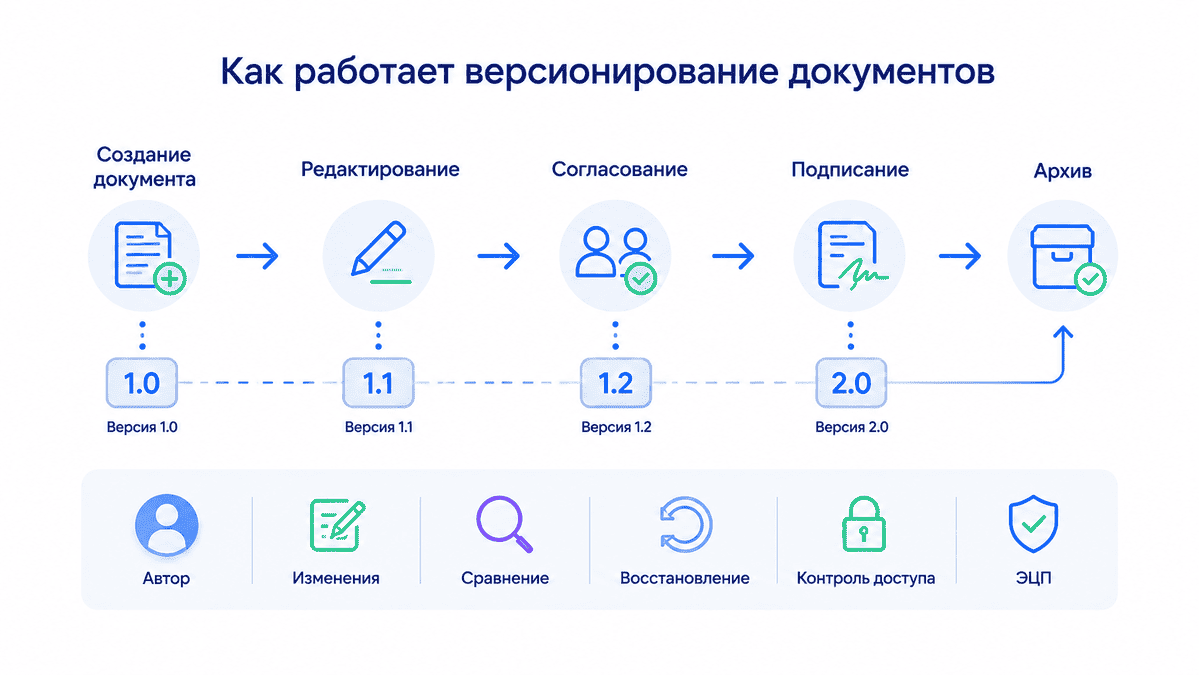
Пример версионирования:
| Версия | Когда создана | Что изменилось |
|---|---|---|
| 1.0 | 10.07.2026 | Создан первый вариант договора |
| 1.1 | 12.07.2026 | Исправлены условия оплаты |
| 1.2 | 14.07.2026 | Добавлены штрафные санкции |
| 2.0 | 15.07.2026 | Полная переработка структуры |
Такой подход даёт полную прозрачность и исключает ситуации, когда сотрудники работают с устаревшей версией документа.
Версионирование документов Word — возможности и границы
Версионирование документов Word работает только если файл хранится в OneDrive или SharePoint. Локальные документы историю версий не сохраняют.
Где работает версионирование Word:
| Место хранения | История версий |
|---|---|
| Локальный компьютер | ❌ Нет |
| Сетевой диск | ❌ Нет |
| OneDrive | ✅ Да |
| SharePoint | ✅ Да |
| Microsoft 365 | ✅ Да |
Ограничения Word:
- Не отслеживает, кто и когда открывал документ.
- Не позволяет связывать версии с этапами согласования.
- Не поддерживает электронную подпись и аудит.
Вывод: Word + OneDrive подходят для индивидуальной работы, но для бизнеса, где документы проходят согласование и имеют юридическую силу, нужна система контроля версий документов (ECM/DMS).
Версионирование документов в Google Docs
В Google Docs версионирование работает иначе, чем в классическом Word — здесь оно включено по умолчанию и не требует дополнительной активации. Система автоматически сохраняет историю всех изменений, пока вы работаете над документом.
Как работает версионирование в Google Docs:
| Особенность | Описание |
|---|---|
| Автосохранение | Google Docs автоматически сохраняет каждый ваш шаг, создавая новые версии документа |
| Автоматическое версионирование | Каждое автоматическое сохранение создаёт «слепок» документа, который хранится в истории версий |
| Ручное управление | В отличие от локального Word, где версии нужно создавать вручную, здесь всё происходит автоматически |
Как пользоваться историей версий в Google Docs:
Всё управление версиями сосредоточено в одном месте. Открыть историю версий можно тремя способами:
| Способ | Действие |
|---|---|
| Через меню | Файл → История версий → Смотреть историю версий |
| Горячие клавиши | Ctrl + Alt + Shift + H (Windows) или Cmd + Option + Shift + H (Mac) |
| По иконке | Нажмите на иконку с часами в правом верхнем углу экрана |
Что можно делать в истории версий:
- Просматривать изменения: Кликая на любую версию, вы увидите, кто и что именно менял. Добавления будут выделены цветом, а удаления — зачёркнуты
- Восстановить версию: Нажмите на нужную версию, а затем на кнопку «Восстановить эту версию»
- Создать именованную версию: Чтобы не путаться в автоматических сохранениях, вы можете сами давать названия важным версиям через меню Файл → История версий → Назвать текущую версию. Это очень удобно для отслеживания ключевых этапов
Важное отличие от Google Диска:
Важно не путать историю версий в Google Docs с управлением версиями файлов в Google Диске.
| Функция | Google Docs | Google Диск |
|---|---|---|
| Что сохраняет | Детальная история изменений внутри документа | История версий для загруженных файлов (PDF, изображения, видео) |
| Как работает | Каждое автосохранение создаёт версию | Ручная загрузка новых версий файла |
| Просмотр изменений | Показывает кто, что и когда менял | Показывает только дату и размер файла |
Преимущества версионирования в Google Docs:
- ✅ Не требует настройки — работает по умолчанию
- ✅ Полная история всех изменений с указанием автора
- ✅ Возможность восстановления любой предыдущей версии
- ✅ Именованные версии для ключевых этапов работы
- ✅ Доступ к истории с любого устройства через облако
Когда использовать Google Docs для версионирования:
- Для документов, над которыми работают несколько человек одновременно
- Для документов, которые не требуют строгого юридического контроля
- Для простых текстовых документов без сложного форматирования
- Для команд, которые уже используют экосистему Google
Ограничения версионирования в Google Docs:
- ❌ Нет автоматической нумерации версий (только даты)
- ❌ Ограниченная история для очень старых документов (зависит от настроек)
- ❌ Нет встроенных маршрутов согласования
- ❌ Нет электронной подписи
- ❌ Нет аудита для юридически значимых документов
Краткий итог:
Google Docs — отличное решение для командной работы и автоматического версионирования. Однако для корпоративного документооборота с юридически значимыми документами и согласованиями лучше использовать специализированные ECM/DMS-системы.
Как включить и использовать версионирование в Word
Чтобы включить версионирование документов Word, сохраните файл в OneDrive или SharePoint и включите автосохранение. После этого каждая правка будет автоматически фиксироваться.
Пошаговая инструкция:
- Откройте документ в Word.
- Сохраните его в OneDrive или SharePoint.
- Включите Автосохранение (AutoSave).
- Вносите изменения — система будет сохранять их автоматически.
- Для просмотра истории откройте Файл → Сведения → История версий.
Как восстановить предыдущую версию:
- Откройте историю версий.
- Выберите нужную редакцию.
- Нажмите Восстановить.
Почему Word может не показывать историю версий:
| Причина | Решение |
|---|---|
| Файл сохранён локально | Переместите в OneDrive/SharePoint |
| Отключено автосохранение | Включите AutoSave |
| Нет прав доступа | Проверьте разрешения |
| Используется старая версия Office | Обновите Microsoft 365 |
Word vs ECM/DMS: что выбрать для бизнеса
Выбор между версионированием документов Word и корпоративной системой зависит от объёма документооборота и сложности процессов.
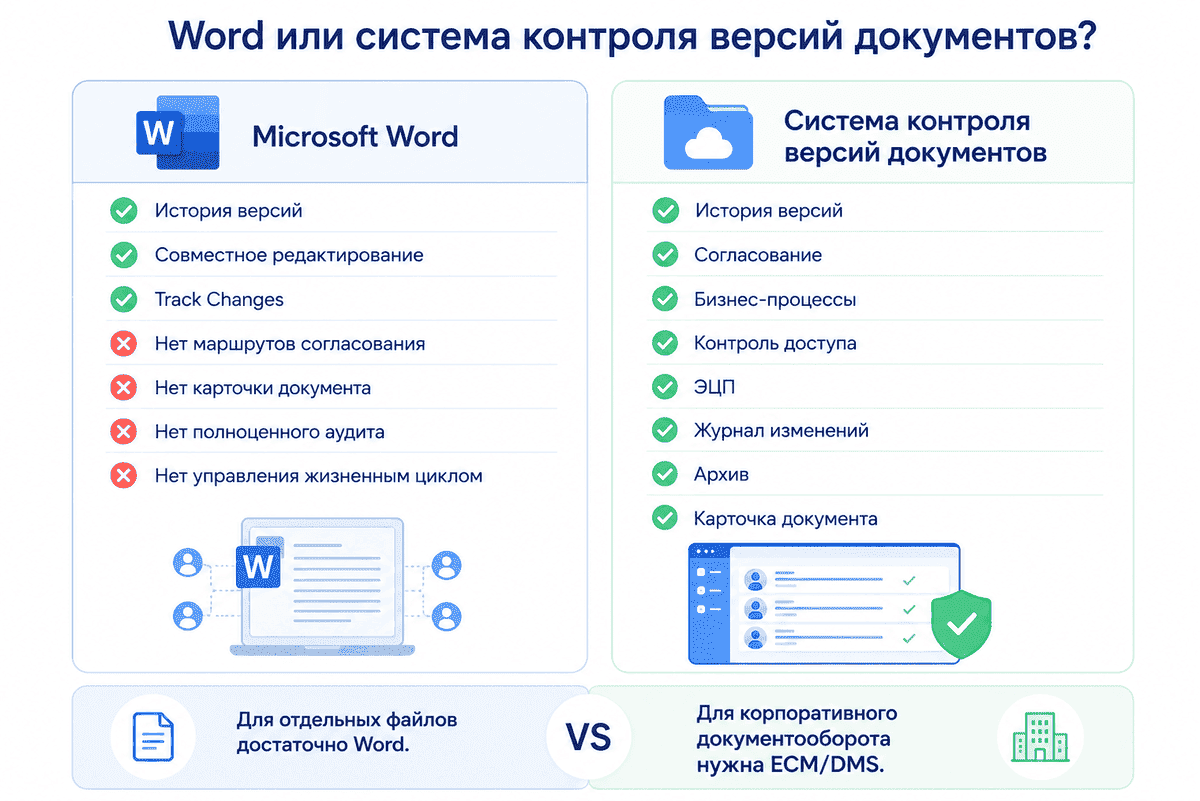
Сравнение:
| Задача | Word + OneDrive | ECM/DMS-система |
|---|---|---|
| Создание и редактирование | ✅ | ✅ |
| Автоматическое сохранение версий | ✅ | ✅ |
| Управление доступом | Частично | ✅ |
| Согласование документов | ❌ | ✅ |
| Электронная подпись | Ограниченно | ✅ |
| Аудит действий | Частично | ✅ |
| Настройка бизнес-процессов | ❌ | ✅ |
| Поиск по содержимому | Частично | ✅ |
Когда выбирать Word: Если вы работаете один или в небольшой команде и документы не требуют сложного согласования.
Когда выбирать ECM/DMS: Если у вас много сотрудников, документы проходят согласование, нужны подписи и аудит.
Где применяется контроль версий документов
Контроль версий документов нужен везде, где документы создаются, изменяются и согласовываются.
Основные сценарии:
- Договорная работа — отслеживание всех изменений условий до подписания.
- Кадровый документооборот — контроль версий приказов, положений, инструкций.
- Закупки — изменения требований, спецификаций, коммерческих предложений.
- Проектное управление — версии ТЗ, планов, отчётов.
- Техническая документация — чертежи, инструкции, спецификации.
- Финансовые документы — аудит изменений в платёжных документах.
- Внутренние регламенты — управление версиями политик и правил.
Как выбрать систему контроля версий для документов
Выбор системы контроля версий для документов должен опираться на реальные потребности бизнеса.
Ключевые критерии:
| Критерий | Что проверить |
|---|---|
| Автоматическое версионирование | Создаются ли версии автоматически без ручных действий |
| История изменений | Есть ли полный журнал с автором, датой и комментарием |
| Восстановление | Можно ли восстановить любую предыдущую версию |
| Сравнение версий | Показывает ли система различия между редакциями |
| Права доступа | Можно ли ограничить доступ к документам и версиям |
| Согласование | Есть ли маршруты согласования |
| Электронная подпись | Поддерживается ли ЭЦП |
| Поиск | Можно ли искать по содержимому и метаданным |
| Интеграции | Связывается ли с ERP, CRM, почтой |
Вопросы, которые стоит задать себе перед выбором:
- Сколько документов мы создаём в день?
- Нужно ли подписывать документы электронной подписью?
- Как часто мы меняем условия договоров?
- Сколько сотрудников работает с документами?
- Нужен ли аудит изменений?
Как внедрить версионирование в компании: пошаговый план
Внедрение версионирования документов — это не просто установка программы, а перестройка процессов работы с информацией.
Пошаговый план:
| Этап | Что нужно сделать |
|---|---|
| 1. Аудит документооборота | Какие документы требуют контроля версий, кто с ними работает |
| 2. Правила версионирования | Как нумеровать версии, когда создавать новую, кто утверждает |
| 3. Выбор системы | Подобрать ECM/DMS под задачи бизнеса |
| 4. Настройка структуры | Папки, карточки документов, права доступа |
| 5. Миграция документов | Перенос существующего архива в систему |
| 6. Настройка процессов | Маршруты согласования и контроля |
| 7. Обучение сотрудников | Как работать с версиями, как находить и восстанавливать |
| 8. Контроль и анализ | Отслеживать использование, собирать обратную связь |
Ключевой принцип: Чем меньше ручных действий требуют от сотрудников, тем выше вероятность, что система будет работать.
Ошибки при организации управления версиями
Главная ошибка — пытаться решить проблему версионирования только за счёт правил именования файлов.
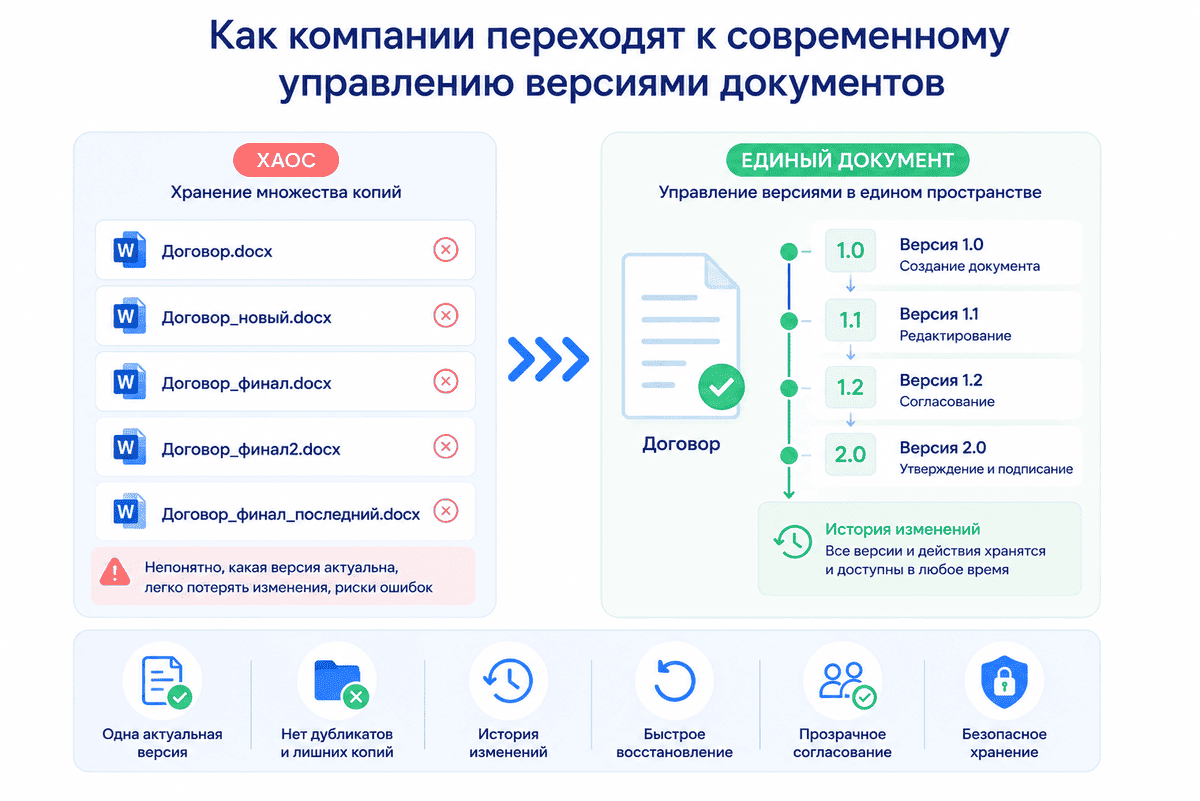
Частые ошибки и как их избежать:
| Ошибка | Последствия | Как исправить |
|---|---|---|
| Создание копий вместо версий | Хаос из файлов, потеря истории | Использовать единый документ с автоматической историей |
| Отсутствие правил нумерации | Непонятно, какая версия актуальна | Утвердить единую схему (1.0, 1.1, 2.0) |
| Версии не привязаны к процессам | Не видно, на каком этапе находится документ | Связать версии с маршрутами согласования |
| Нет комментариев к изменениям | Непонятно, зачем вносились правки | Ввести обязательное поле «Комментарий» |
| Документы хранятся локально | История версий не сохраняется | Перевести все документы в облачное хранилище или СЭД |
Заключение
Версионирование документов — это не просто удобная функция, а инструмент контроля качества работы с информацией. Оно помогает избежать ошибок, ускоряет согласование и даёт прозрачность для аудита.
Word + OneDrive — хорошее решение для небольших команд. Но как только документы начинают проходить через несколько согласующих и приобретают юридическую силу, нужна система контроля версий для документов (ECM/DMS).
Правильно настроенная система — это экономия времени, снижение рисков и уверенность, что вы всегда работаете с актуальной версией документа.
Читайте также:
- Визирование документов: что это, порядок и образец на предприятии
- Резолюция на документе: что это, виды, образец и правила
- Внутренние документы организации: что это такое, виды, примеры и обработка
- Входящие документы: что это, регистрация, обработка, виды и примеры
- Исходящие документы: что это, регистрация, номер, виды и порядок
- Согласование документов: порядок, этапы и автоматизация в СЭД
Часто задаваемые вопросы о версионировании документов (FAQ)
Короткие и точные ответы на самые популярные вопросы о версионировании документов.
Что такое версионирование документов простыми словами?
Версионирование документов — это способ сохранять все изменения в документе, чтобы в любой момент можно было посмотреть, кто и что менял, и вернуться к любой предыдущей версии.
Чем версионирование отличается от сохранения копий?
При сохранении копий вы создаёте отдельные файлы. При версионировании все изменения хранятся в одном файле, а система сама создаёт «слепки» каждой версии.
Как работает система контроля версий для документов?
Система контроля версий автоматически сохраняет каждую редакцию документа с указанием автора, даты и комментария, позволяя в любой момент вернуться к любой предыдущей версии.
Как работает версионирование документов Word?
Версионирование документов Word работает через сохранение истории файлов в OneDrive, SharePoint или Microsoft 365. Пользователь может открыть предыдущие версии, сравнить изменения и восстановить нужную редакцию.
Почему Word не показывает историю версий?
Основные причины: файл хранится локально, документ не связан с OneDrive или SharePoint, отключено автосохранение или отсутствуют права доступа.
Можно ли восстановить старую версию документа?
Да. Современные системы позволяют открыть историю версий и восстановить любую сохранённую редакцию.
Чем отличается версия документа от редакции документа?
Версия показывает состояние документа в определённый момент времени, а редакция обозначает изменённый вариант содержания документа.
Нужно ли хранить все версии документов?
Количество сохраняемых версий зависит от требований компании, внутренних регламентов и особенностей документов. Для юридически значимых документов обычно сохраняется полная история.
Какие документы нужно версионировать?
Чаще всего версионируют: договоры, приказы, инструкции, регламенты, техническую документацию, проектные документы и закупочные документы.
Как внедрить систему контроля версий документов?
Нужно провести анализ документооборота, определить правила создания версий, выбрать систему, настроить процессы и обучить сотрудников.
Сколько версий документа нужно хранить?
Для активных документов рекомендуется хранить все версии за последние 1–3 года. Для закрытых и архивных документов обычно достаточно 3–5 последних версий.
Чем отличается версия документа от копии файла?
Версия документа связана с историей изменений и хранится внутри системы управления документами. Копия файла является отдельным документом без связи с предыдущими редакциями.
Как автоматизировать версионирование документов в компании?
Внедрите систему электронного документооборота (СЭД) или ECM/DMS-платформу, которая автоматически создаёт версии при каждом сохранении и ведёт полную историю изменений.
Какой срок хранения версий документов установлен законодательством?
Законодательство не устанавливает единый срок для всех версий. Срок хранения зависит от вида документа: для кадровых — до 75 лет, для бухгалтерских — 5 лет, для договоров — 5 лет после окончания срока действия.
Какую систему контроля версий документов выбрать для бизнеса?
Для небольших команд подойдут облачные решения (OneDrive, Google Диск). Для среднего и крупного бизнеса нужны ECM/DMS-системы с согласованием, электронной подписью и интеграциями, например ELMA365.