Собирайте диалоги с клиентами в едином корпоративном контуре
Сохраняйте историю коммуникаций со всех каналов, управляйте нагрузкой команд и автоматизируйте обработку обращений — от первого контакта до повторных обращений.

Новые функциональные возможности
Подключите мессенджеры, письма и бизнес-процессы к единому контуру, чтобы сохранить контекст коммуникации, управлять нагрузкой команд и ускорить обработку обращений.
- On-Premises
- SaaS
Персональные линии в корпоративном контуре
Сотрудники подключают личные мессенджеры в корпоративный контур без участия администратора. История переписки сохраняется в системе для аудита и анализа качества коммуникации.
Менеджеры используют персональные аккаунты в мессенджерах для работы с клиентами, поэтому переписка остается в личном аккаунте сотрудника и не связывается с профилем клиента в корпоративной системе. Компания, другие сотрудники и служба поддержки не могут централизованно увидеть полную историю взаимодействия или быстро восстановить ее контекст, например, при передаче между отделами.
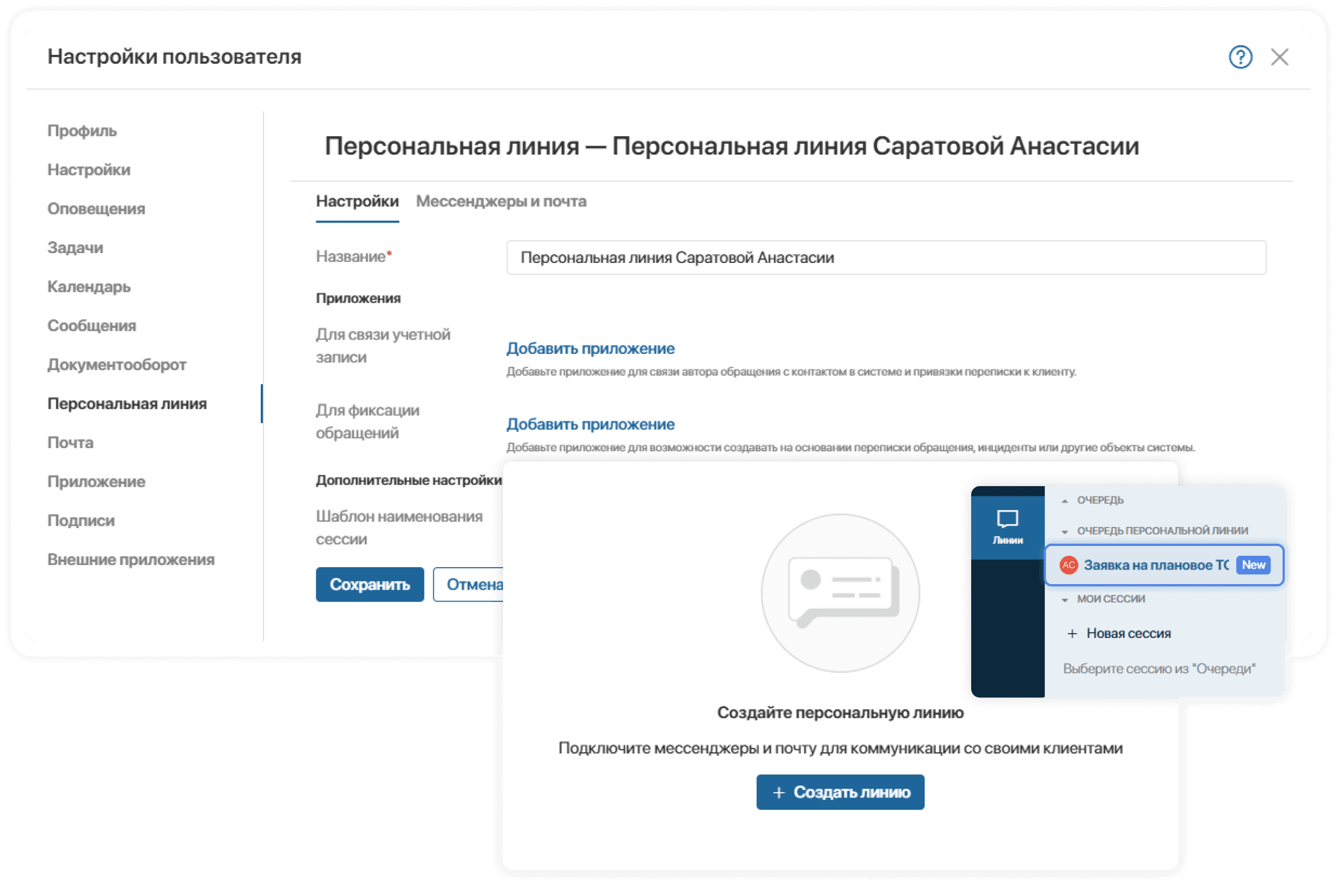
С функционалом «Персональная линия» сотрудник самостоятельно подключает канал связи в профиле пользователя и ведет переписку в разделе «Линии». История переписки сохраняется в корпоративном контуре ELMA365.
После подключения сотруднику становится доступна отдельная «Очередь персональной линии», где он обрабатывает сессии. Администратор видит персональные линии в реестре и может управлять ими, но не получает доступ к содержимому переписки.
Компания получает единый контур для работы с клиентскими коммуникациями через персональные каналы сотрудников. История переписки помогает дополнять профиль клиента и сохранять контекст взаимодействия при дальнейшей работе. Доступ к содержимому переписки предоставляется в соответствии с правами пользователей.
- On-Premises
- SaaS
Все вложения переписки в быстром доступе
Операторы находят документы в переписке за несколько кликов без прокрутки чата. Это ускоряет обработку сессий и исключает потерю важных файлов.
В сессиях с клиентами накапливаются файлы, изображения или видео. Чтобы найти нужный документ, оператору приходилось прокручивать всю переписку. В длинных диалогах это увеличивало время обработки обращения и затрудняло поиск нужной информации.
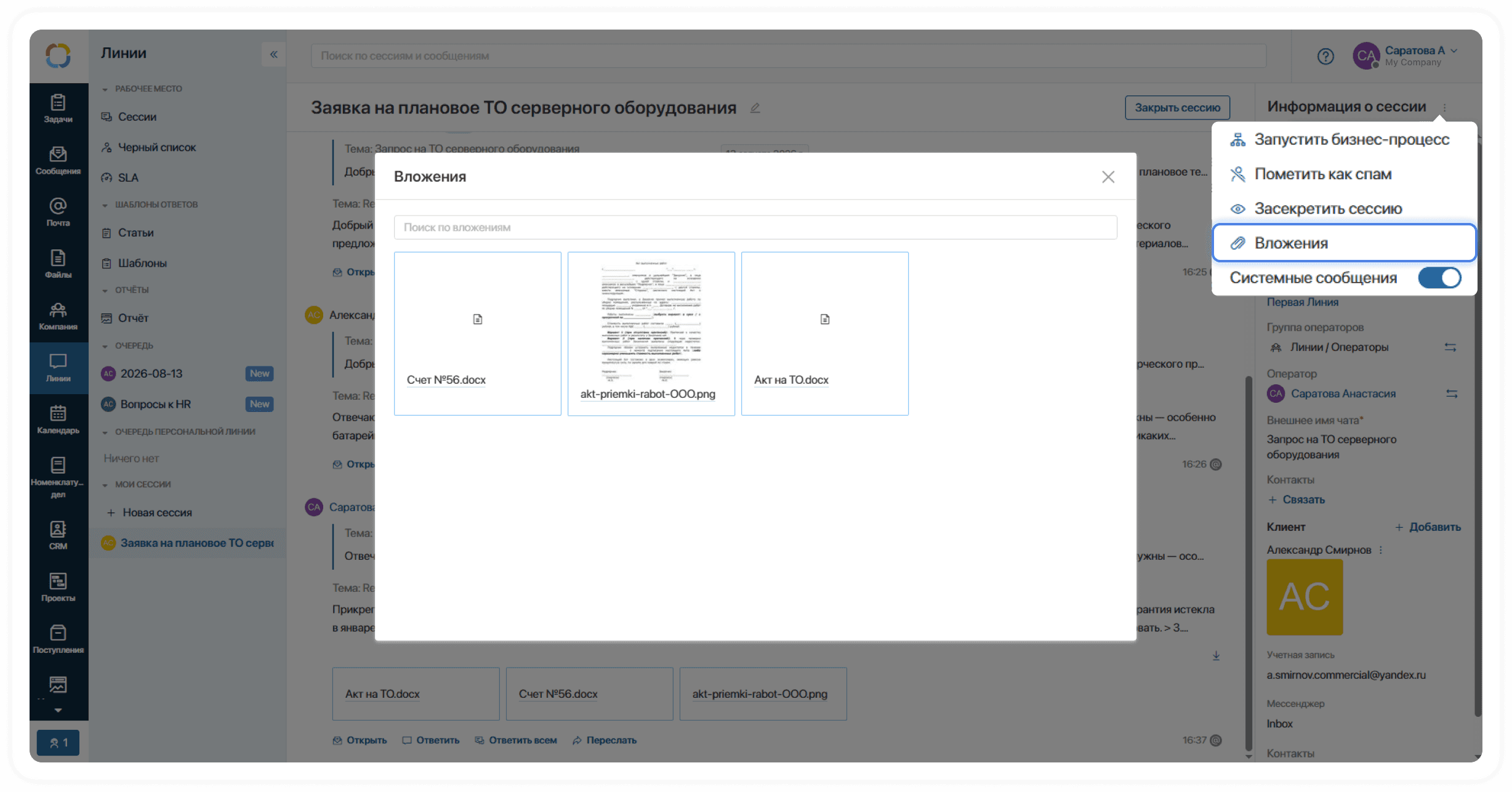
В контекстном меню в правом верхнем углу сессии добавлена кнопка «Вложения». При клике открывается окно со всеми вложениями текущей сессии. Такой же функционал доступен в виджете «Переписка в линиях».
Вложения подтягиваются из всей истории переписки, включая текущую сессию. Окно доступно для супервизоров и операторов вне зависимости от их статуса. Вложения из секретных сессий не отображаются.
Теперь сотрудники находят нужные документы без просмотра всей переписки. Это сокращает время работы с обращениями и помогает быстрее предоставить клиенту необходимую информацию.
- On-Premises
- SaaS
История переписки после удаления канала связи
Переписка с клиентом остается в корпоративном контуре при удалении канала, поэтому компания не теряет контекст взаимодействия при удалении аккаунта, номера телефона или почтового ящика.
Компании иногда меняют номера телефонов, аккаунты в мессенджерах и почтовые ящики. Например, рабочий аккаунт Telegram может быть заблокирован, после чего компания подключает новый канал. Ранее при удалении старого канала связанные с ним сессии удалялись, и история переписки переставала отображаться в карточке клиента.
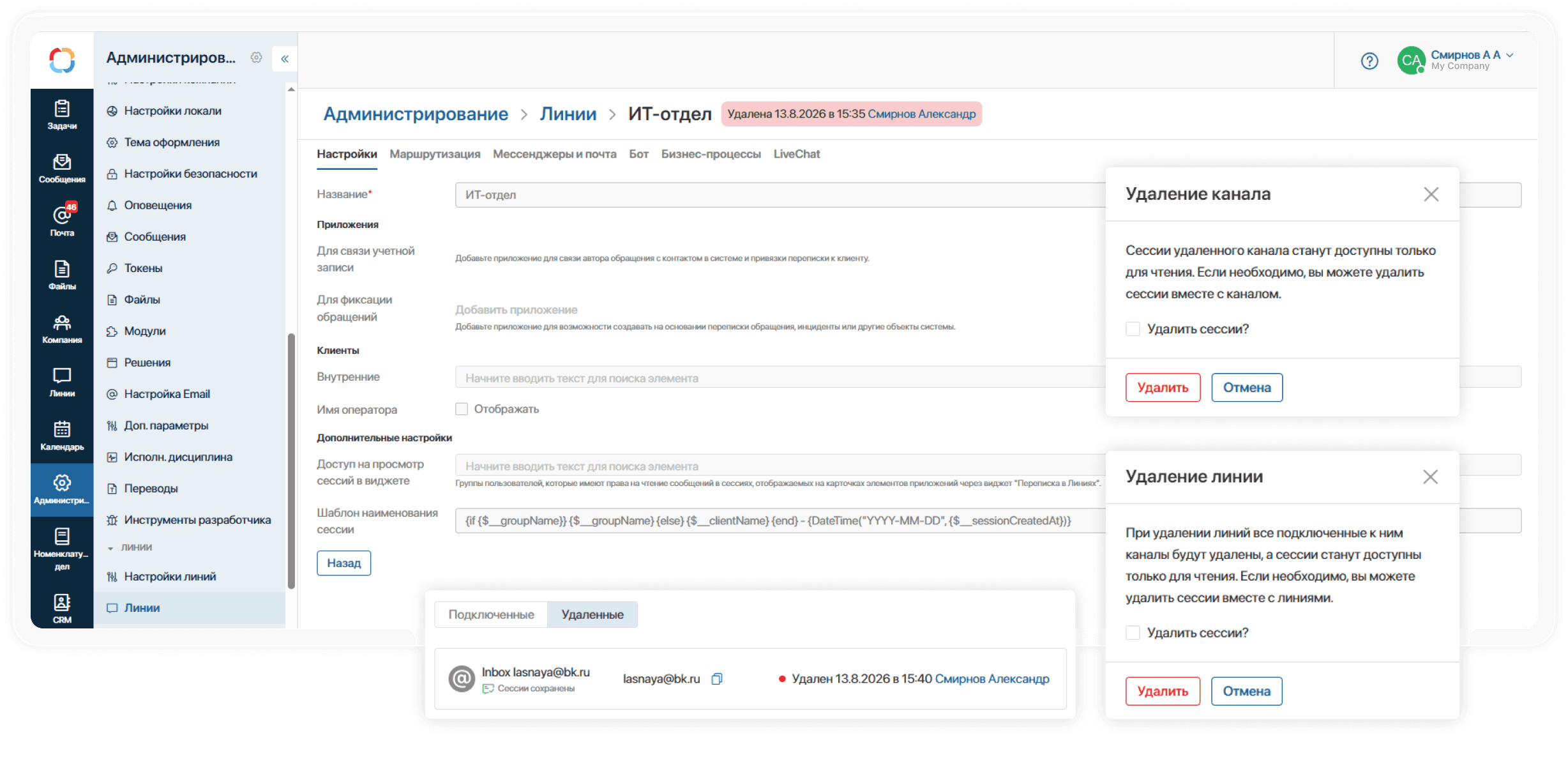
Теперь при удалении канала система предлагает выбор: сохранить или удалить связанные сессии. Если выбрать сохранение, сессии становятся доступными только для чтения без возможности цитировать или продолжить диалог.
Удаленные каналы отображаются в настройках линии в отдельном списке «Удаленные». Для каждого из них сохраняется информация о том, были ли сохранены сессии, когда и кем канал был удален. При удалении линии аналогичный выбор доступен для всех подключенных к ней каналов. Удаленные линии можно найти через фильтр «Удаленные» в разделе «Администрирование» → «Линии».
Компания сохраняет контекст коммуникации с клиентом даже при замене каналов связи. История переписки остается в профиле клиента, поэтому сотрудники не теряют данные о предыдущих взаимодействиях при продолжении работы, смене ответственного или разборе претензий.
- On-Premises
- SaaS
Перевод сессий между линиями без потери контекста
Супервизоры гибко распределяют нагрузку между командами и передают сессии профильным операторам без создания нового диалога.
Если сообщение поступило в линию продаж, а обрабатывать его должна была служба поддержки, сессию приходилось закрывать и создавать новую. Это увеличивало время ожидания клиента и создавало риск потери контекста при передаче обращения между командами.
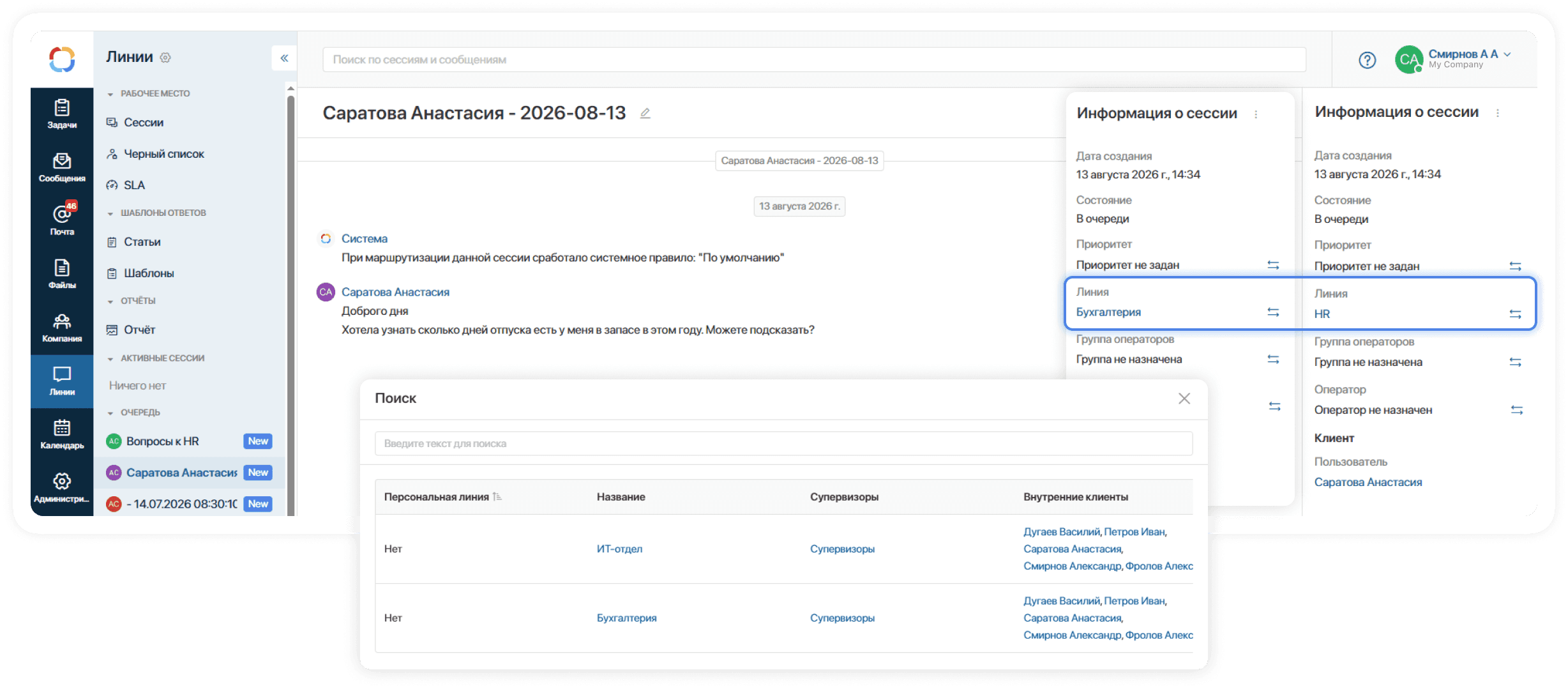
В боковой панели информации о сессии появилась кнопка «Сменить линию». При нажатии открывается список доступных линий для перевода, при этом текущая линия исключается из списка. После перевода в чате фиксируется сообщение о смене, сессия появляется в очереди новой линии, а ее операторы получают уведомление о поступившем обращении.
Перевод доступен для сессий из каналов LiveChat и внутреннего канала. Выполнить его может оператор текущей линии или супервизор.
Теперь команда оперативно передает обращение профильному подразделению без закрытия сессии и создания нового диалога. Это ускоряет обработку обращений и помогает сохранять единый контекст коммуникации.
- SaaS
- On-Premises
Маршрутизация обращений с учетом нагрузки на оператора
Оператор не получает новые обращения сверх установленного лимита: правила маршрутизации учитывают число его активных сессий и помогает удерживать нагрузку под контролем.
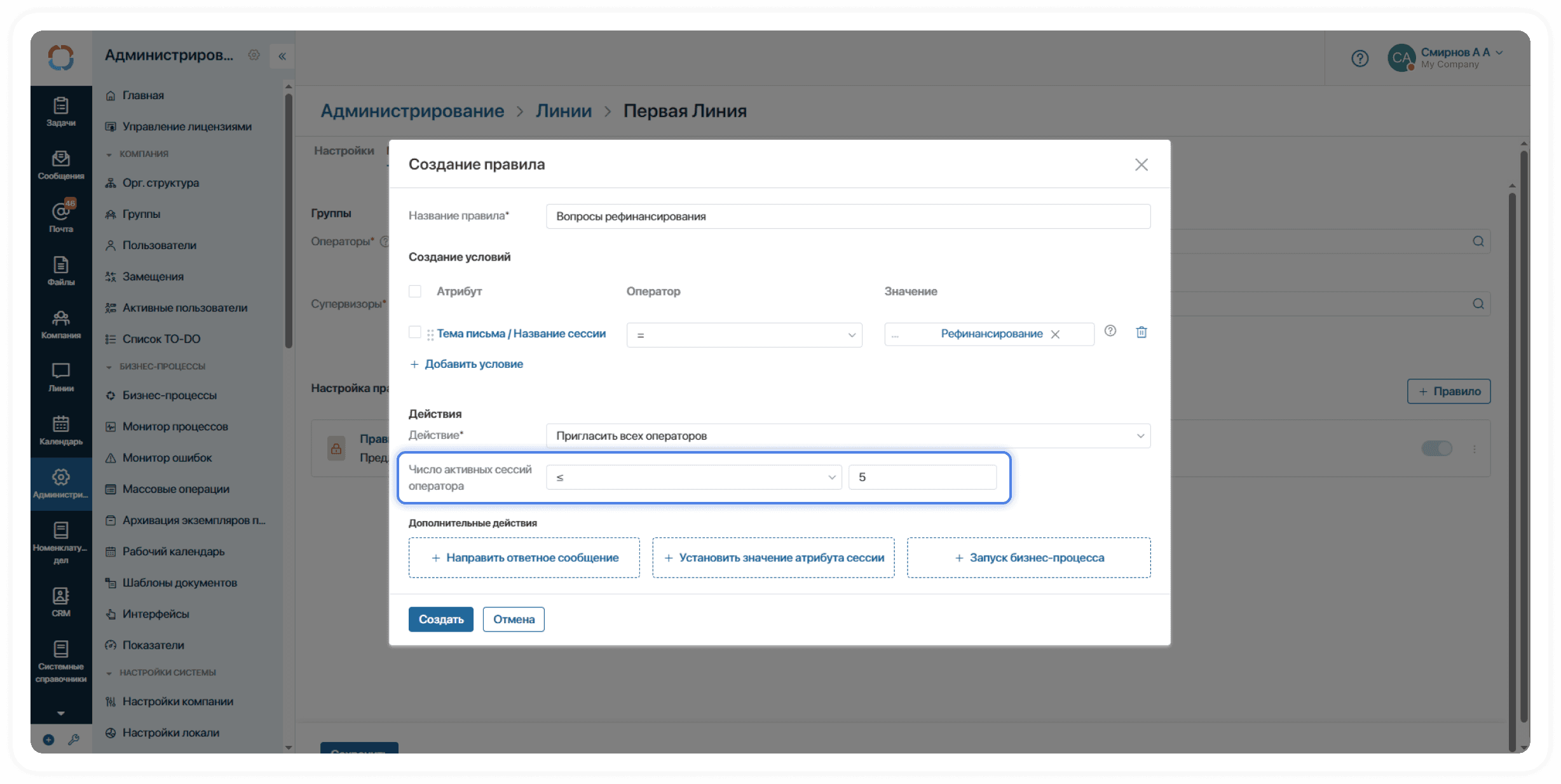
Ранее правила маршрутизации не учитывали текущую загрузку операторов. Уведомления о новых сессиях поступали всем операторам группы независимо от количества активных диалогов. В результате перегруженные сотрудники получали новые обращения, а время ожидания клиента увеличивалось.
В правилах маршрутизации появилась опция «Число активных сессий оператора». При действиях «Пригласить всех операторов» и «Пригласить всех операторов группы» можно задать условие: больше, меньше, больше или равно, либо меньше или равно указанного значения.
Уведомления будут поступать только операторам, которые соответствуют заданному условию. Опция доступна в настройках правил маршрутизации линии в разделе «Администрирование».
Супервизоры смогут настроить автоматические правила так, чтобы новые обращения поступали операторам с учетом текущей загрузки сотрудников. Это поможет сбалансировать нагрузку и сократить время ожидания клиента в очереди.
- On-Premises
- SaaS
Актуальные сессии в списках линий
Операторы видят 10 последних сессий в каждой группе, поэтому быстрее находят нужный диалог и работают в менее перегруженном интерфейсе.
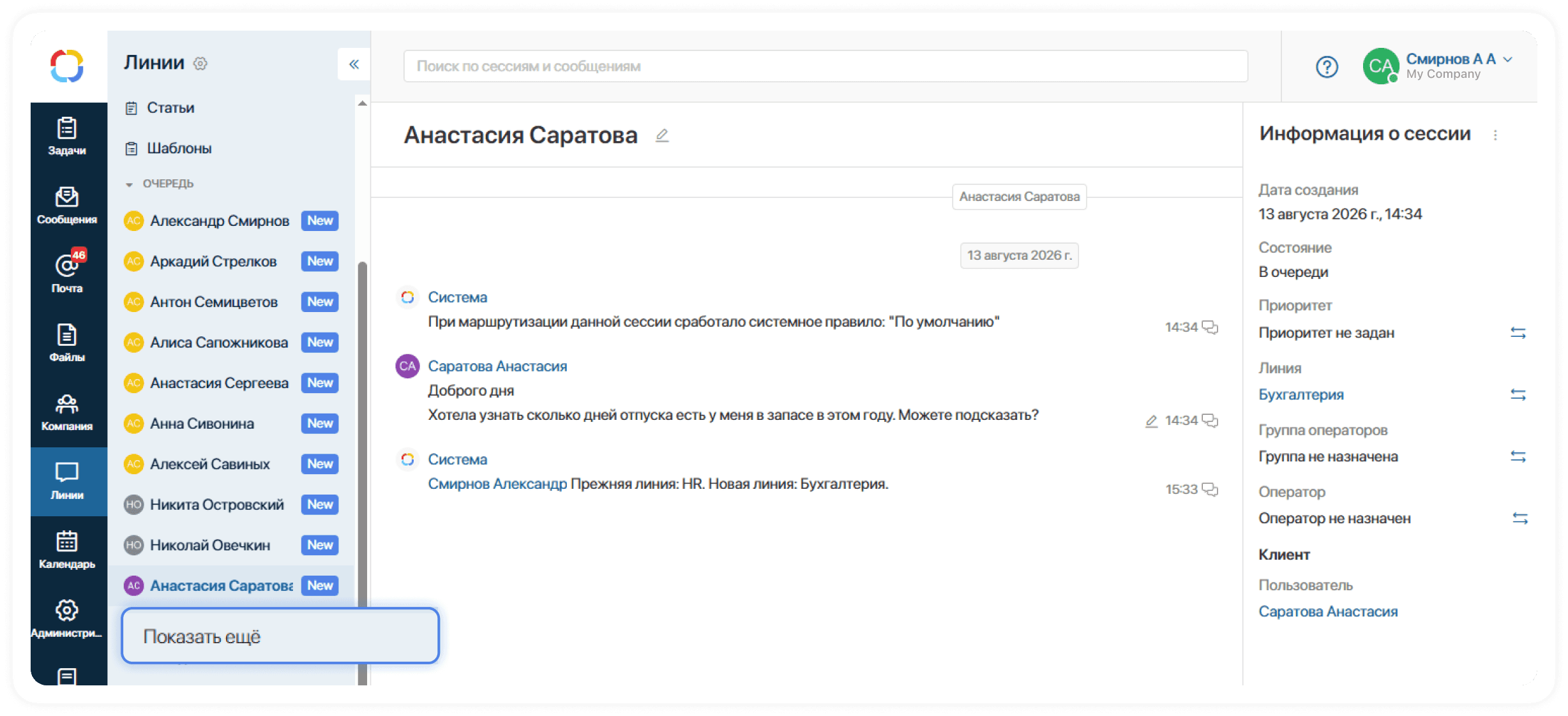
В списках «Активные сессии», «Очередь» и «Мои сессии» отображались все сессии без ограничения. При большом количестве обращений длинные списки усложняли навигацию и увеличивали время поиска нужного диалога.
Теперь в каждой группе отображаются 10 последних сессий. При нажатии «Показать еще» система добавляет следующие 10 сессий, если они есть. Счетчики обновляются автоматически при создании и закрытии сессий, их переназначении между операторами, отправке в спам и засекречивании.
Обновление доступно в рабочих пространствах оператора и супервизора. При одновременной работе нескольких сотрудников изменения синхронно отображаются в их рабочих пространствах. Например, если один оператор берет сессию в работу или переназначает ее коллеге, другие участники команды видят актуальное состояние очереди без обновления страницы.
Теперь операторы будут работать с актуальными сессиями без визуальной перегрузки. Это улучшит навигацию по списку задач и ускорит обработки обращений.
- On-Premises
- SaaS
Связь писем с неограниченным числом приложений
Письма связываются со всеми необходимыми приложениями, поэтому компания может масштабировать единый контур работы с корреспонденцией по мере развития процессов.
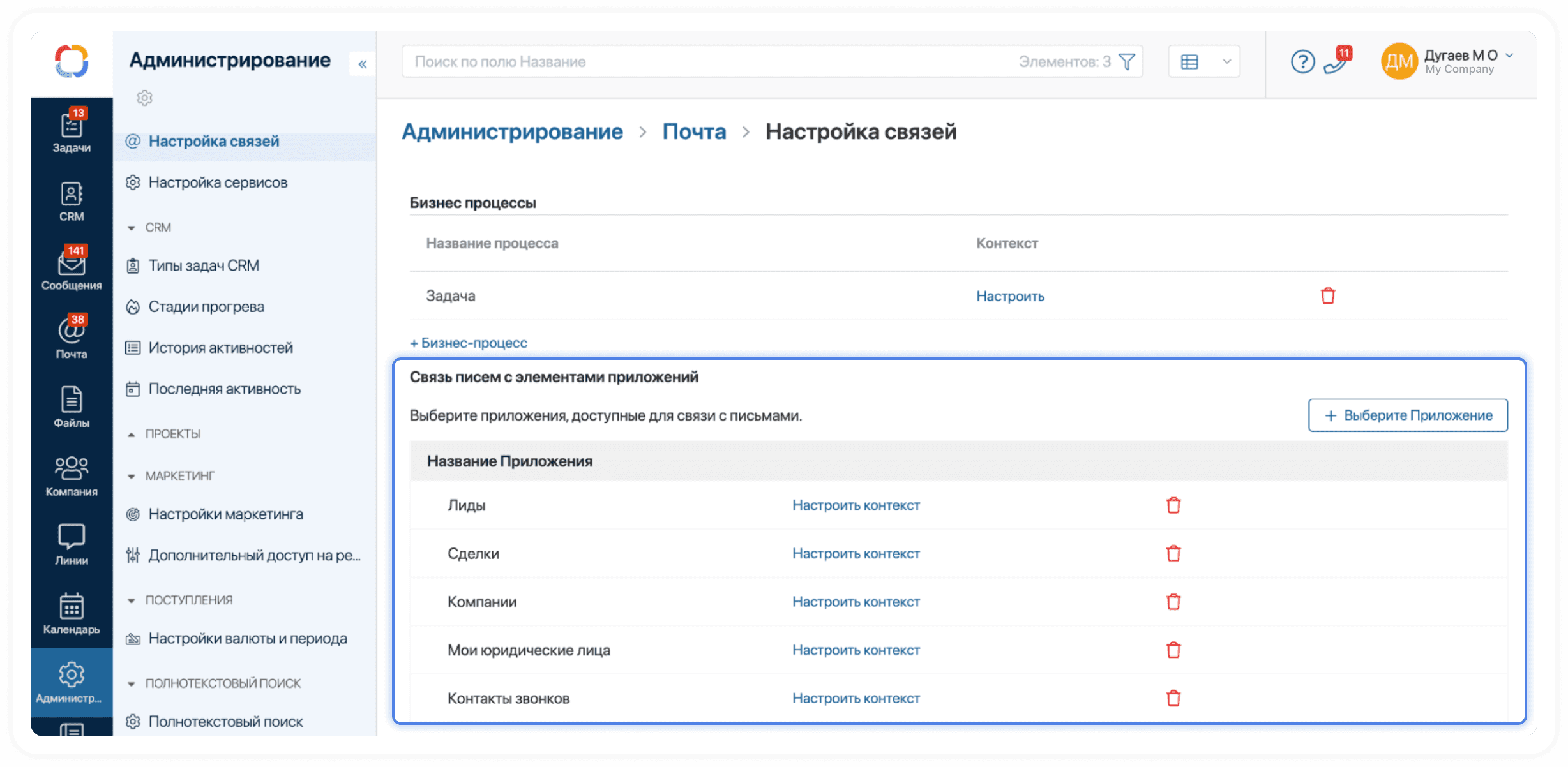
Ранее письмо можно было связать максимум с пятью приложениями. Этого ограничения уже не хватало для комплексной работы с корреспонденцией и компаниям требовалось связывать письма с договорами, заявками на верификацию, антифрод-инцидентами и другими объектами.
В разделе «Администрирование» → «Настройка связей» снят лимит на количество связываемых приложений. Администратор может добавить любое число приложений, с элементами которых необходимо автоматически связывать письма.
При добавлении связи можно выбрать любое доступное приложение. Новые письма автоматически привязываются к элементам выбранных приложений в соответствии с настроенными правилами. Связанные письма можно просматривать из карточки объекта приложения, а в карточке письма увидеть все объекты, с которыми оно связано.
Теперь компания может выстроить единый контур работы с корреспонденцией для разных бизнес-сценариев — от договорной работы и обработки заявок до сопровождения инцидентов. Это позволит сохранить контекст переписки в карточках связанных объектов и масштабировать работу с почтой по мере развития процессов.
- SaaS
- On-Premises
Привязка писем по нескольким контактам
Автоматическая привязка писем по всем рабочим или личным адресам контакта сохранит историю договоренностей для аудита, смены ответственного менеджера или разбора претензий.
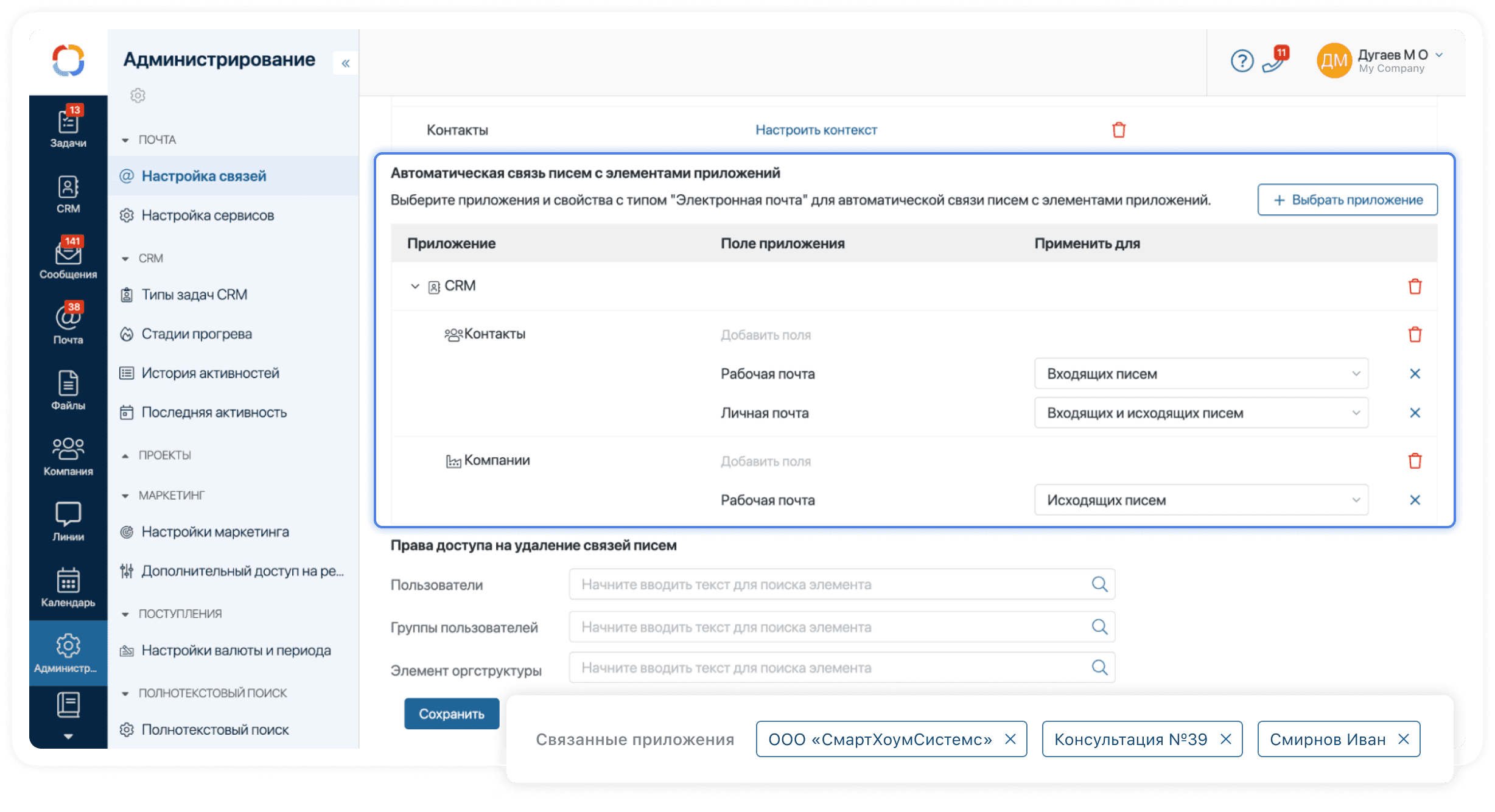
У одного контактного лица может быть несколько активных почт: личная для переписки,корпоративный адрес и отдельный ящик для работы над проектом. Ранее письма автоматически привязывались к контакту только по одному полю «Рабочая почта» в карточке Контакта, поэтому сообщения с других адресов могли не попадать в историю взаимодействия.
Теперь в разделе «Администрирование» → «Настройка связей почты» администратор выбирает любое приложение и поле с типом «Электронная почта» для автоматической привязки писем. Для каждого правила задается тип привязки сообщений: только входящие, только исходящие либо оба типа.
Настройка применяется ко всем новым письмам. Если адрес отправителя или получателя совпадает со значением в выбранном поле, система автоматически связывает письмо с соответствующим объектом. Для ранее существовавших настроек предусмотрен переход на новый формат конфигурации.
Компания сможет учитывать все рабочие адреса контакта и собирать переписку в единой карточке. Руководство получит полную историю договоренностей независимо от того, с какого адреса велась коммуникация, что упрощает аудит, смену ответственного менеджера или разбор претензий.
- SaaS
- On-Premises
Причины отказа при массовом закрытии лидов или сделок
При массовом переводе лидов и сделок в неуспешные статусы фиксируются причины отказа без потери данных для аналитики.
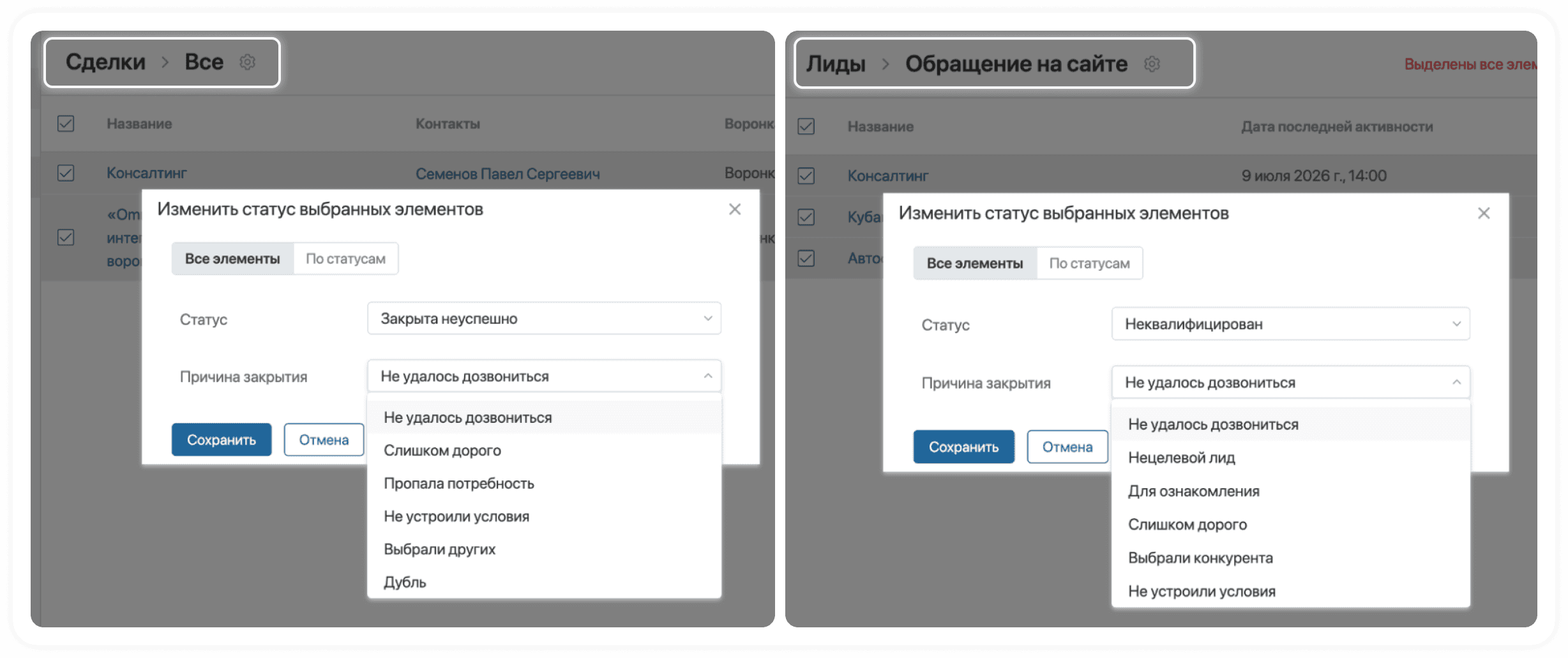
Ранее при массовом переводе лидов в статус «Не квалифицирован» или сделок в статус «Закрыта неуспешно» нельзя было указать причину. Из-за этого в CRM не хватало данных для анализа и руководство не могло отделить реальные отказы от нецелевых (обращений студентов или спам).
Теперь причина доступна непосредственно в массовом действии по смене статуса. В табличном представлении элементов нужно выбрать записи, нажать «С выделенными…» → «Сменить статус», а затем указать причину из списка, предварительно настроенного в воронке для выбранного статуса.
Функционал работает в приложениях «Лиды» и «Сделки». Выбранная причина сохраняется в карточке каждого элемента, в ленте и истории изменений. Если причины добавляются или удаляются в настройках воронки, обновленный список автоматически появляется в окне массовой смены статуса.
Руководство сможет разделять причины потерь, исключать нецелевые лиды из аналитики и выявлять системные проблемы на отдельных этапах воронки. Это создает основу для более точного управления конверсией и анализа качества работы отдела продаж.
- On-Premises
- SaaS
Создание контактов после звонков
Автоматическое создание контактов после звонков можно отключить для защиты CRM от дублей и пустых записей.
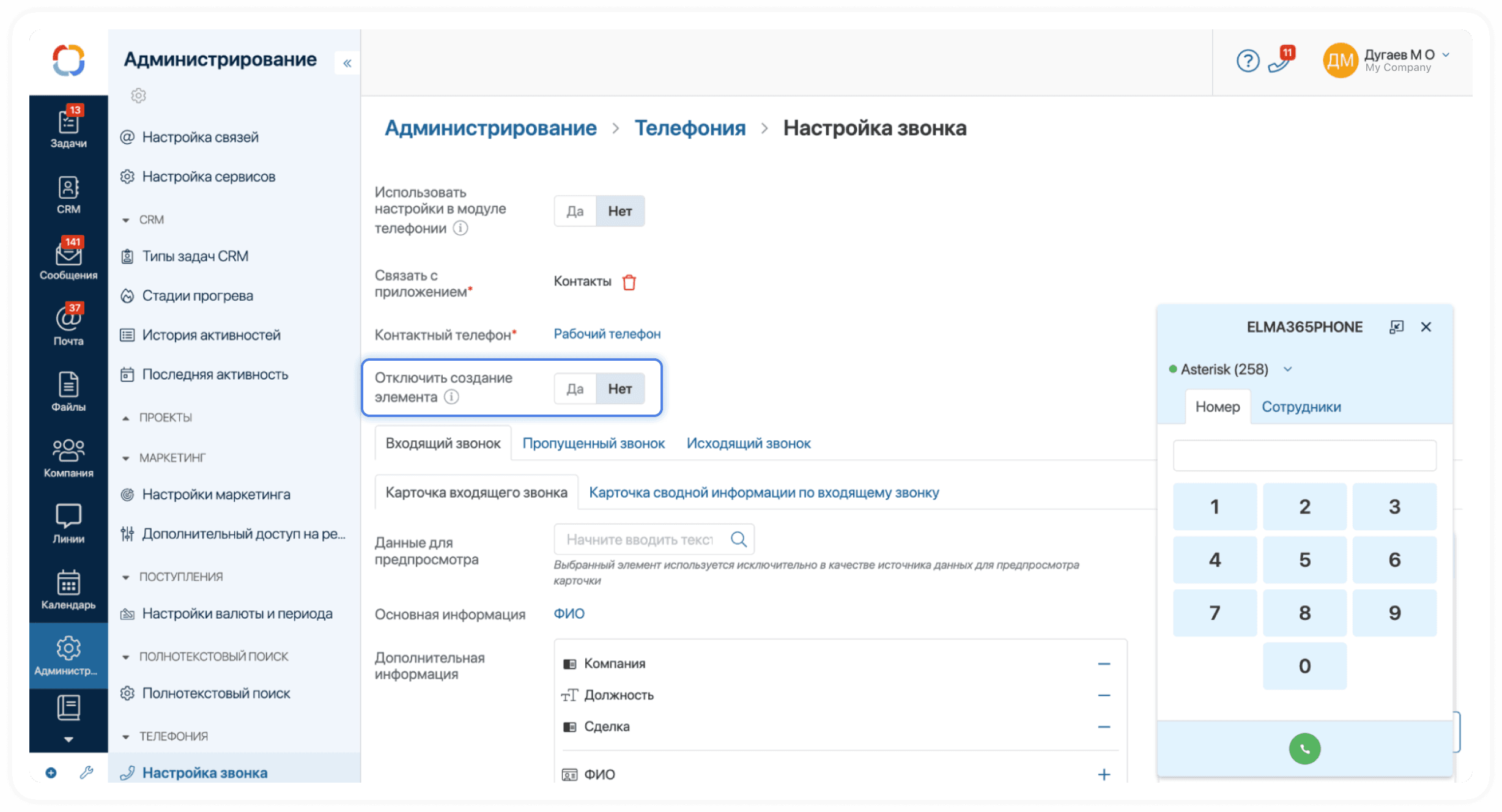
При звонке от неизвестного номера система автоматически создавала элемент в приложении, выбранном в поле «Связать с приложением». Если таким приложением были «Контакты», в CRM появлялись карточки «Без названия», которые требовали ручной проверки и очистки.
В разделе «Администрирование» → «Настройка телефонии» появилась опция «Отключить автоматическое создание элементов». Если установить значение «Да», после завершения звонка новый элемент связанного приложения создаваться не будет. При значении «Нет» система сохранит прежнее поведение и создаст элемент, если соответствующей записи еще нет.
Настройка применяется ко всем звонкам. Она влияет на приложение, выбранное в поле «Связать с приложением», и позволяет отделить рабочий процесс с клиентами от технических записей телефонии.
Компания сможет самостоятельно определить, какие данные должны автоматически попадать в CRM. Это помогает сохранить базу контактов чистой, сократить количество дублей и направить менеджеров на работу с подтвержденными клиентами, а не на обработку пустых карточек.
- On-Premises
- SaaS
Изменяемая ширина блока с информацией о сессии
Настраиваемая ширина блока информации о сессии помогает разместить больше данных на экране и ускоряет обработку обращений без лишней прокрутки.
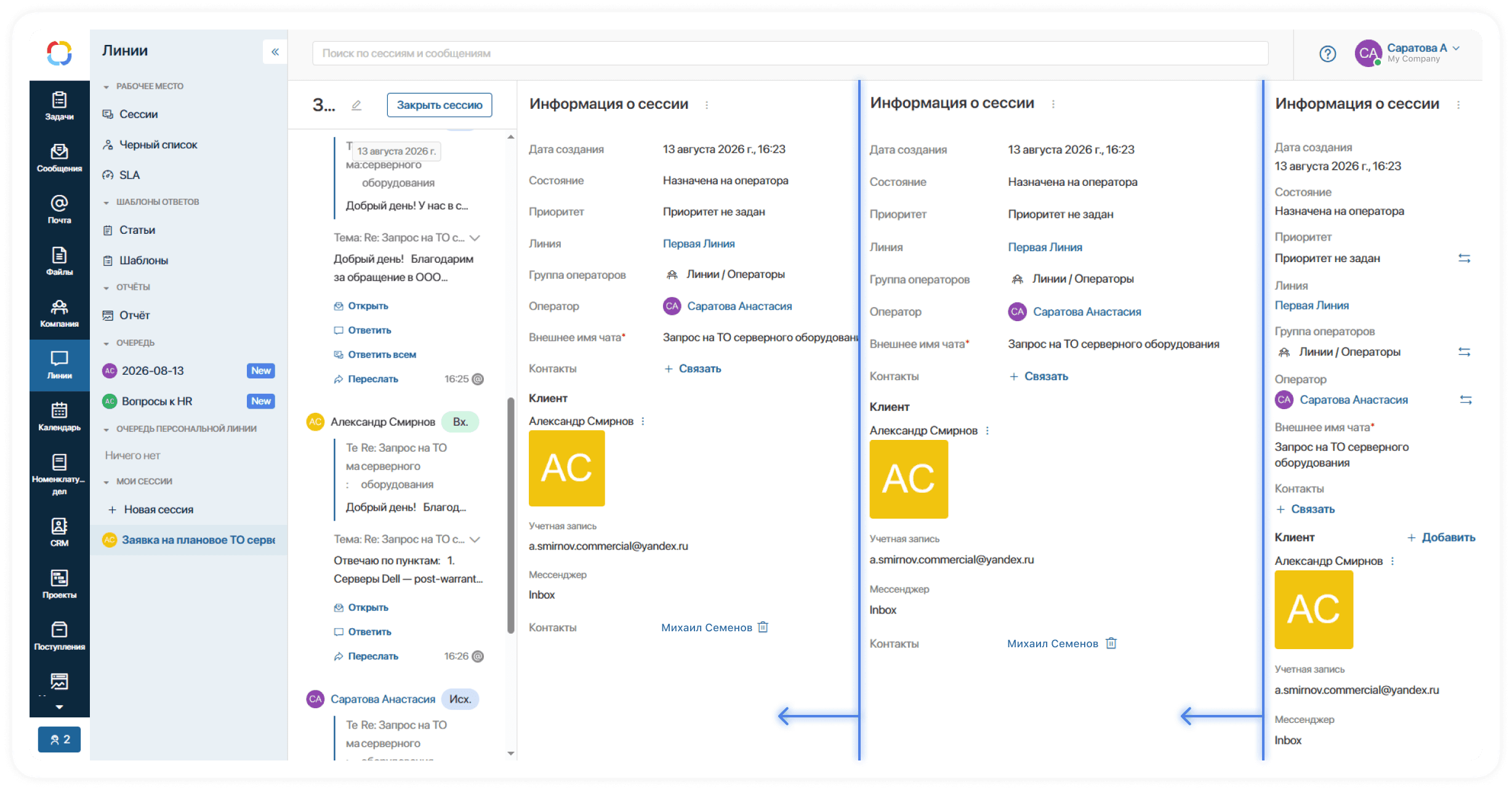
Операторы работали с блоком «Информация о сессии» фиксированной ширины. При большом количестве атрибутов данные отображались в узком сайдбаре, из-за чего сотрудникам приходилось чаще прокручивать содержимое и переключаться между разделами карточки.
Теперь ширину блока можно изменить вручную с помощью курсора ресайза на границе сайдбара. По умолчанию сохраняется прежняя ширина — 300 пикселей. При изменении система не позволяет уменьшить область сообщений менее чем до 300 пикселей, поэтому переписка остается удобной для чтения.
Измененная ширина сохраняется персонально для пользователя и применяется ко всем его сессиям. Настройка сохраняется после обновления страницы и синхронизируется между одновременно открытыми вкладками браузера. На мобильных устройствах сайдбар не отображается, поэтому настройка ширины применяется к рабочему пространству на широком экране.
Операторы смогут адаптировать рабочее пространство под объем данных и особенности процесса обработки обращений. Это снижает визуальную нагрузку, уменьшает необходимость прокрутки и помогает быстрее находить сведения о клиенте и сессии.
- On-Premises
- SaaS
Запуск бизнес-процесса из письма
Автоматическая передача данных из письма в бизнес-процесс исключает ручной перенос информации и ускоряет обработку входящих и исходящих обращений.
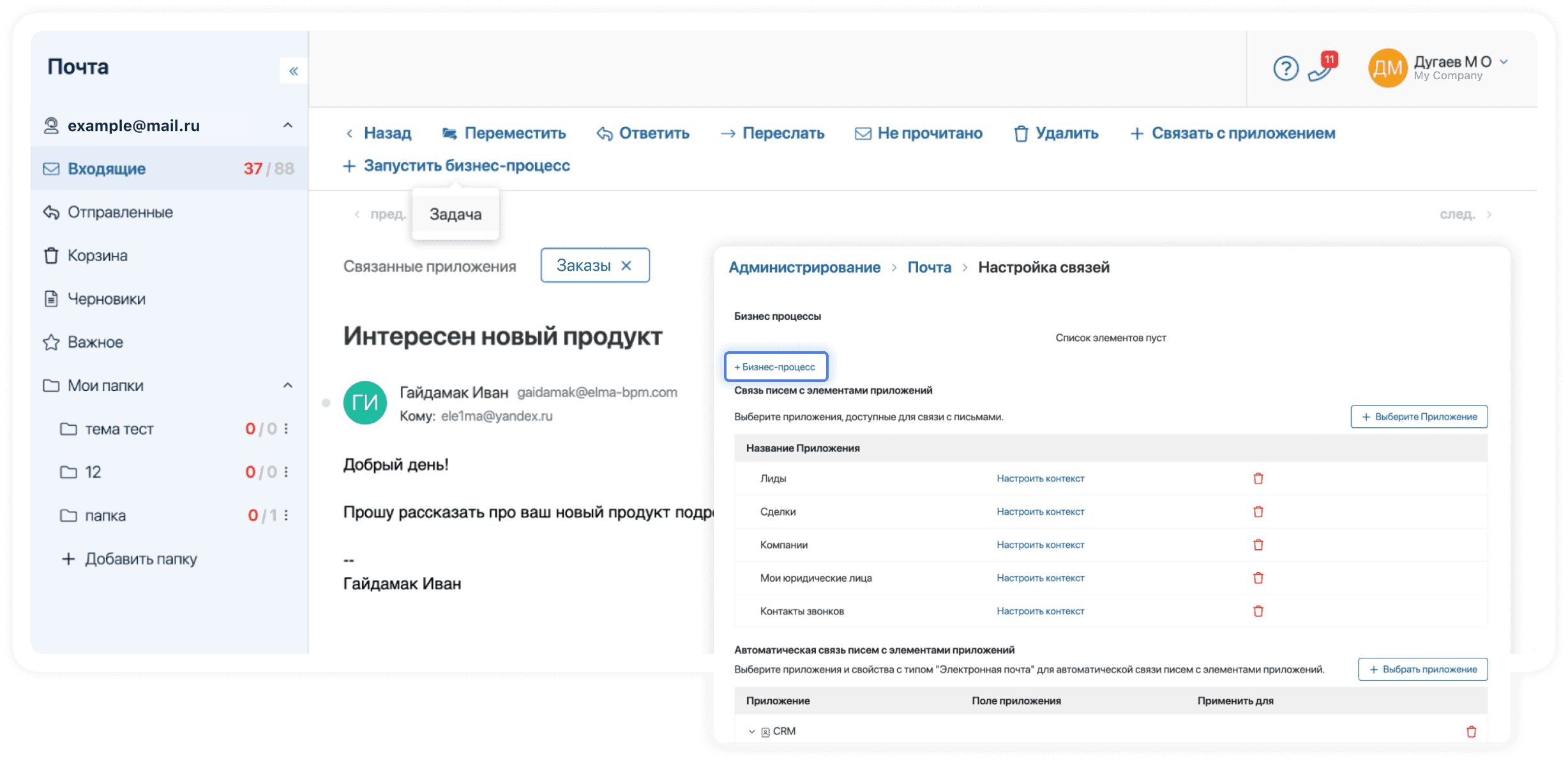
Письма часто требуют дальнейшей обработки: регистрации обращения, проверки данных, подготовки ответа или передачи задачи ответственному подразделению. Ранее сотрудникам приходилось вручную переносить сведения из письма в другие разделы системы перед запуском процесса. Это увеличивало время обработки и создавало риск ошибок.
В разделе «Администрирование» → «Настройка связей почты» появился блок настройки бизнес-процессов. Администратор выбирает нужный процесс и сопоставляет его параметры со свойствами письма. Для передачи доступны «Идентификатор», «Заголовок», «Текст», «Отправитель», «Получатель», «Копии», «Вложения» и «Дата письма».
После настройки на странице письма появляется кнопка «Запустить процесс». Если к письму привязано несколько процессов, пользователь может выбрать нужный из списка. При запуске система автоматически передает в контекст процесса значения связанных полей, включая адреса отправителей и получателей, текст письма, дату и вложения.
Сотрудники смогут запускать из почты различные сценарии: обработку входящей корреспонденции, регистрацию обращения, согласование документа или передачу запроса ответственному подразделению. Это сокращает количество ручных операций, ускоряет движение обращений и позволяет выстроить единую управляемую логику работы с письмами.